 快捷导航
快捷导航
若说起思维导图制作软件,可能大多数人首先想到的便是mindmaster和Xmind软件,的确这两款软件确实十分的好用,但它们都是需要收费的,这对于偶尔想要使用的用户来说十分的不友好,因此为了大幅度增加用户的体验感,小编特地为大家寻来了gitmind电脑版,该软件的功能丝毫不弱于mindmaster、Xmind这类软件,而且最重要的便是gitmind电脑版完全是免费的,它凭借着其简约清新的界面和便捷的操作广受用户的追捧与喜爱,非常的适合办公、学习等多场景的使用,不仅如此,软件还提供了超多的思维导图、鱼骨图、逻辑结构图以及流程图的模板,且gitmind电脑版还支持JPG、PNG图片、PDF文档以及TXT文本等多种格式的无水印导出,功能非常的强大。除此之外,用户在使用gitmind电脑版时可以将各种混乱的思绪一下子就理清,让其逻辑十分的清晰,而值得一提的是该软件还支持Windows / Mac / Linux / iOS / Android平台,且一端更新数据,其他设备实时同步,非常的方便。有需要的用户还在等待什么,快快前来下载体验吧。
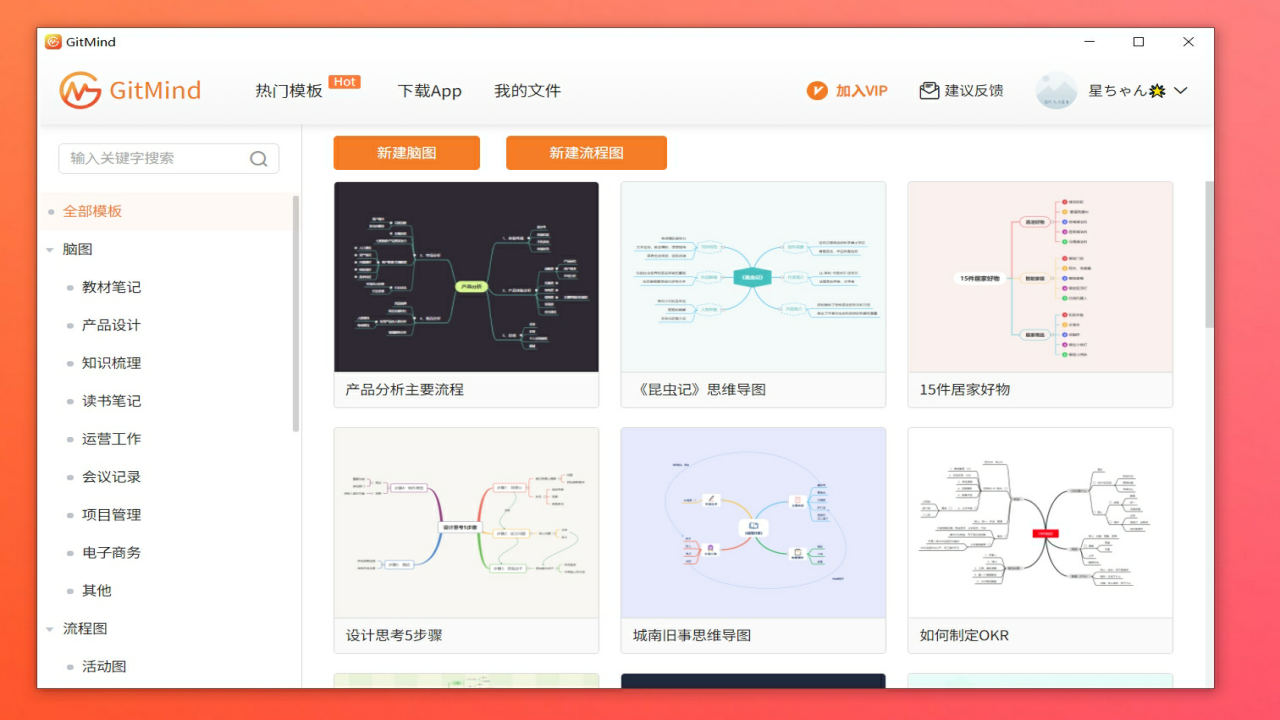
1、多平台
支持 Windows / Mac / Linux / iOS / Android平台,一端更新数据,其他设备实时同步。
2、多元素
你可以轻松自定义图标、背景、关系线、节点边框和填充颜色等,更好地将逻辑思维可视化、结构化。
3、多视图
思维导图和大纲视图一键切换,输入文本后一键生成导图,拓宽思维边界,记录即时想法。
4、多场景
读书笔记、项目管理、产品设计、思维梳理、干货盘点等场景需求,GitMind都能帮你轻松搞定!
5、多格式
导入导出,畅通无阻。一键分享链接给好友,在线阅读无需安装,GitMind与你心有灵犀。
6、多人协作
远程办公急需团队头脑风暴?在GitMind里建立小组,发送思维导图链接,马上群智涌现!
1、自由制作思维导图
GitMind里的所有模板和功能都可随意使用,文件储存空间、储存时间、节点数量、制作次数、使用时间等完全无限制,导出的思维导图没有水印,自由享受灵感爆发的每个瞬间。
2、出彩的思维导图模板
研究表明,在使用思维导图时色彩越丰富越能刺激大脑记忆。GitMind提供了设计师精心准备的数十款思维导图模板,一键更改思维导图的背景、节点颜色、形状和连接线样式,各种风格随心挑选,小白也能轻松绘制精美思维导图。
3、多设备通用
GitMind在手机和电脑端均有提供服务,在办公室打开网页制作好的思维导图,回家后依然可以通过其他移动设备继续编辑和阅读,资料实时云端保存,无需惧怕资料丢失或隐私问题。
4、直观界面,简单操作
充满活力的UI界面让你快速上手制作思维导图,手指轻触可变换思维导图的样式和结构,支持制作树状图、结构图、架构图和鱼骨图等常见思维导图。
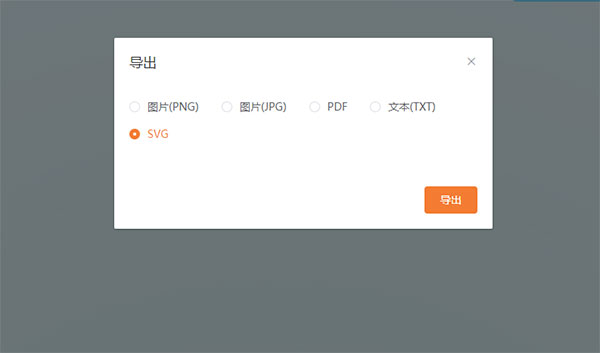
1、导出 SVG 格式
除了支持导出png、jpg等图片格式外,也支持导出 SVG 格式。SVG 是可缩放的矢量图形,不管怎么放大尺寸,图形质量都不会有损。
2、利用分解功能拆分内容
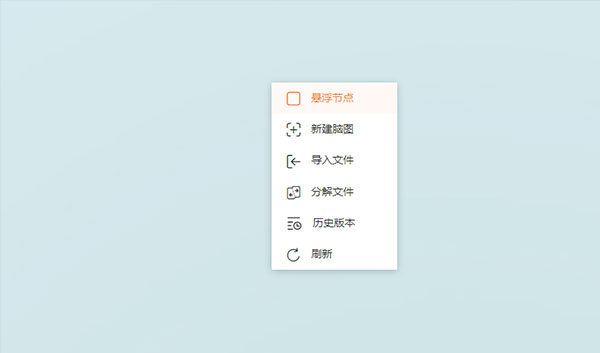
支持创建多个中心主题,你可以把内容拆分成多个主题。这样不仅会有更好的导出效果,在软件整体运行上也会更流畅。
新建中心主题非常简单,鼠标移到画布空白处,右键选择「悬浮节点」即可创建。
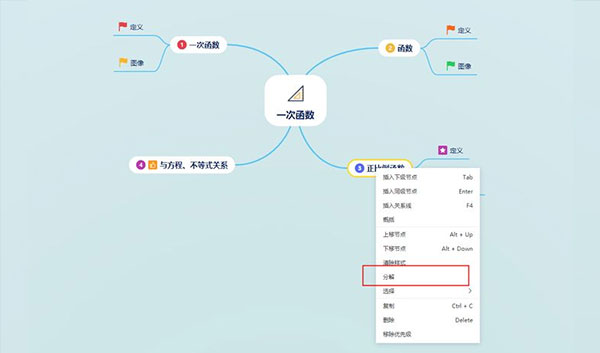
拆分主题的话,选中需要拆分的主题,鼠标右键选择「分解」即可快速进行内容的拆分。
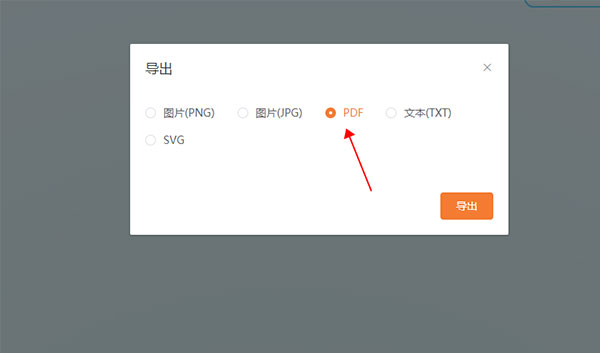
3、导出 PDF 格式当你想和朋友分享导图,但担心导出的 PNG 图片被微信、微博等平台压缩时,可以考虑导出 PDF 格式的导图。导出的方法也十分简单,点击软件工具栏的「导出」-「PDF」即可。
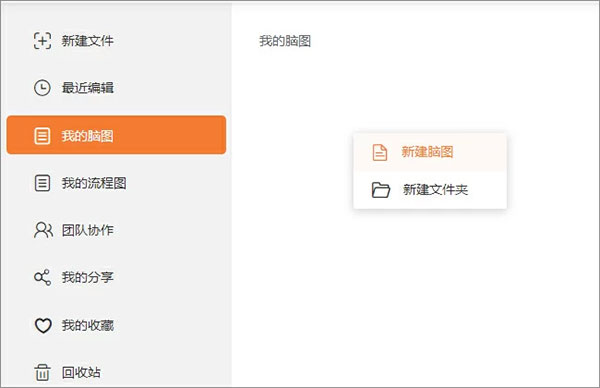
1、进入软件功能页后鼠标右键选择『 新建脑图 』;
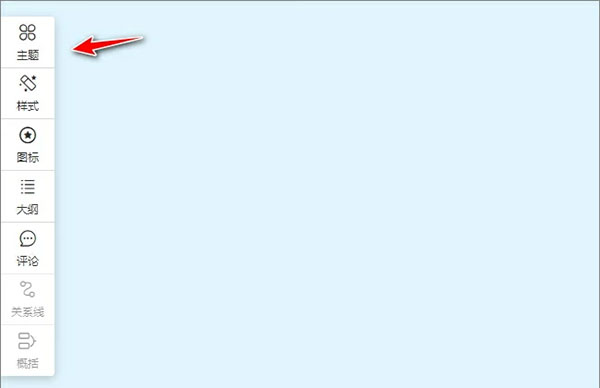
2、进入新建的空白脑图,点击左侧 的『 主题 』按钮选择喜欢的主题样式;
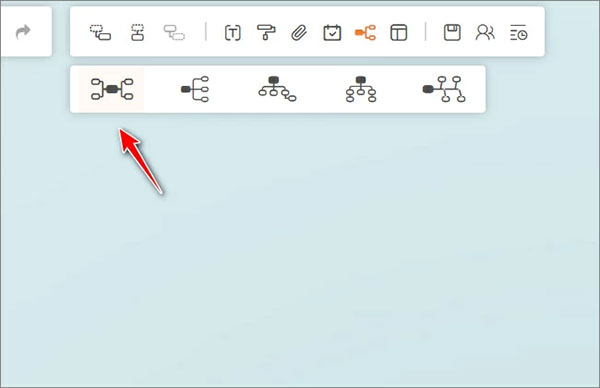
3、点击工具栏的 『 布局 』,然后选择 『 思维导图 』;
4、选中中心节点,按下 『 Tab键 』添加下级节点,按下 『 Enter键 』 添加同级节点;
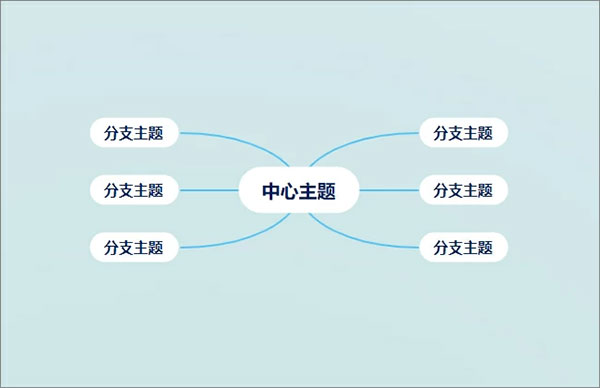
5、双击节点输入文本内容,本文以 『 年度影视榜 』 为例做说明;
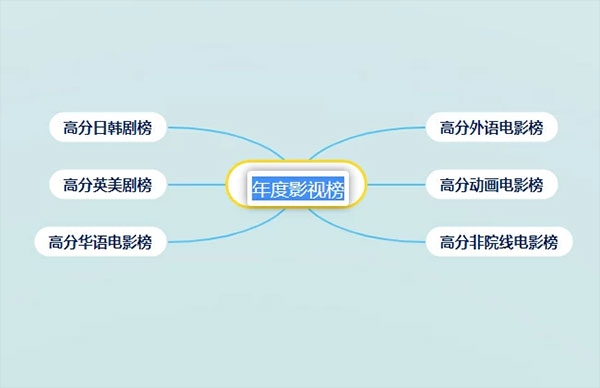
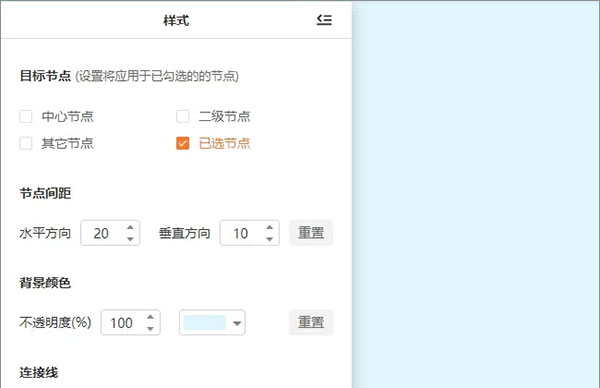
6、点击左侧 『 样式 』,可以更改不同节点对应的连接线颜色、边框大小、思维导图背景颜色等;
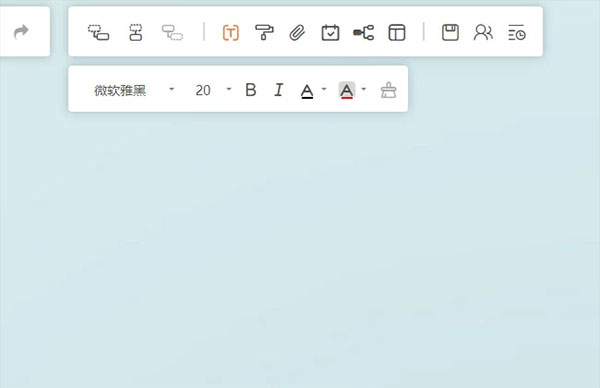
7、选中节点,通过界面最上侧工具栏可以修改文本字体,字号、字体颜色以及给思维导图插入链接、图片和备注等;
8、脑图绘制完成后,在界面右上角可以选择分享脑图或者直接导出图片、PDF以及TXT文本等。

1、导出无任何水印,支持导出图片、pdf等格式
2、不限次数导出图片、pdf、txt文件
3、大空间云存储,没有任何节点数限制
4、支持多人云协作,支持快捷键操
5、20+主题样式任意选择
6、可自由设计主题样式,包括背景、连接线、填充色等
7、可以制作思维导图、鱼骨图、流程图、信息图、等十多种图形…
8、支持一键配色、一键整理布局、自动保存
9、支持大纲模式编辑文本
10、支持添加关系线、图标、概括等
11、支持插入图片、链接和备注等等
12、支持一键换主题
应用信息
热门推荐
相关应用
实时热词
评分及评论

















点击星星用来评分