Project 2021中文版真是项目经理的得力助手,它界面清爽、功能强大,特别适合咱们国内用户上手。我觉得它最棒的地方在于既能满足常规项目管理需求,又能根据企业实际情况灵活调整,甚至支持二次开发。无论是做新产品研发、IT项目还是大型活动,它都能帮你把进度、成本和资源安排得明明白白,大大提升了工作效率。新版本的任务管理更直观了,甘特图能清晰展示任务关系,还能模拟不同方案,不用反复修改计划,这对经常需要调整方案的人来说太实用了。资源管理也升级了,能在一个视图里整合所有资源,方便比较和组建团队,还能提前发现资源分配问题。安装过程虽然有点步骤,但跟着教程走基本没问题,记得激活前关掉杀毒软件,不然工具可能被误删。导出甘特图时,用打印成PDF再转图片的方法挺聪明的,能保证清晰度。日常使用中,添加任务、分级管理、链接任务这些操作都很顺手,打印报表也和Office其他软件差不多。总的来说,Project 2021不仅功能全面,还特别注重用户体验,让复杂的项目管理变得简单高效,真心推荐给需要管理项目的朋友们!
project2021中文版是微软公司推出的一款项目管理软件,它的简单实用给很多管理者提供了很大的帮助,作为一款比较通用的管理软件,Project满足项目管理中所需的大部分功能,很好的与企业项目管理相结合,而且在应用中也可以根据企业的需求实现再开发,同时使用该软件不仅可以快速、准确地创建项目计划,而且可以帮助项目经理实现项目进度、成本的控制、分析和预测,使项目工期大大缩短,资源得到有效利用,提高经济效益。并且,用户通过简化的任务和时间管理,团队可从任意位置输入更新,从而提供更好的执行监督,深入探索资源的使用方式以及如何使用集成工具进行协作,能够有效提高项目经理和团队的工作效率。此外,该软件目前内置丰富的模板、日程表、现成的报表以及资源规划等多项功能,这些都是用户们日常中可以用上的,可以帮助你跟踪项目并且保持井井有条。而在2021版本中采用了非常简洁清爽的操作界面并且还汇聚了非常丰富的功能,相关用户在这里可以进行工作、日常表等方面的制作操作,然后可以进行项目跟踪、分析操作。还拥有项目管理、项目组合管理、资源管理、任务分配等功能,适用于新产品研发、IT、房地产、工程、大型活动等项目类型。
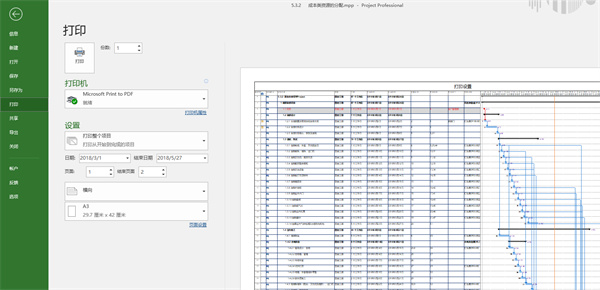
project2021新功能介绍
一、优化的任务管理
1、可视化的关系
甘特图中突出显示的任务路径可帮助你了解各项任务之间的关系,并确定哪些是项目成功的关键因素;
2、模拟规划
将任务设置为“非活动”并运行模拟场景,以确定最合适的分配方案,无需重新创建整个项目计划;
3、同步的任务列表
有了任务列表同步功能,团队成员在 SharePoint 中可以更新其工作分配,数据将显示在 Project Professional 中;
二、资源管理
1、合并的视图
在单一视图中整合所有潜在的项目资源,以便资源经理可以根据各个标准化数据比较资源,以构建最合适的团队;
2、优化的资源
资源预订包含资源预订相关要求的工具提示功能让用户可请求特定资源。工作组规划器有助于识别并解决可能会影响日程安排的潜在资源分配问题。
project2021安装教程
1、解压安装包:鼠标右击【Project2021】压缩包选择【解压到 Project2021】(Win11系统先点击“显示更多选项”)。
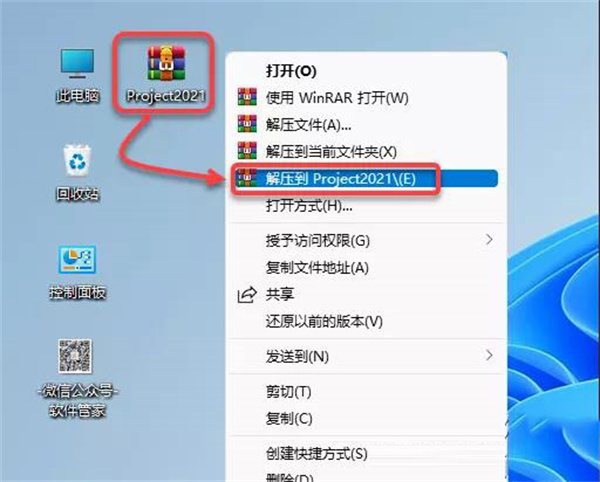
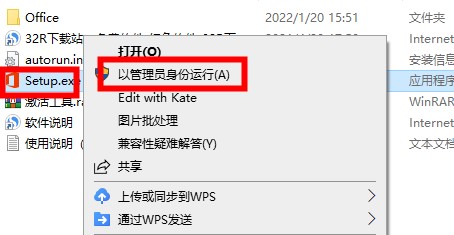
2、打开解压后的文件夹,鼠标右击【Setup】选择【以管理员身份运行】。
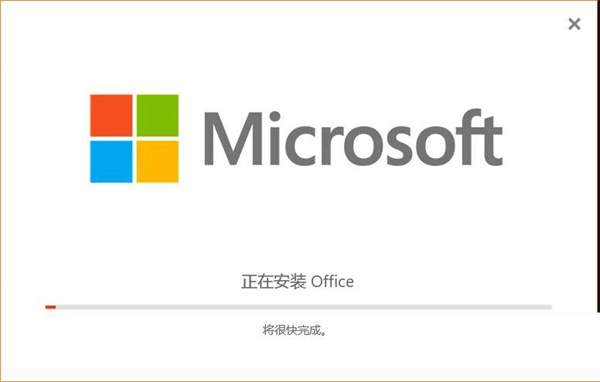
3、软件安装中……
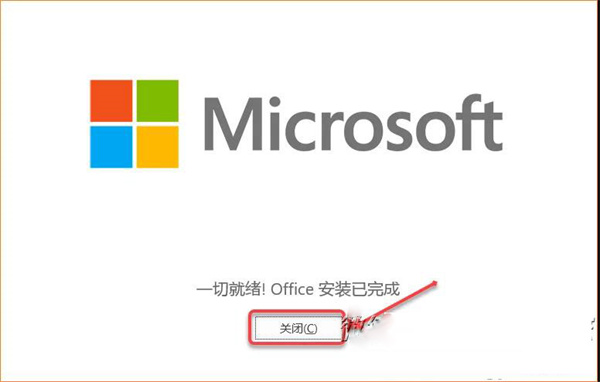
4、点击【关闭】。
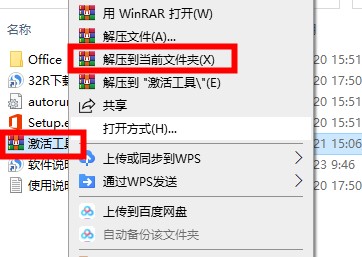
5、打开安装包解压后的【Project2021】文件夹,鼠标右击【激活工具】选择【解压到当前文件夹】(Win11系统先点击“显示更多选项”)。温馨提示:解压【激活工具】前,先关闭“所有杀毒软件(部分电脑自带的“迈克菲”也要关闭)、防火墙、Windows Defender”,否则可能会被杀毒软件误杀无法运行。
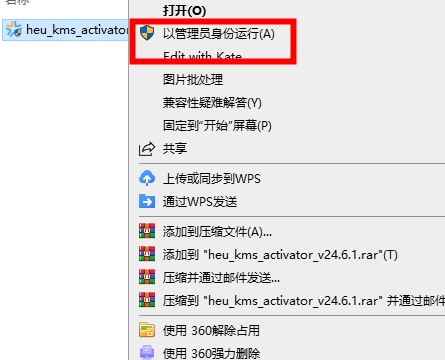
6、鼠标右击解压出来的【激活工具】选择【以管理员身份运行】。
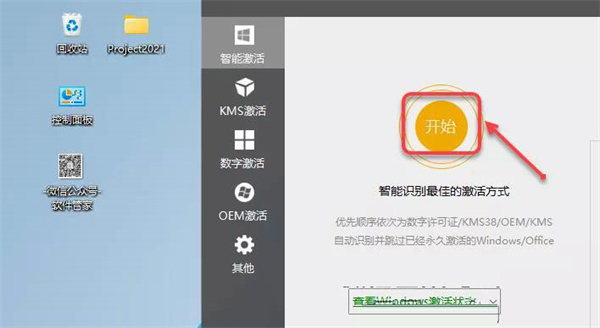
7、点击【开始】。
8、等待激活完成……
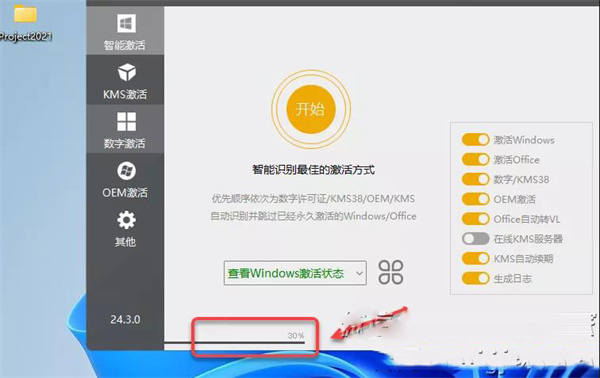
9、点击【确定】。
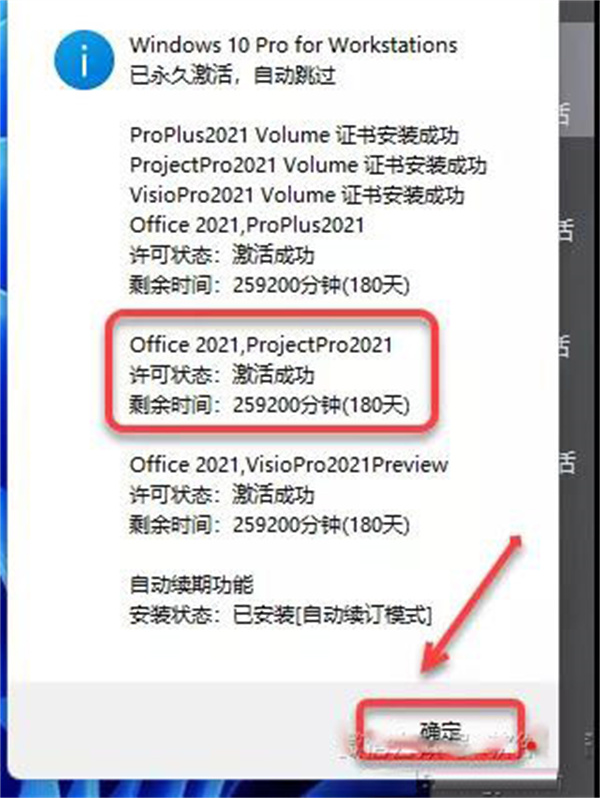
10、点击桌面任务栏中的【开始】图标,找到并点击【Project】启动软件。
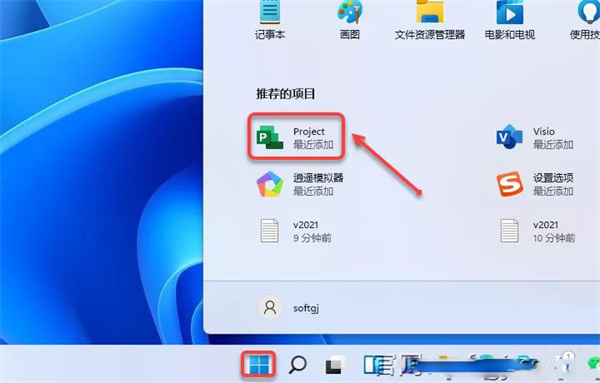
11、安装成功!
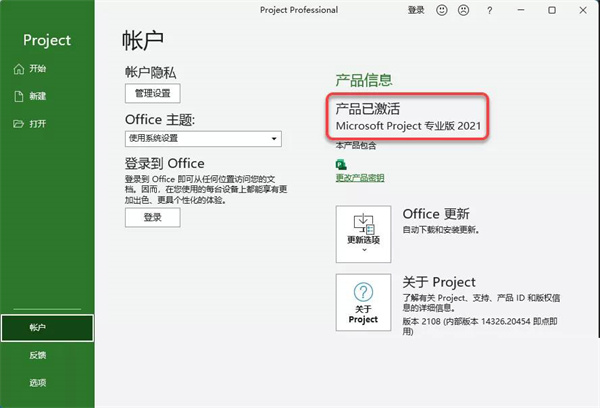
project怎么导出完整的甘特图
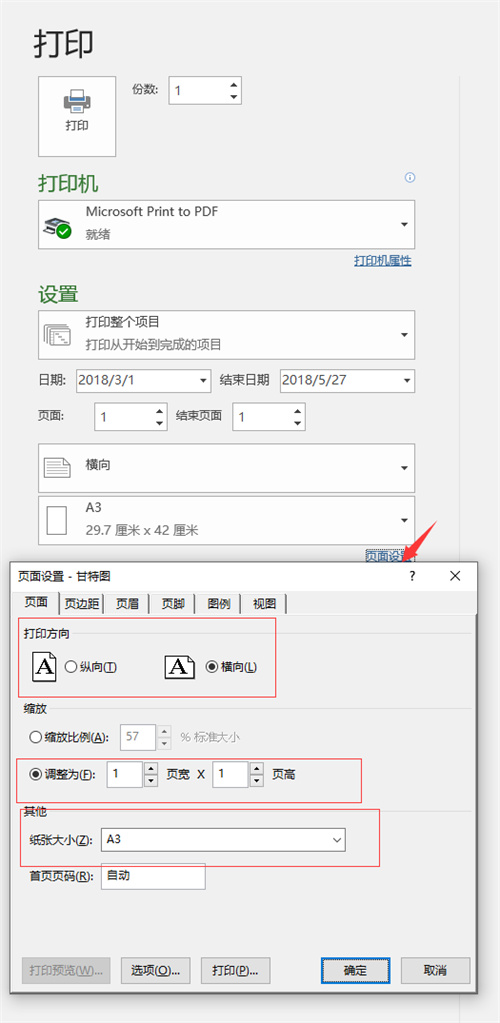
1、首先选择打印,注意是打印而不是导出;
2、打印机选择Microsoft Print to PDF,再点击页面设置;
打印方向:横向
缩放:1页宽1页高
纸张大小:A3
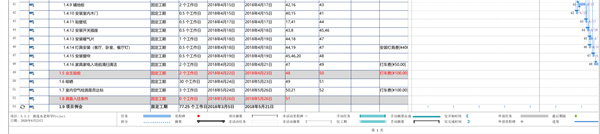
3、点击打印并将PDF保存到本地 可以看到此时整个甘特图和左侧的任务列表都被我们打印出来了(当然甘特图有可能会遮挡任务列表,这个自行调整一下),并且放大以后也是清晰的。
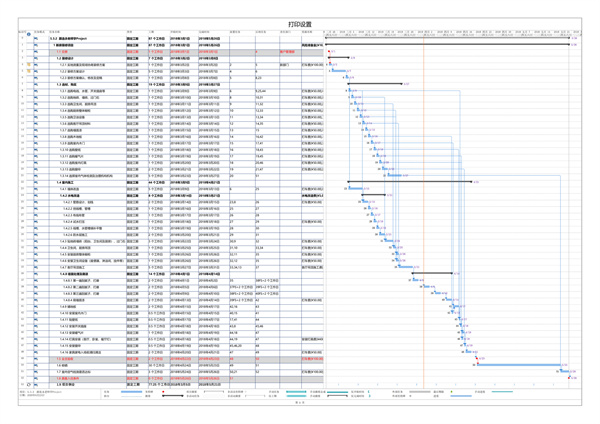
4、PDF转换为图片 为了方便在更多的场景(例如WIKI)直接预览,我们这里将PDF转换成PNG图片格,转换工具有很多,这里就不再赘述了,值得注意的是一定要找“无损”转换的工具,否则转换出来的图片放大后就看不请了。
project2021基本功能使用方法
1、添加任务,单击“视图”;“甘特图”。在底部的任务列表中,第一个空的任务名称字段中键入一个名称,然后按 Enter。
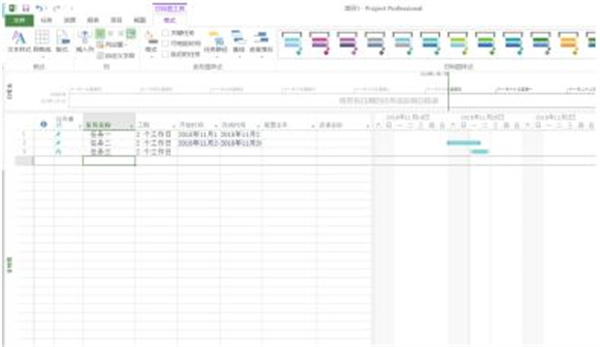
2、以大纲形式组织任务,降级和升级任务以显示层次结构,即,打开您的任务列表转换为分级显示的项目。缩进的任务将成为子任务的上方,将其转换为摘要任务的任务。
首先,单击“视图”;“甘特图”。
然后,在“任务名称”列中,单击要降级的任务。
接着,单击任务;任务降级 。该任务将成为子任务。
最后,单击升级任务 ,将任务移回其上方的任务级别。它不再是子任务。
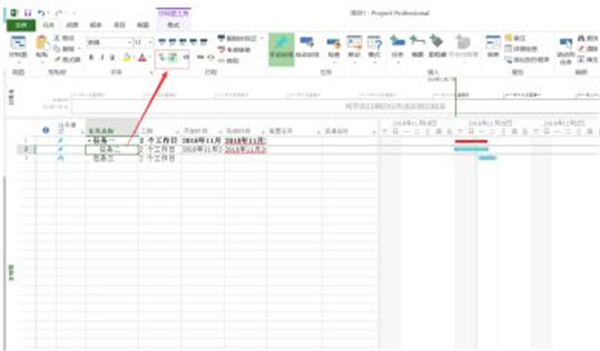
3、您可以链接项目以显示它们的关系 (也称为任务相关性) 中的任意两个任务。相关性驱动的项目日程 — 后链接任务,每一个所做的更改会影响其他,这会影响下一个选项,依此类推。
首先,单击“视图”>“甘特图”。
接着,按住 Ctrl 并单击要链接的两个任务(在“任务名称”列中)。
最后,单击任务>链接所选任务。
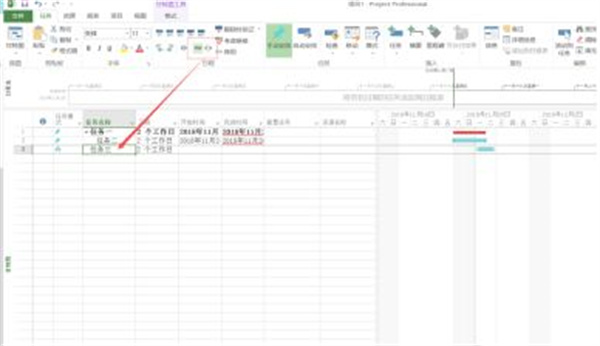
4、项目开始您尝试 true 甘特图,但必须的多个其他选项来查看您的任务和资源和如何它们所有连接。您可以更改任何视图,以满足特定的需要。
首先,单击“视图”选项卡。
然后,在“任务视图”组或“资源视图”组中,单击要使用的视图。
接着,要查看所有可用视图,请单击“甘特图”;“其他视图”,然后从“其他视图”对话框中的选项中进行选择。
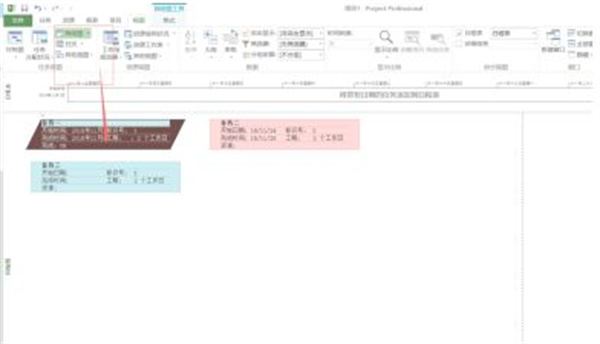
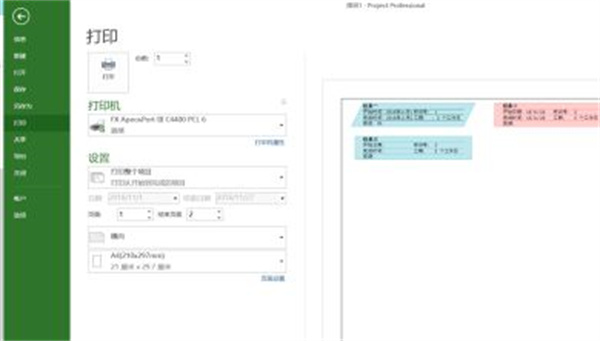
5、打印视图或报表中的项目是类似于在其他 Office 程序中打印:
单击“文件”>“打印”>“打印”。
软件特色
1、有效地管理和了解项目日程
使用Office Project Standard设置对项目工作组、管理和客户的现实期望,以制定日程、分配资源和管理预算;
2、快速提高工作效率
项目向导是一种逐步交互式计划辅助工具,可以快速掌握项目管理流程;
3、利用现有数据
可以与其他Microsoft Office system程序顺利集成;
4、构建专业的图表和图示
“可视报表”引擎可以基于Project数据生成Visio图表和Excel图表的模板,可以使用该引擎通过专业的报表和图表来分析和报告数据;
5、有效地交流信息
根据负责人的需要,轻松地以各种格式显示信息。可以设置一页日程或其他报表的格式并进行打印;
6、进一步控制资源和财务
可以轻松地为任务分配资源,还可以调整资源的分配情况,用来解决分配冲突
软件亮点
1、熟悉的图表
专为专业项目经理打造的 Project Professional 提供了熟悉的工具(例如甘特图)以帮助你轻松地创建日程安排和减少培训时间;
2、智能自动化
使用自动化功能减少低效问题。根据相关性自动填充开始和结束日期,并使用任务检查器识别更高效的任务和资源配置;
3、多个日程表
内置的多个日程表可帮助你直观地呈现复杂的日程安排,了解项目的方方面面。使用 PowerPoint 等熟悉的 Office 工具轻松共享日程表;
4、直观的基线
你可以使用基线来帮助决策者根据原始项目计划跟踪和比较实际进度。
 快捷导航
快捷导航

















点击星星用来评分