 快捷导航
快捷导航
锐捷认证客户端是一款网络拨号软件,它主要用于实现用户在外部网络通过Internet接入到公司内部网络的功能。通过锐捷客户端,用户可以方便快捷地进行远程拨号连接,实现安全、稳定的远程访问,以便在外出办公或者出差的情况下依然能够方便地访问公司内部资源。锐捷客户端采用了先进的加密和安全技术,保障用户数据传输的安全性,确保用户在远程连接的过程中能够免受网络安全威胁的影响,同时也保护了公司内部网络的安全。
除此之外,锐捷客户端还具备智能断线重连、自动选择最佳接入点等功能,提升了用户在远程办公过程中的使用体验,确保用户能够始终保持与公司内部网络的畅通连接。锐捷认证客户端为用户提供了高效、便捷的远程访问解决方案,让用户无论身在何处都能够方便地访问公司内部资源,实现了办公工作的灵活性和便利性。立即下载锐捷客户端,享受高效远程办公的便利!
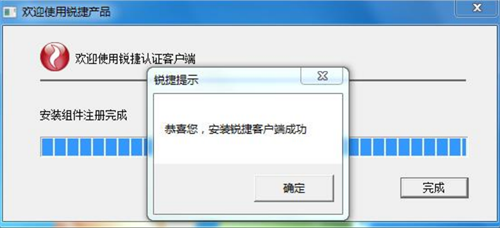
1、用户认证
用户通过锐捷认证客户端输入用户名和密码等认证信息,进行身份验证,以获取网络访问权限。
2、网络安全
锐捷认证客户端可以提供一定程度的网络安全功能,确保未经授权的用户无法随意接入网络,从而保护网络安全。
3、上网行为管理
通过锐捷认证客户端,网络管理员可以对用户的上网行为进行管理和监控,例如限制用户的上网时间、流量控制等。
4、统一管理
锐捷认证客户端通常可以与锐捷认证服务器进行配合,实现统一管理用户账号、权限等功能。
请注意:必须在管理员权限下安装锐捷认证客户端软件。下面我们将以在管理员权限下运行锐捷认证客户端软件为例来说明如何使用本软件。
1、 双击桌面的“Ruijie Supplicant”快捷方式即可打开锐捷认证客户端的认证界面
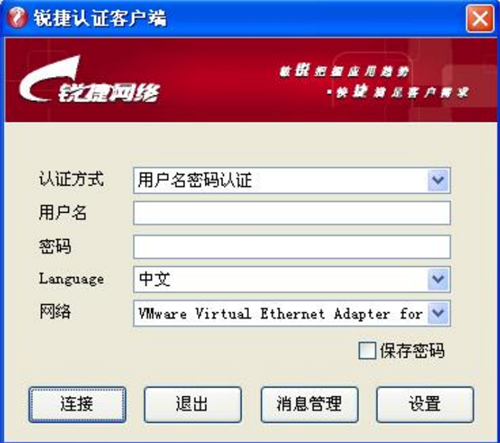
2、 点击认证界面的“设置”按钮,进入“系统配置”界面
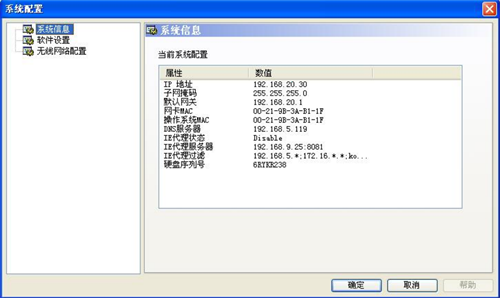
3、 在系统配置界面,可以进行认证相关的配置,下面将分别对各个配置项进行说明。
注:因客户端定制化原因,用户看到的系统配置菜单可能与下述有差别。用户处未显示出来的分页即为管理员已定制,不允许用户修改的内容。
系统信息:该项内容是由客户端软件在运行后自动获取的并且不可更改,主要包括您当前的认证网卡 IP地址相关信息。
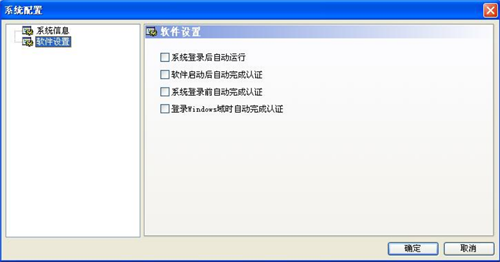
软件设置:该项内容包括“系统登录后自动运行”、“软件启动后自动完成认证”、“系统登录前自动完成认证”、“登录 Windows 域时自动完成认证”四个配置,如下图所示:
无线网络配置(无线):在该配置界面,您可以配置无线网络配置。可以添加、编辑、删除无线配置。进入添加和编辑页面,输入无线配置名称,选择或修改相应的网络 SSID,点确定即可完成配置,如下图所示:
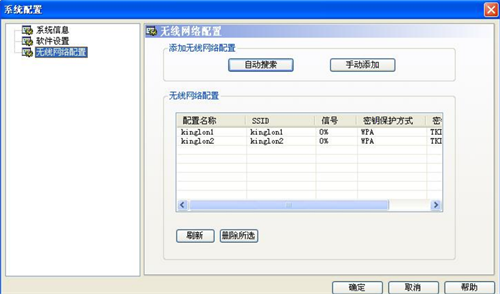
注:如果您的机器无线网卡没有接入或者无线网卡被禁用。配置页面无法枚举到网卡信息。
4、 点击“确定”按钮,保存上述设置后即可使用锐捷认证客户端进行认证了,输入合法的用户名和密码。
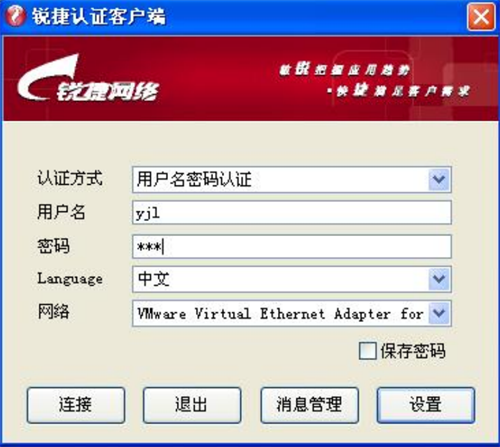
注:第一次认证需要输入用户名和密码,若您在上述设置过程中选择了“保存密码”功能,则在下一次认证时就不必再次输入用户名和密码了。
5、 点击“连接”按钮,锐捷认证客户端将进行认证过程,认证成功后客户端会最小化到任务栏,此时您就可以访问网络资源了。
6、 如果您不想进行认证则可以点击“退出”按钮,关闭认证界面而不进行认证。
7、 在认证成功后任意时刻,如果您不想继续使用网络,可以将锐捷认证客户端退出认证连接状态;您可以通过右击任务栏图标后选择“断开连接”按钮,断开客户端认证状态返回认证界面,然后通过“退出”按钮关闭连接界面;或者您还可以通过右击任务栏图标选择“退出”按钮,直接退出连接状态。
该部分主要介绍了锐捷认证客户端使用过程中的一些常见问题,并分析出现这些问题的可能原因及一些可以参考的解决方法,以便帮助你更快解决问题。
1、为什么认证成功一段时间后,客户端自动断开并弹出提示信息?
原因:你的主机可能开启了多张网卡;或者你的当前认证网卡上可能设置有两个IP地址
解决方法:请将你主机的其他非认证网卡卸载或禁用;对于你当前的认证用网卡请只保留一个IP地址
2、为什么认证成功一段时间后,客户端自动断开并弹出提示信息?
原因:你的主机可能安装了代理软件,并在为他人做代理
解决方法:请你停止运行代理软件并将其卸载
3、为什么认证成功一段时间后,客户端自动断开并弹出提示信息?
原因:你的主机正在进行拨号相关操作
解决方法:请你断开拨号连接,退出拨号程序
4、为什么认证成功一段时间后,客户端自动断开并弹出提示信息?
原因:你的主机上可能安装了Homeshare代理软件或者安装有Passthru驱动程序
解决方法:请将你主机上的Homeshare代理软件或Passthru驱动程序卸载。
5、为什么在认证过程中认证失败的原因为“用户不存在”或“密码错误”?
原因:可能你的用户名确实不存在或者密码确实错误;若你的用户名与密码没有问题,可能是你使用的客户端软件版本跟管理员要求的不符或者是客户端的某些文件被破坏了。
解决方法:首先确认一下你的用户名跟密码是否正确,如果确定用户名跟密码正确,请与管理员联系获取到最新的客户端版本安装使用
6、为什么认证过程中出现提示信息?
原因:可能你使用了DHCP方式进行认证,但是却没有获取到合法的IP地址
解决方法:首先请确认你网络中的DHCP服务器是否可用;若DHCP服务器可用,请再确认你主机的DHCPClient服务是否开启,若未开启请你将此服务开启。
7、为什么认证过程中出现认证失败原因为“锐捷安全客户端版本过低”?
原因:可能你使用的客户端认证软件版本太低,不符合管理员要求
解决方法:请你联系管理员获取到最新的客户端软件版本进行安装认证
8、为什么认证过程中提示“IP地址类型错误,请使用动态IP地址!”?
原因:可能你主机网卡的IP地址获取方式与管理员要求的不符合
解决方法:请你将你主机网卡的IP获取方式更改为动态IP地址后再进行认证
9、为什么认证过程中提示“IP地址类型错误,请使用静态IP地址!”?
原因:可能你主机网卡IP地址获取方式与管理员要求的不符合
解决方法:请你将你主机网卡的IP获取方式更改为静态IP地址后再进行认证
10、为什么在认证过程中提示“已达到同时在线用户数量上限”?
原因:可能你的帐号被别人盗用;或者你的帐号由于某种异常操作而残留在线
解决方法:请你确认你的帐号是否被他人非法盗用;若你的帐号未被他人非法盗用,请你与管理员联系解决此问题
11、为什么在认证过程中提示“非锐捷认证客户端”?
原因:可能你使用了非锐捷客户端软件认证;或者你的客户端软件的某些文件被非法修改
解决方法:请你与管理员联系,获取到最新的客户端版本,进行安装认证
12、启动系统后,马上安装锐捷认证客户端,在某些系统下有时会出现命令行窗口,而且久久无法安装成功,命令行窗口也无法正常关闭,这是为什么?
原因:你主机上很有可能安装了与锐捷客户端软件冲突的其他厂商的安全软件,比如瑞星防火墙,我们在应用过程中发现如果安装了瑞星防火墙,在系统启动过程中,也就是刚刚进入桌面时,瑞星为了安全考虑,屏蔽了一些系统调用的标准函数操作,这样导致锐捷认证客户端在系统启动时无法正常安装。
解决办法:有两个解决办法
A、换用其他安全软件,比如天网防火墙,江民防火墙,ZoneAlarm防火墙,卸载瑞星防火墙。
B、等系统初始化完毕后,也就是不要再刚刚重启系统后安装软件,等瑞星恢复正常后,再安装锐捷认证客户端。
注意:系统启动后关闭瑞星防火墙,是不起作用的,虽然应用程序被关闭了,但是瑞星的驱动模块依然在发挥
作用。
13、为什么在升级到Su4.44版本,会出现Su的桌面快捷方式、开始启动菜单和Su安装目录下的RuijieSupplicant.exe等文件图标没有转换成新图标样式?
原因:出现这种情况后,可以手动将以上的文件图标更新。
应用信息
热门推荐
相关应用
实时热词
评分及评论




















点击星星用来评分