我得说,米卓同屏助手这个软件真的挺让我惊喜的。它不像有些软件那样臃肿,界面干净,体积小,还没广告,这点对追求简洁的用户来说太友好了。我最看重的是它的低延迟和高清画质,毕竟玩游戏或者办公时,画面卡顿或者模糊真的很影响心情。它能把手机画面实时投射到电脑上,还能用键鼠直接操控,这对喜欢在电脑上玩手游的人来说简直是福音。比如玩吃鸡或者王者荣耀,键盘操控加上大屏显示,确实有那种端游的感觉,而且它不是模拟器,匹配的是手机玩家,这点很公平,不用担心被封号。日常用的话,传文件、录视频也很方便,不用老是拿起手机,效率高了不少。不过我也注意到,有些设置比如射击模式的按键位置得调对,不然视角可能会乱飘,这点需要稍微摸索一下。总的来说,如果你经常需要在电脑上操作手机,或者想提升手游体验,这个软件值得一试。
米卓同屏助手也叫做mirroid米卓同屏助手,是由国内知名的北京多点在线科技有限公司倾心为广大用户所打造的PC端显示/操控手机的同屏软件,软件内界面简洁、体积小巧且无任何内置广告。并且通过它,不仅能够实现对安卓应用、游戏、短信等日常功能的操控,而且使用当中界面高清无延迟,方便用户能够高效的处理手机上的日常事务。而且该软件还具有轻量化体验、响应无延迟、高清画质等三大特点,不论是用户打游戏时还是办公时,都十分流畅无比,丝毫不会有延迟卡顿,不压缩任何一帧的精美画质。另外,软件内你可根据自己的使用习惯,自由设置软件内的输入法,设置键盘操控,一键截图快捷键以及全屏设置功能,十分小巧实用。
另外,相比其他手机同屏软件而言,在Mirroid同屏助手当中,能够完美的实现对于安卓用户畅玩游戏,高度还原端游游戏体验,并且不论是手机投屏、文件传输、视频录制等功能,操作起来都更加方便。强大的兼容性能,在用户遇到冲突程序时,会自动结束有冲突的进程,旨在为用户提供高效、便利、舒适的电脑手机同屏服务,感兴趣的小伙伴还在等什么?快快下载体验吧!
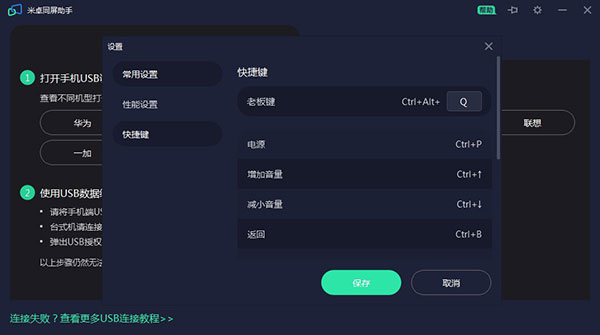
软件特色
1、玩游戏-还原端游体验
键盘操控+大屏显示还原端游体验,适配吃鸡、王者、跑跑卡丁车、原神等热门手游,压枪连招手感更佳。
非模拟器,匹配手机玩家,上分更加稳健。
2、玩应用-操作更方便
支持手机投屏、文件传输、视频录制等功能,无须频繁拿起手机,即可轻松互传图片、录制视频,轻松在大屏上处理手机应用。
更有键盘输入,发微博、回信息更加高效
软件亮点
1、轻量化体验
内存占用更小,运行更流畅
2、键鼠操控
打造端游操控体验
3、响应无延迟
键鼠操作/画面响应无延迟
4、高清画质
画质损耗小,画面更清晰
米卓同屏助手怎么用鼠标控制和平精英视角
第一步:选择系统推送的和平精英键盘;
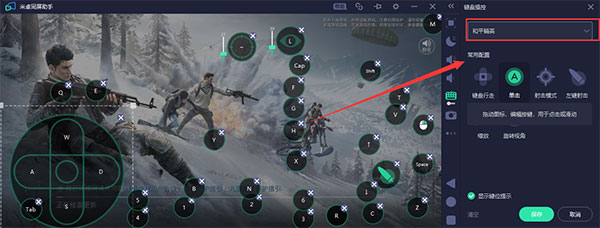
第二步:打开自定义,对准手机键位,微调按键位置;
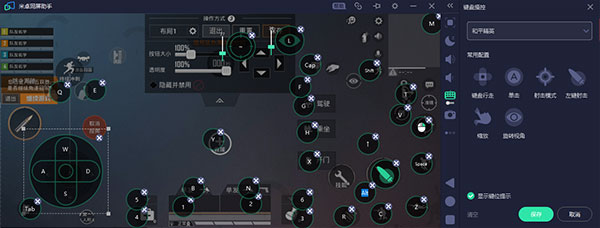
第三步:进入射击模式,开始游戏
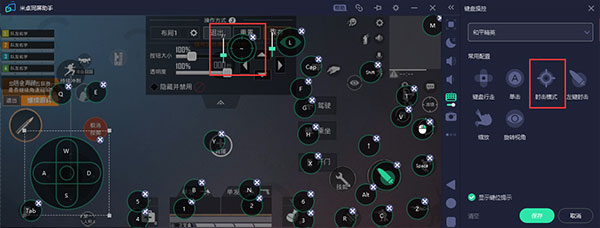
射击模式:可以用隐藏鼠标,转换第一视角!输入~键即可开关,一定要开;
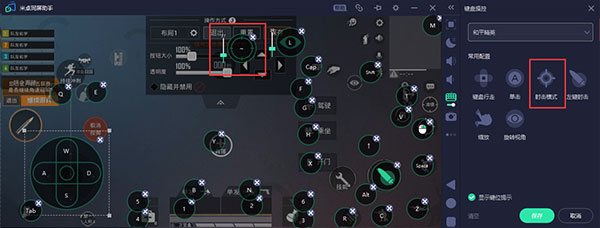
键盘位设置:
1、无法鼠标操作,无法第一视角玩吃鸡
没开射击模式!将射击模式拖入屏幕右侧,然后设定一个按键,一般是“~”键,设置好了之后按~就会自动进入射击模式,开启第一视角;
2、灵敏度太高,视角转得太快!
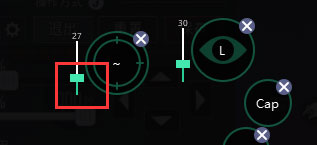
如果觉得太灵敏,或太不灵敏,可以上下拉动调节灵敏度;
3、射击模式出问题,往一个方向偏移,不受控制
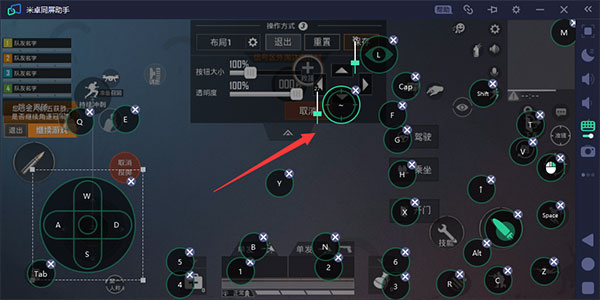
射击模式得位置出现了问题,将射击模式得按键放在屏幕偏右得位置上;
米卓同屏助手怎么玩使命召唤
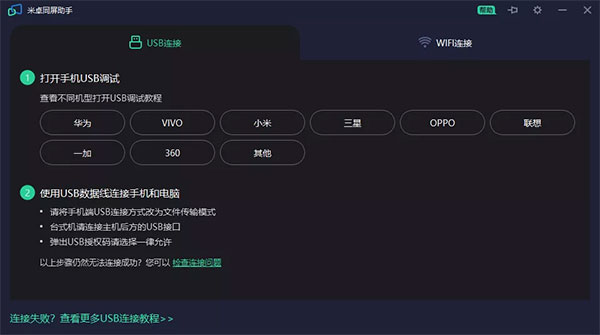
注意:首先也要下载手机版米卓同屏助手,支持USB连接和WiFi链接,玩游戏建议使用USB连接,避免延迟,日常摸鱼建议使用WiFi连接;
1、首先在手机端先打开游戏,避免被检测到模拟器封禁,接着进行连接;
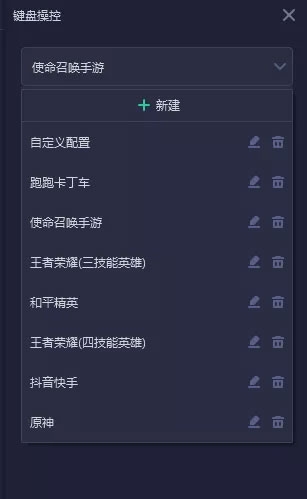
2、选择对应游戏的键位设置,如果没有,也可以自定义规则设置键位;
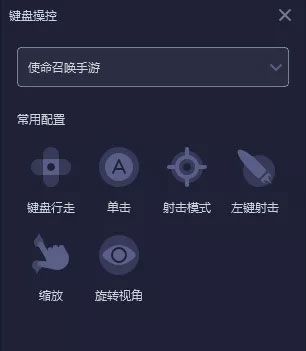
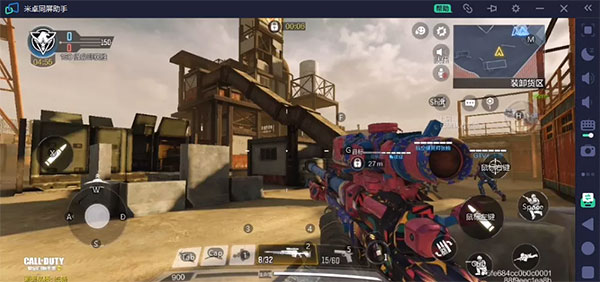
3、进入游戏,界面如下图显示:
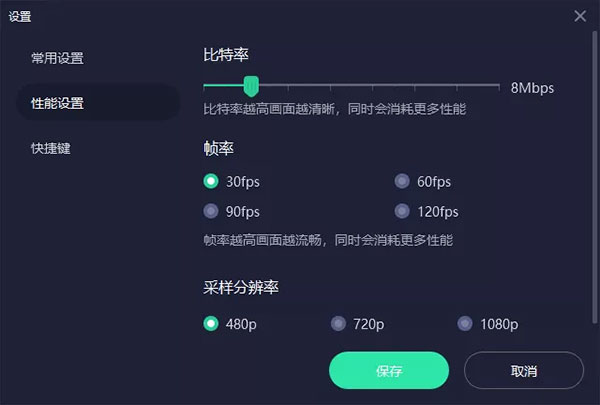
4、还可以设置比特率、帧率和采样分辨率,超高性能畅玩游戏。
常见问题
1、什么是 USB 调试开关?
USB 调试开关是手机与其它设备进行数据通信的开关,因为 Mirroid需要 PC 与手机建立数据通信,因此在连接时需要打开此开关。
同时,使用电脑输入法,需要调用mirroid-input输入法,所以需要开启USB调试开关,才能正常调用信号进行使用。
2、屏幕透明、半透明、空白、黑屏等问题?
-windows 10 屏幕透明
先打开win10 的设置,然后选择 【轻松使用】,选择高对比度,关闭高对比度
-win7系统透明
切换高对比度主题
-屏幕空白、黑屏解决方案
说明投屏出现了问题,应该是屏幕分辨率不支持1080p导致
降低分辨率即可解决
3、使用Mirroid(米卓)发生绿屏/透屏问题?
方法一:升级显卡驱动 (显卡驱动进一步的更新,有助于提升显卡的性能,显卡驱动使得电脑显示效果更佳)
方法二:手动切换显卡的渲染模式
 快捷导航
快捷导航

















点击星星用来评分