 快捷导航
快捷导航
IM-Magic Partition Resizer是由IM-Magic Inc.精心出品打造的一款磁盘分区管理工具功能应用。通过IM-Magic Partition Resizer用户可以在不损伤你数据的情况下,迅速并且安全的调整、修改你的c盘分区大小。拥有着重新分发、复制、调整大小、移动、转换等功能,可以帮助你扩展、移动、缩小和合并分区,并且不会破坏数据,全方面满足你的使用需求。简单的操作步骤,只需单击几下即可命令程序移动围栏以重新排列磁盘分区范围并保持文件不变,可以说非常的实用,快捷。有需要的朋友欢迎前来免费下载体验哦!
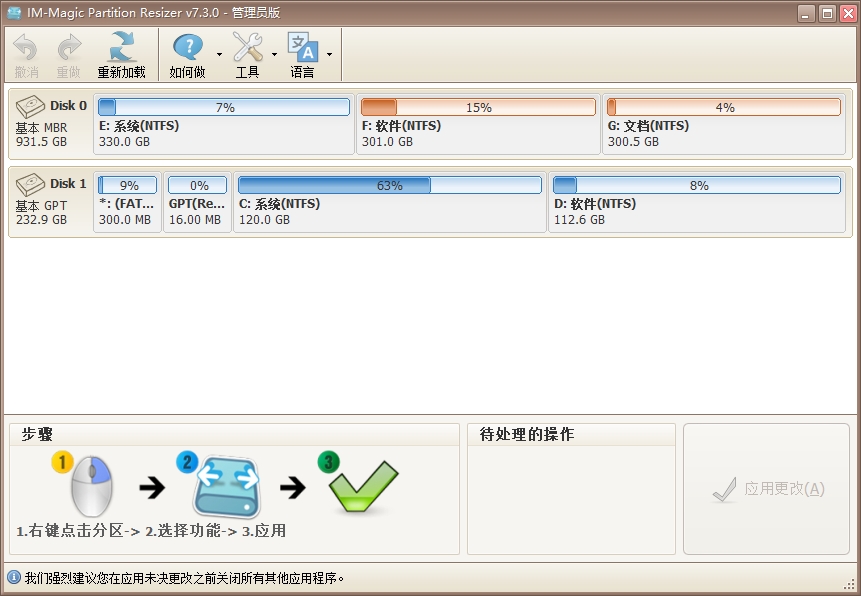
1、扩展C系统驱动器
C驱动器空间不足?Resizer Free帮助增加启动量,以使您的系统免于重新格式化磁盘,重新安装操作系统,将数据移动到其他地方的麻烦。调整系统分区的大小对于技术熟练的用户来说都是一件容易的事。
2、100%安全-回滚技术
凭借独特的回滚功能,该程序将不会损害您的数据或分区,即使在调整大小期间意外关闭计算机时,也能为整个重新分区提供100%的安全性。
3、缩小/扩展分区
使用IM-Magic Partition Resizer Free,可以缩小/扩展磁盘卷大小而不会丢失数据。您可能会减少一个很大的卷,而该卷占用的可用空间过多而没有格式化。扩展分区,保持数据不变。
4、100%完整的数据和操作系统
当磁盘分区空间不足或可用空间很大时,您可以使用此免费软件重新排列围栏,以提高计算机性能。使用同一磁盘上的Resizer Free,调整大小是100%安全的。
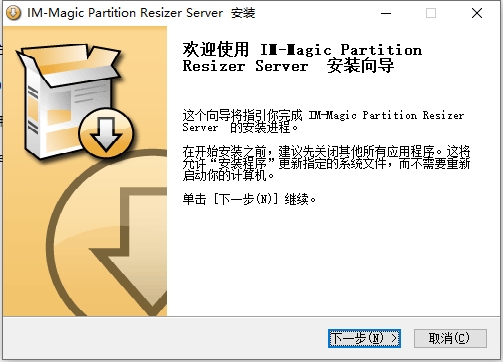
1、以管理身份运行Setup.exe程序文件,点击下一步。
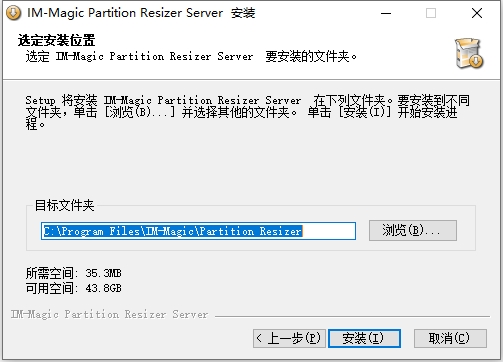
2、选择安装路径,开始安装。
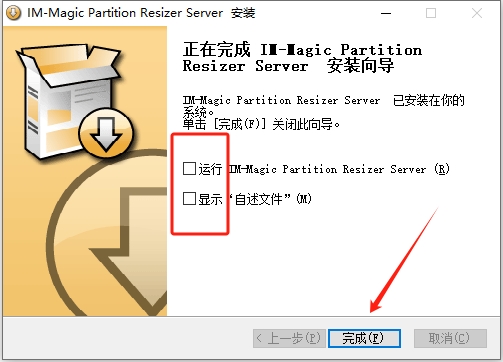
3、安装完成后先去掉勾选暂不运行。
4、将Crack文件内的dm.resizer.exe程序复制粘贴到软件安装目录中。
默认安装目录为【C:\Program Files\IM-Magic\Partition Resizer】
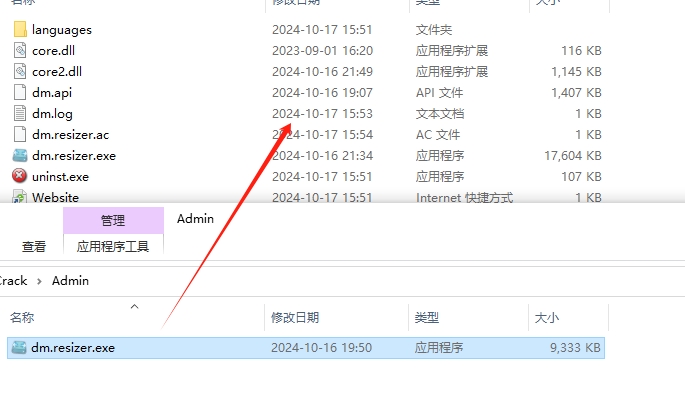
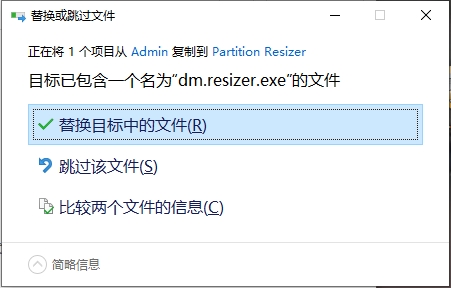
5、替换目标文件。
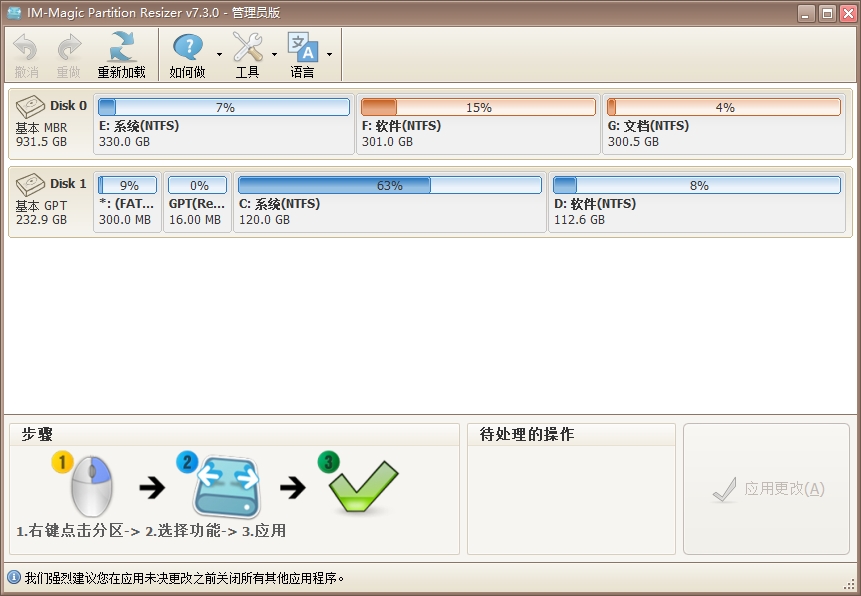
6、最后打开软件便可以看到已经激活完成,用户可无限制使用功能。
一、如何合并分区
1、右键单击要合并的分区。
2、选择相邻的分区作为要合并的目标分区。
3、点击“应用更改按钮。
二、如何收缩分区
1、右键单击分区,然后选择“重新调整/移动"。
2、当鼠标显示双箭头时,使分区较小。
3、应用更改。
三、如何扩展分区
扩展分区基于磁盘上的空闲空间。没有空闲空间?通过收缩从同一磁盘上的另一个卷中压缩一些卷。
1、右键单击大分区,使用“重新调整/移动“挤压空闲空间。
2、移动驱动器旁边的未分配空间需要扩展,
3、通过“重新调整/移动“扩展c驱动器。
4、应用更改。
四、如何复制分区
分区复制依赖于未分配的空闲空间作为目标位置。请确保您的PC上有未分配的空闲空间,(USB磁盘也可以);未分配的空间应大于要复制的分区。
1、右键单击要复制的分区。
2、选择目标可用的未分配空间作为目标位置。
3、确认副本。
五、如何检查分区
1、右键单击分区,然后选择“检查分区。
2、选择检查选定分区的选项,然后单击“确定”按钮(您可以根据需要选择一个或两个选项)。
3、安全描述符验证完成后,单击关闭。
六、如何进行碎片整理
1、右键单击分区,然后选择“碎片整理。
2、点击“确定”按钮。
3、碎片整理后单击“关闭”。
七、如何更改驱动器标签
1、右键单击分区,然后选择“更改标签”。
2、输入新标签,然后点击”确定”按钮。
3、应用更改。
八、如何初始化磁盘
1、右键单击磁盘(而不是分区),然后选择“初始化。
2、确认初始化。
3、点击”应用更改“按钮。
应用信息
热门推荐
相关应用
实时热词
评分及评论

















点击星星用来评分