 快捷导航
快捷导航
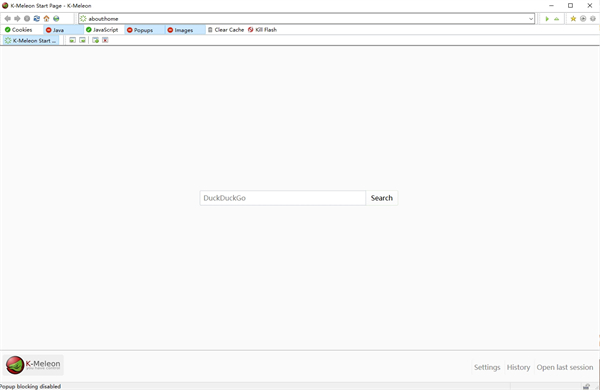
K-Meleon是一款基于且Mozilla所研发的Gecko分布式引擎且完全开源的互联网浏览器,其具有快速、可定制和轻量级等特点。它允许用户完全自定义浏览器的功能,例如鼠标手势、天气预报功能、RSS新闻浏览和翻译等功能。新版K Meleon浏览器的界面将变的更加美观,功能排列都非常的合理化,从上到下分别是菜单、工具地址栏、收藏栏和标签栏,且工具栏栏中的按钮都以小图标显示,浓缩了十三个常用功能,按钮虽然简单,但可以满足基本使用,且精简的按钮为浏览区域腾出了更多空间。此外,K-Meleon现拥有更加方便的右键菜单,现浏览器的右键菜单和IE中的菜单较多不同,设置上比IE合理,使用起来更加方便。首先,先来看看点击页面空白处的右键菜单,这和选择一段文字的右键菜单一样。除了和IE右键菜单一样,K-Meleon还提供了当前页存为热键功能和对选择文字的操作。特别值得一提的就是其对选择文字的操作:可以快速将该段文字通过E-mail分享给你的好友,也可以快速用搜索引擎搜索相关的内容。点击网页上图片弹出的右键菜单同样也是功能强大,远远胜过IE中的功能。
一、鼠标拖拽
A)拖拽链接打开
1.向右下方拖拽:在后台标签页打开所选链接
2.向左下方拖拽:在当前标签页打开所选链接
B)拖拽文本搜索
1.向右下方拖拽:用默认搜索引擎搜索所选文本
2.向左下方拖拽:用百度搜索引擎搜索所选文本
二、切换用户代理
切换后即可正常访问如Google Plus等网站
工具菜单—>用户代理,更换默认选项,还可以自定义
三、切换鼠标快捷键
工具菜单—>鼠标快捷键,更换默认选项
四、其他K-Meleon使用技巧
1.复制网址后,右键“转到”按钮选择“粘贴并打开”或者直接选取网址,然后 右键-->作为网址打开
2.复制文本后,右键“转到”按钮选择“粘贴并搜索”或者直接选取文本,然后 右键-->搜索,另外清除地址栏历史功能也在转到按钮右键菜单中
3.遇到极少部分网页出现乱码的情况,可通过 查看菜单—>编码—>自动检测—>中文
4.使用键盘“空格键”向下翻页,每次操作后接着之前屏幕最底端内容继续显示网页
5.遇到文本输入时出现伴随着提示音的光标跳动现象,此时 编辑菜单-->页面搜索-->取消键入查找选项
6.MicroRSS的某些按钮需要选择某个文件夹或源才能生效,源于源之间的切换要双击源,而不是单击
Alt+F 文件菜单
Alt+E 编辑菜单
Alt+V 查看菜单
Alt+B 书签菜单
Alt+S 线程菜单
Alt+T 工具菜单
Alt+H 帮助菜单
一、K-Meleon界面
1.K-Meleon界面顶端银色的背景非常美观,从上到下分别是菜单、工具地址栏、收藏栏和标签栏。工具栏中的按钮以小图标显示,浓缩了十三个常用功能。按钮虽然简单,但可以满足基本使用,且精简的按钮为浏览区域腾出了更多空间—更大的页面浏览区域,这是K-meleon给人的深刻印象
2.初始的收藏栏包括了一些推荐的网站,用处似乎不大,可以在菜单“查看”-“工具栏”中取消“CCF”一项的勾选把它隐藏起来;另外可以选择上“Bookmarks”把自己的收藏夹显示出来。这样即保持了界面的整洁,又让使用更加方便。外观界面整体上看,K-Meleon简洁实用,风格和大家熟悉的IE相差不大,多标签浏览使用也与Maxthon相似,因此任何人都可以很容易的上手。在地址栏中输入网址,就可以立即体验高速的冲浪效果
二、隐私过滤功能
1.点击工具栏第二个按钮打开K-Meleon的属性设置窗口,熟悉Maxthon的朋友一定会感觉K-Meleon的设置窗口像是Maxthon选项的简化版。除了一些常规的设置外,K-Meleon提供了强大隐私和过滤设置,可以供用户更自由的进行选择。K-Meleon提供了和IE中一样的过滤弹出窗口和弹出窗口白名单功能,此外K-Meleon还支持对图片和Cookies的过滤。选择设置窗口中“Privacy”出现各种过滤设置
2.“图片载入”可以设置浏览器的图片过滤功能,一般情况下我们都选用“接受所有图片”;点击“特例”按钮,编辑禁止或者允许的图片规则。同样,Cookies的过滤也是完全一样的设置操作;点击“显示Cookies”可以管理现存的Cookies。现在网络上到处都是Flash广告,K-Meleon在读取网页时可以自动过滤网页上的Flash内容,并以相应的标识显示出来。Flash广告过滤的功能可以让我们在浏览网页同时不受广告干扰的同时也不影响访问正常的Flash内容
三、更方便的右键菜单
1.K-Meleon的右键菜单和IE中的菜单有较多不同,设置上比IE合理,使用起来更加方便。首先,先来看看点击页面空白处的右键菜单,这和选择一段文字的右键菜单一样。除了和IE右键菜单一样,K-Meleon还提供了当前页存为热键功能和对选择文字的操作。特别值得一提的就是其对选择文字的操作:可以快速将该段文字通过E-mail分享给你的好友,也可以快速用搜索引擎搜索相关的内容。点击网页上图片弹出的右键菜单同样也是功能强大,远远胜过IE中的功能
2.通过放大、缩小功能,可以让你把图片的细节看得一清二楚;“复制图片地址”对于喜欢灌水的朋友是最有用的了,灌水也要讲究效率!好图片为什么不分享呢?用“发送图片”功能就可以把你的发现立即告诉好朋。如果也不喜欢的图片也没关系,“把图片加入黑名单”,让它永远不在你面前出现
四、快速导入IE收藏夹
如果你从使用IE转而使用K-Meleon,你完全不必担心收藏夹会给你带来麻烦,K-Meleon已经为你的到来准备好了!它为你提供了快速导入IE收藏夹的功能,可以完整地将收藏轻松移植到K-Meleon。点击菜单上“书签”-“编辑”,弹出书签的管理界面。接着点击界面下方“Import Favorites”按钮,一键搞定IE收藏夹导入,IE收藏夹就完整的显示在列表中,你可以方便的进行编辑
五、页面快捷搜索
在一个页面上搜索文字,大家应该习惯了“Ctrl+F”的快捷键,这在K-Meleon中也是一样的。与IE的搜索窗口不同的是,K-Meleon在页面低端显示一个搜索工具条,当你在文本框中键入搜索关键词的同时,K-Meleon会伴随每一个字符的输入实时将匹配的地方高亮显示在你面前。整个过程都非常明快,比IE中的页面搜索出色!当找不到搜索内容或者是搜索到最后时,关键词文本框会以红色背景显示
*Gecko引擎 (即Mozilla/Firefox的引擎)
*鼠标手势
*鼠标托拽(右键)
*弹出广告阻拦
*网页广告阻拦
*网页密码设置/编辑
*多代理支持
*快捷键设置
*可以使用Mozilla/Netscape/IE/Opera多种书签
*内置RSS新闻浏览支持
*内置天气预报功能
*内置Bookmarklets功能
*网页翻译功能(Google引擎)
*快捷组/启动组功能
1、选择书签系统
K-Meleon是唯一一个允许你同时用Internet Explorer收藏夹或Opera Hotlist来代替或与Netscape/Mozilla的书签一起使用的系统
2、“标签”式浏览
通过layer插件,K-Meleon提供一个更方便的方式来管理你在浏览期间所可能浏览的众多站点。即一般所说的“标签”式浏览,这一功能允许同时保留打开多个网页,通过点击每个页面的标签,可以很方便的浏览他们,标签按钮在浏览器的单独一个工具栏上。这在大规模网页搜索时很有用,可以避免频繁的用前进和后退来看以前的网页。它还有一个优点就是可以在打开很多网页时保持你的桌面工具栏的干净整洁,以便运行其他一些程序
3、完全的工具栏
菜单,快捷菜单和键盘快捷方式的自定义
K-Meleon一个最好的功能就是它强大的用户自定义功能。通过参数面板你可以放置任何功能到工具栏上,或者给任意功能指定键盘快捷方式,通过删除和添加你选择的选项,可以很方便的修改主菜单和快捷菜单。不需要提取编译任何文件,不需要下载扩展包,不用安装那些你不需要的功能项目
4、阻止弹出窗口
网络浏览时的弹出广告窗口是一个恼人的大麻烦。K-Meleon拥有阻止弹出广告的功能。当你希望在某些特定站点启用弹出窗口时,可以点击工具栏上的弹出窗口阻止按钮
5、高速载入
K-Meleon从点击图标到运行程序的载入时间在所有的基于Gecko引擎的浏览器中是最快的。甚至还特别为老的,慢的电脑准备的共生载入器
6、简便的网络搜索
点击工具栏上的搜索按钮,输入需要搜索的项目,用Google来搜索。默认的键盘快捷方式为Ctrl+G。当然快捷方式和搜索引擎也可以方便的更换掉。通过Mozilla关键词和Microsoft快速搜索的支持,K-Meleon也支持在地址栏输入关键词进行快速直接搜索
7、主题和皮肤
K-Meleon是支持根据嗜好换肤的最简洁的浏览器之一,访问更换皮肤指南以获取说明,有大量用户提供的主题和皮肤可以下载
应用信息
热门推荐
相关应用
实时热词
评分及评论




















点击星星用来评分