这款MiniTool ShadowMaker真是个宝藏工具,特别适合咱们这些经常用Windows的用户。它不仅能备份文件和文件夹,还能搞定整个系统和磁盘分区,功能相当全面。我个人觉得最贴心的是它支持差异和增量备份,还能设置定时任务,这样就不用老惦记着手动备份了,省心不少。软件里提到的裸机还原和异机还原功能听起来就很强大,万一哪天电脑真出了大毛病,或者想换个硬件配置,这些功能都能派上大用场,数据安全更有保障。安装教程也写得很详细,从下载解压到替换补丁激活,一步步跟着做就行,对新手挺友好的。不过我得提醒一句,虽然教程里提到了激活方法,但咱们还是尽量支持正版软件,这样开发者才有动力继续更新维护。总的来说,这软件确实专业实用,无论是防止病毒攻击、系统崩溃,还是应对硬盘故障,它都能帮你快速恢复,简直是数据安全的守护神。有需要的朋友真可以试试看,免费下载体验一下,说不定就离不开了呢!
MiniTool ShadowMaker是一款专为广大Windows用户提供一款数据备份工具。MiniTool ShadowMaker集文件备份,系统备份和磁盘/分区备份等多功能于一体,且具备了完整,差异,增量、计划备份,可以轻松自定义备份计划,有着超大空间的特色亮点,能够轻松备份你的Windows操作系统、整个磁盘和分区!从而有效避免一旦发生灾难、系统崩溃或是人为错误和硬盘驱动器故障等意外所造成的硬盘数据丢失哦!可以说非常的专业实用。有需要的朋友赶紧来免费下载试试吧!
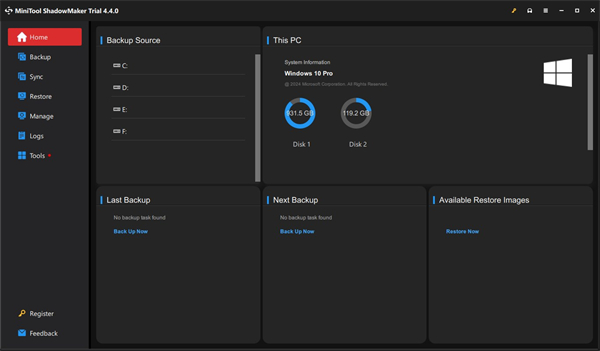
软件特色
1、系统备份和磁盘备份
2、时间和事件触发备份
3、差异备份和增量备份
4、裸机还原和异机还原
5、WinPE可启动媒体和PXE服务
6、密码保护和AES加密
MiniTool ShadowMaker通用安装教程示例
1、从本站下载解压后,即可得到MiniTool ShadowMaker源程序好补丁文件
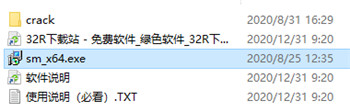
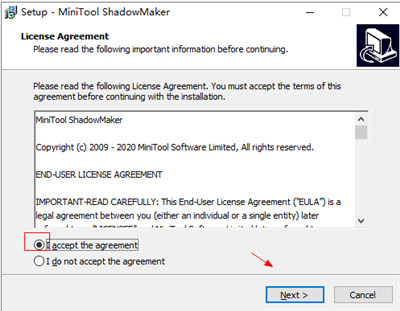
2、双击“sm_x64.exe”文件运行,默认英文语言,勾选同意协议
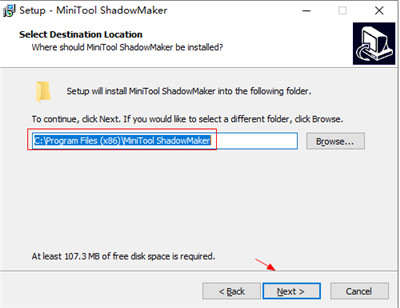
3、选择安装路径
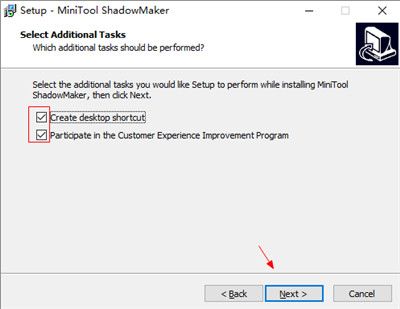
4、创建桌面快捷方式
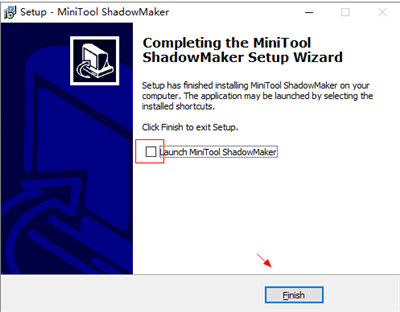
5、耐性等待安装完成,先去掉勾选暂不运行
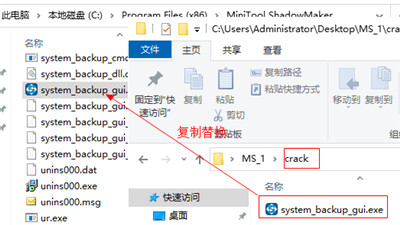
6、接着打开Crack夹将"system_backup_gui.exe"复制到软件目录中进行替换即可
默认安装目录为【C:\Program Files (x86)\MiniTool ShadowMaker】
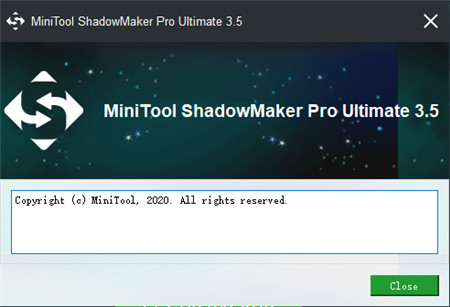
7、至此,软件即为激活成功,所有功能都可免费使用
软件功能
1、文件/文件夹备份
对于那些非常关注某些文件或文件夹的人来说,文件备份绝对是保证它们安全的最佳方式。
2、系统备份
操作系统可能因严重的病毒入侵或不稳定的Windows更新而崩溃。定期系统备份可在恢复后使PC运行
3、磁盘/分区备份
当许多重要文件保存在同一位置时,最好在这种情况下创建磁盘/分区备份映像。
4、管理远程计算机
通过在同一LAN中输入计算机的IP地址,您可以在自己的计算机上轻松控制和执行数据保护任务。
5、更改备份方案
启用备份方案后,MiniTool ShadowMaker将执行完整/增量/差异备份任务,并通过删除旧备份映像文件版本来管理磁盘空间。
6、网络启动
将客户端PC设置为从同一网络引导。启动后,所有客户端PC都可以备份和恢复,无需安装MiniTool ShadowMaker。
7、自定义备份计划
自定义备份计划。例如,将软件设置为每天,每周,每月或当用户登录或注销操作系统时备份。
8、更改数据加密方法
MiniTool ShadowMaker不仅为您的图像文件提供密码保护,还提供两种数据加密方法来保护图像备份文件。
9、异机还原
如果要将Windows系统映像还原到具有不同处理器,主板或芯片组的计算机,则异机还原可确保成功启动。
10、磁盘克隆磁盘克隆
软件提供磁盘克隆功能,只需点击几下即可复制基本磁盘和动态磁盘。此外,Disk Clone在将HDD升级到SSD时也很有意义。
11、快速灾难恢复
与同类产品相比,软件可以缩短灾难恢复时间,使您可以立即将系统,磁盘,分区或文件恢复到以前的状态。使用WinPE可启动媒体生成器,MiniTool ShadowMaker能够在以下情况下从备份映像文件还原计算机:
蓝屏错误、勒索软件攻击、硬盘驱动器故障
系统崩溃、自然灾害、人为错误
 快捷导航
快捷导航




















点击星星用来评分