 快捷导航
快捷导航
Aimersoft Video Editor中文版是一款实用的视频编辑与MV制作软件,软件可以把视频、图片、声音等素材编辑合成为新的视频,瞬间让你的照片,充满活力。而且Aimersoft Video Editor支持在在时间轴上做非线性编辑,添加字幕、音轨、转场/特效、画中画、片头片尾等效果,完全可用于制作专业品质的视频MV。而且Aimersoft Video Editor使用超级的简单,动动鼠标就能得到你想要的东西,不需要你懂视频制作的专业知识。
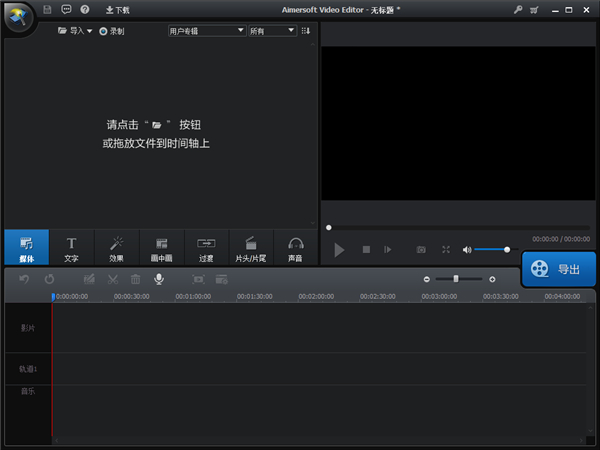
1、第一次打开软件时,请选择合适自己电脑屏幕大小点击打开
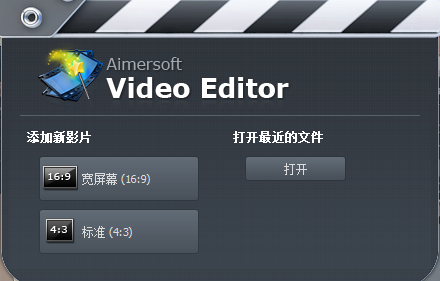
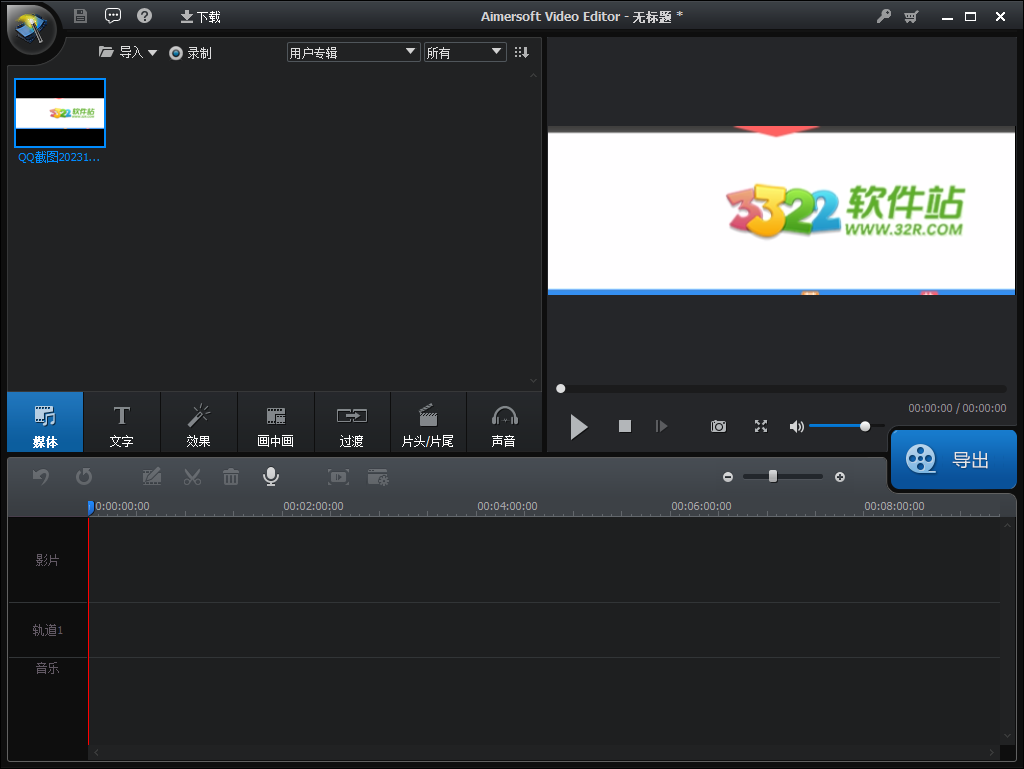
2、打开后导入素材,在软件的左上角有个“import”,点击之后可以选择你想导入的视频、图片以及音乐等,导入之后,点击“media”,这些素材会显示在上方的区域;
3、下面将它们组合成一个视频即可。方法很简单:将相应的媒体文件拖到下图中相应的区域即可,如果想编辑媒体文件,选中之后,其上方有编辑栏,选择相应的功能进行编辑即可;
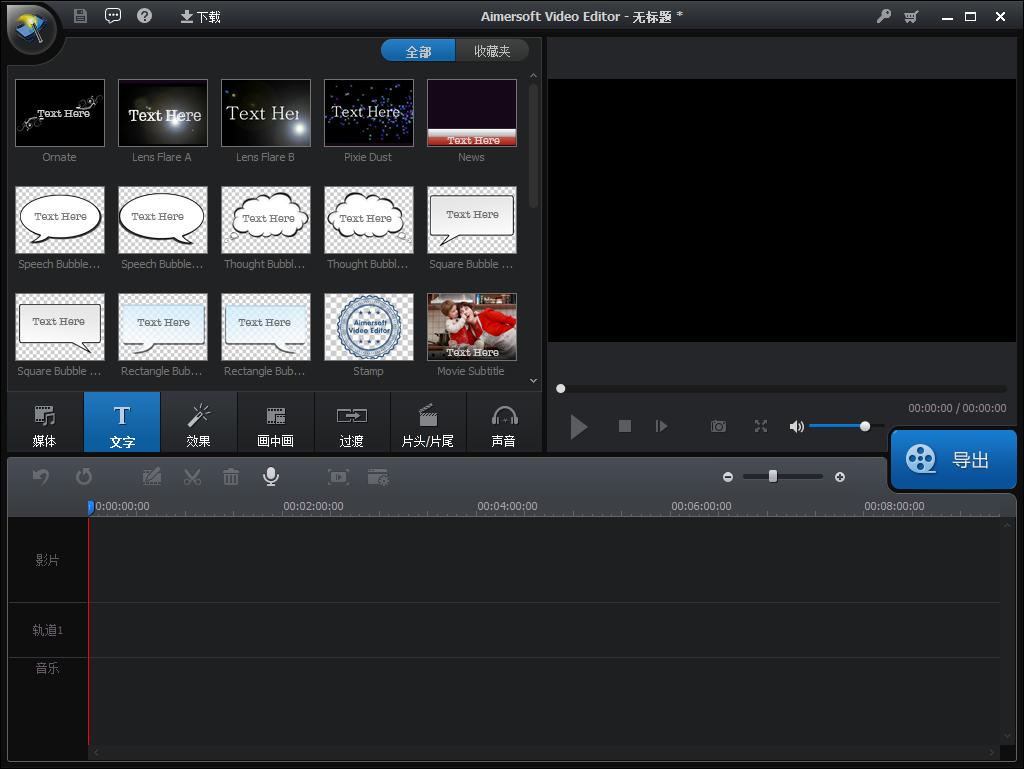
4、如果想添加字幕或者文字,只需点击“text”,会出现如下一系列的不同的文本格式,将其拖动至下方相应区域,双击可进行编辑,输入适当的文字;
5、视频编辑好之后,最后可以制作成独立的一个视频,点击“create”,进入下一步,选择所要制作的视频格式,为文件命名,选择保存路径之后,再次点击“create”,等待视频制作完成即可。
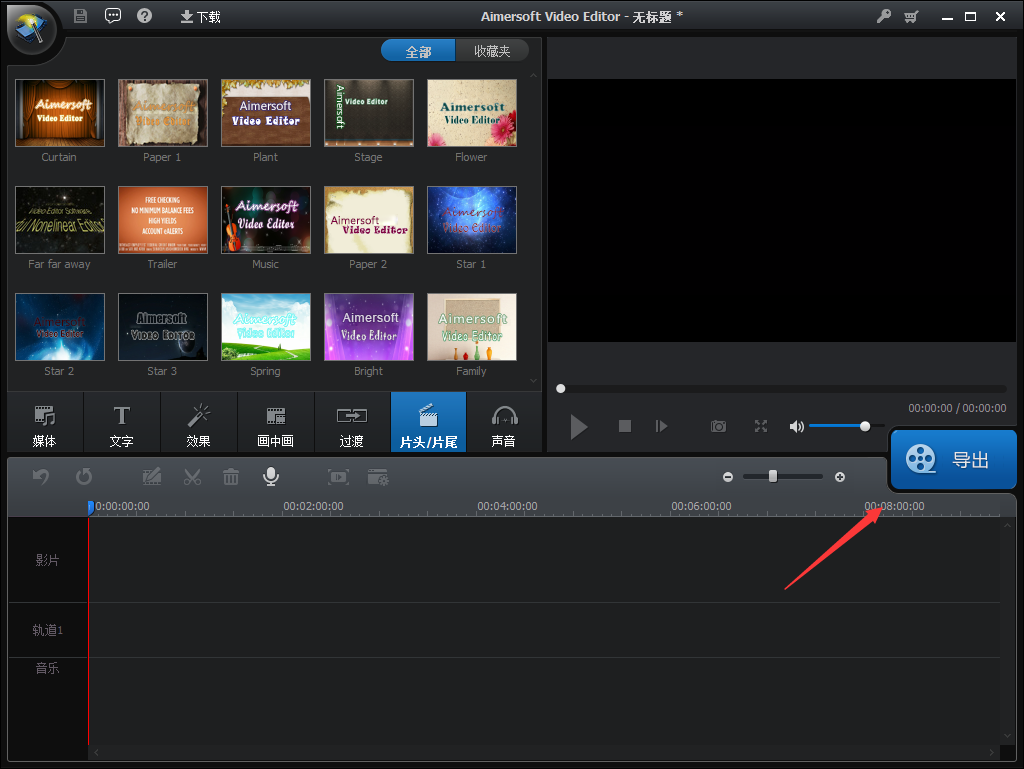
1、可以使用它导入多媒体素材,把视频,图片,声音等素材编辑合成为新的视频MV,并导出制作的视频。
2、支持导入视频片段,音乐,图片等素材在在时间轴上做非线性编辑,添加字幕、音轨、转场/特效、画中画、片头片尾等效果,完全可用于制作专业品质的视频 MV。
3、提供了基础的视频编辑功能,可以对导入的视频进行必要的剪辑,包括视频分割,视频裁剪,旋转,调整颜色(对比度/饱和度/亮度/色调),设置播放速度等。
4、在组合了视频,音乐,字幕,特效完成 MV 制作后,Aimersoft Video Editor 也提供了强大的视频导出功能,DVD 和手机设备的输出配置,可以直接使用,另外也可以自定义输出格式,如调整输出的视频,音频编码格式等。
视频格式:MP4、FLV、AVI、VOB、3GP、ASF、MOV、F4V、M4V、MPG、DPG、TS、TRP、M2TS、MTS、DAT、WMV、MKV、DVR-MS、DV、TOD、EVO
音频格式:AAC、AC3、AIF、AIFF、AU、FLAC、M4A、MKA、MP2、MP3、OGG、WAV、WMA
图片格式:BMP、JPG、PNG、GIF、TIF、ICO、DIB、JPEG、JPE、JFIF、TIFF
应用信息
热门推荐
相关应用
实时热词
评分及评论

















点击星星用来评分