这款Dishes Launcher确实是个挺有意思的小工具,我觉得它最大的亮点就是“绿色便携”和“极度轻量”。现在很多软件动不动就几百兆,还要安装一堆组件,而这个工具解压就能用,不写注册表,对于我这种喜欢保持系统干净的人来说简直是福音。它的核心逻辑就是把托盘图标变成一个快捷菜单,把常用软件塞进去,省去了在桌面或开始菜单里翻找的麻烦。
教程里提到的自定义排序和快捷键功能很实用,比如用数字前缀控制顺序,或者用“&”符号绑定快捷键,这些细节设计得很贴心,能显著提升操作效率。虽然它没有内置开机自启,但通过创建启动文件夹快捷方式的方法也很简单。总体来看,它用极小的体积解决了快速启动的需求,特别适合追求效率和简洁的用户,如果你也厌倦了臃肿的启动器,不妨试试这个小而美的工具。
Dishes Launcher是一款很好用的托盘快速启动工具。这款软件的操作十分简单,而且体积也十分小巧,用户下载之后,直接解压打开就能够使用,无需安装,没有注册表,用户通过点击然后启动,就可以在托盘看到图标,然后点击图标就可以看到这款Dishes的各种功能了,通过软件Dishes Launcher软件就可以将各种快捷方式直接放入其中,然后通过右键disher图标显示软件列表,快速的打开放在其中的快捷方式,然后启动需要的软件了,操作也十分简单,软件的体积也十分小巧,有需要的小伙伴可以来这里下载这款好用的
Dishes Launcher绿色版启动软件试试吧。
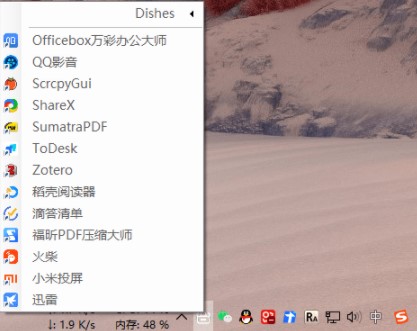
软件功能
1、快速添加各种快捷方式,文件夹,文件
2、方便用户操作无需再次查找
3、给用户更好的操作简化空间
4、体积小巧,快速启动无需注册
Dishes Launcher使用教程
1、【设置启动项目】
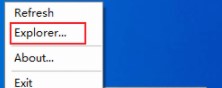
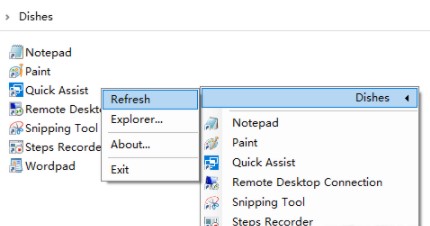
选择 Dishes -> Explorer,可以打开 Dishes 的启动文件夹,默认是disher运行目录下的 Dishes 文件夹。你可以把任何快捷方式、批处理或是可执行文件放进这个文件夹,点击 Dishes -> Refresh 刷新后,它们就会出现在 Dishes 的右键菜单里。
 2、【进行排序】
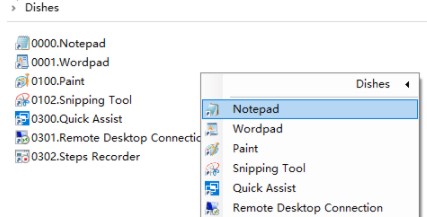
Dishes 默认按文件名升序进行排列。将文件或者文件夹重命名为 1234.XXX 的形式,就可以按自己喜欢的顺序对程序进行排序了。前缀的数字会自动删除,避免让菜单变得不美观。数字越小的程序,显示得越靠前。
3、【添加分割线】
创建 -.txt 文件,或是带序号的 1234.-.txt 文件,在 Dishes 菜单中就能显示成分割线。
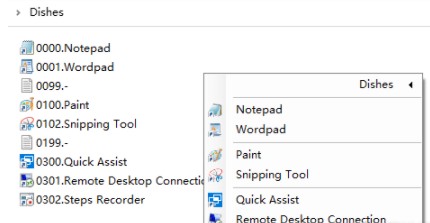 4、【设置快捷键】
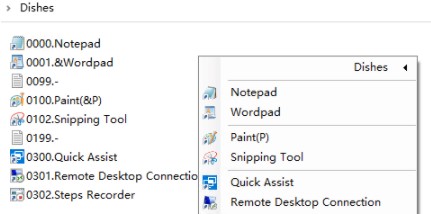
在你的文件或文件夹名字中插入 & 符号并紧跟一个字母或数字,即可将符号后面的字母或数字设置为快捷键。打开菜单后,按对应的快捷键即可启动项目。例如,&Dishes 的快捷键为 D,而 我的电脑 (&E) 的快捷键为 E。
如果同一层多个项目设置有多个相同的快捷键,则可以多次按下该键,在不同的项目中跳转,按回车键启动。
5、【设置开机自启】
Dishes 暂时没有内置的开机自启功能,但你可以通过简单的步骤来设置开机自动启动。
打开 Dishes 安装目录
复制 Dishes.exe
按 Win+R 打开运行对话框,输入 shell:startup 并确定
在打开的文件夹中,点击右键,选择粘贴快捷方式
如果要取消开机启动,只需要重复第3步,并将粘贴的快捷方式删除即可。
注意事项
软件为便携软件,无需安装,即点即用
以上就是这款软件的全部教程,有需要的小伙伴可以下载这个小工具试试看吧,将你的所有常用的软件放在其中吧,不占空间,快速点击启动。
 快捷导航
快捷导航




















点击星星用来评分