这款全方位PDF转换器真是办公神器,我用了之后感觉效率提升了不少。它最牛的地方就是支持超多格式,像Word、Excel、PPT、图片这些都能互相转换,不像我以前用的那些只能转单一格式。特别是遇到急着要改PDF里的数据时,直接转成Excel就能编辑,省了好多事。而且它还能处理扫描件,虽然有些需要人工服务帮忙,但整体功能真的很全。操作也简单,点几下鼠标就能搞定,转换进度还能实时看着,心里特别踏实。对于经常要处理文档的人来说,这软件绝对是必备的,强烈推荐大家试试!
全方位PDF转换器软件是一款支持多种格式的pdf转换器,比起我们平常使用的单一格式的转换器来说,它要更加的强大一些,可以支持word、excel、ppt、txt等多种格式的转换,方便用户随时阅读和保存pdf格式的文件。在平常的工作中,因为pdf格式的文件拥有携带方便、易于保存的优点,可以将文字、格式、颜色、图片等原原本本的保存在一个文件,许多单向转换都只能支持部分类别的pdf的文件转换,而全方位PDF转换器软件因为可以转换的文件格式比较多,可以应对平常在工作中的各种需求且十分的高效,可以说是你日常办公的必备好帮手哦,所以有需要的朋友不妨来本站下载体验吧!
功能特色
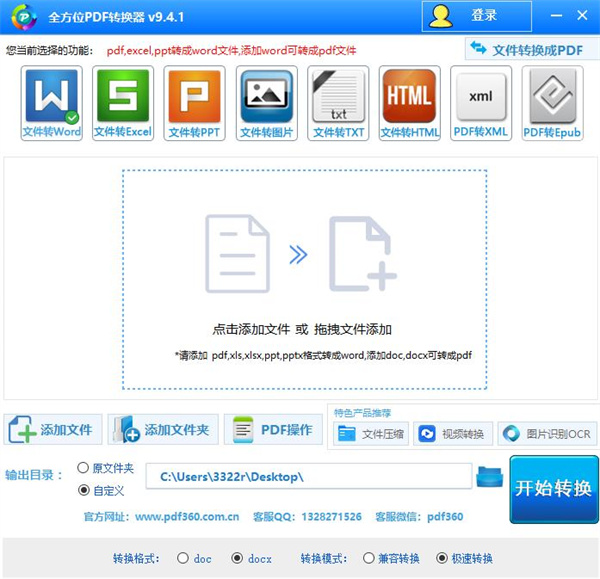
一、支持转换格式
1、Word:快速识别PDF内容,快速精准的转换成Word (转换出来可以预览编辑)
2、Excel:快速识别PDF内容,快速精准的转换成Excel(转换出来可以预览编辑)
3、PPT:快速识别PDF内容,快速精准的转换成PPT (转换出来可以预览编辑)
4、图片:快速识别PDF内容,快速精准的转换成图片JPG(转换出来可以预览编辑)
5、HTML:快速识别PDF内容,快速精准的转换成HTML (转换出来可以预览编辑)
6、文本(txt):快速识别PDF内容,快速精准的转换成文本(转换出来可以预览编辑)
7、Epub:快速识别PDF内容,快速精准的转换成Epub (转换出来可以预览编辑)
8、XML:快速识别PDF内容,快速精准的转换成XML (转换出来可以预览编辑)
二、转换进度实时预览
每一份文档转换进度实时更新
三、一键转换轻松完成
复杂的运算,高效的速度只需轻轻一点鼠标就可以完成。点击列表上的开始转换按钮,轻松将列表文档逐步转换完成
全方位pdf转换器怎么用
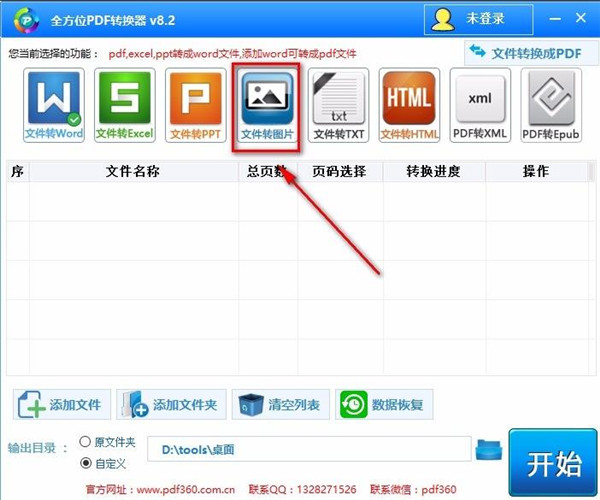
1、首先打开软件,我们在界面上方找到“文件转图片”选项,点击该选项,就可以进行文件转图片的操作。
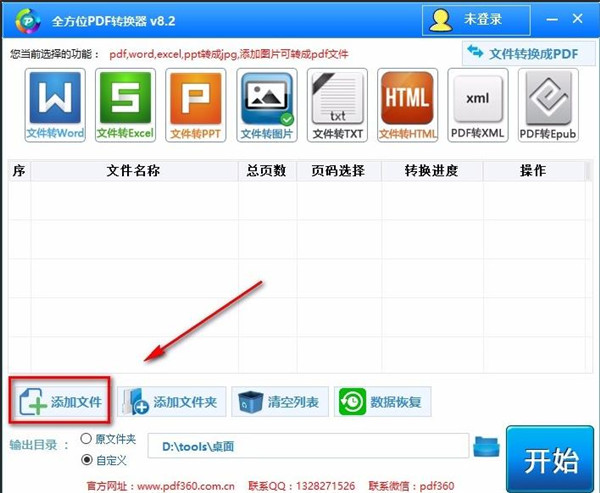
2、接着找到位于界面左下方的“添加文件”按钮,点击该按钮就可以打开文件添加页面。
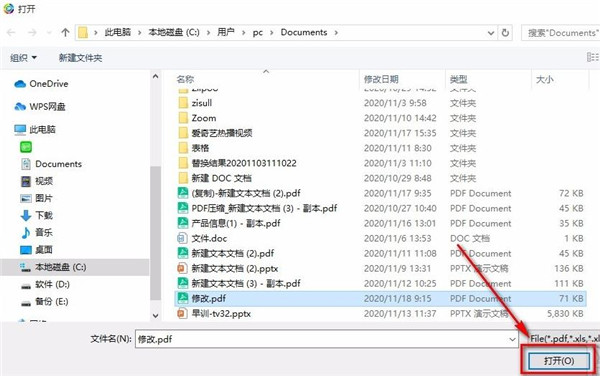
3、在文件添加页面中,我们选中需要转为图片的PDF文件,再点击页面右下角的“打开”按钮即可。
4、将文件添加到软件后,我们在界面左下角找到“输出目录”选项,该选项后面有两个文件保存位置,根据自己的需要进行选择即可。
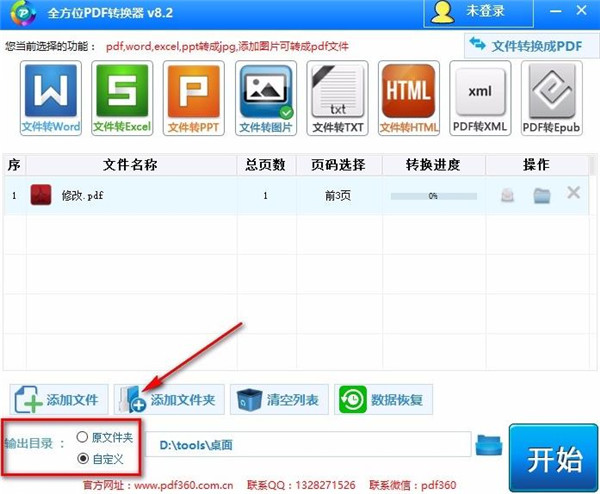
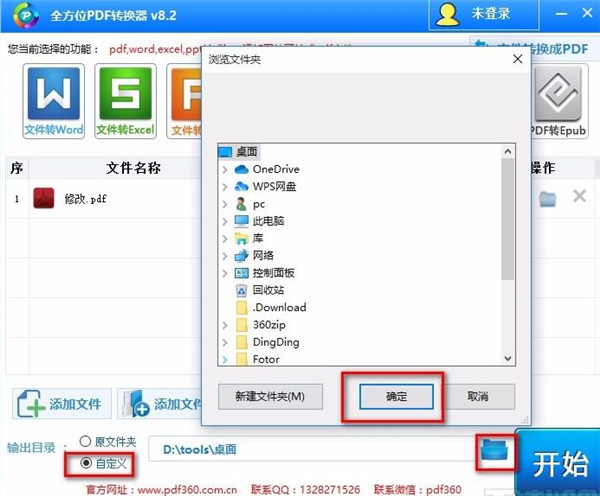
5、如果在上一步中选择“自定义”选项,则还要点击其后面的文件打开按钮打开浏览文件夹,在文件夹中设置文件的输出目录。
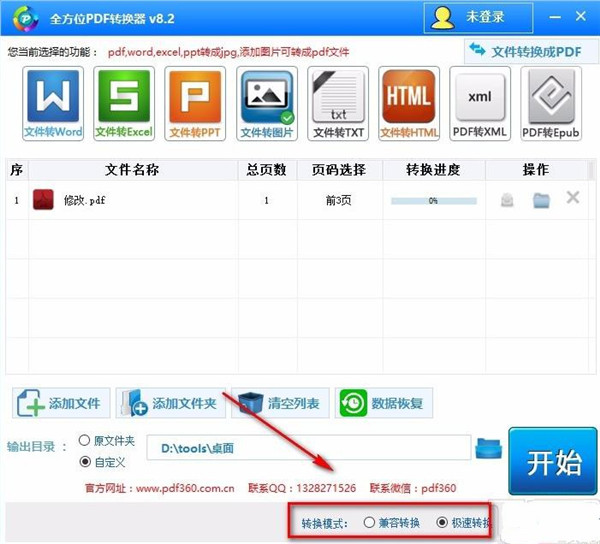
6、接下来在界面下方找到“转换模式”选项,根据自己的需要在该选项后面设置转换模式。
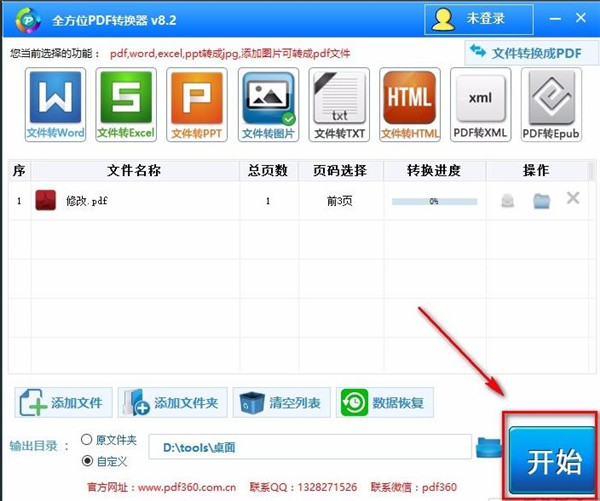
7、完成以上所有步骤后,我们在界面右下角找到蓝色的“开始”按钮,点击该按钮就可以开始将PDF文件转为图片。
软件优势
1、全方位pdf转换器提供了丰富的文档格式转换功能
2、可以帮助您将pdf转换为八种不同类型的文档
3、也可以选择从其他文档转换到pdf
4、也可以选择将word转换到pdf文件
5、拥有的转换格式很多,执行的步骤非常简单
6、也可以点击其他功能找到合并pdf的界面
7、也支持对一个体积大的pdf执行压缩
8、pdf分割(点击页码选择输入需分割的页码例如:1,3;5-10)
9、pdf删除水印也是支持的,在其他功能上就可以找到水印处理工具
常见问题
全方位PDF转换器支持哪些格式?
1、支持将PDF转换成Word丶Excel丶PPT丶图片丶文本丶HTML(网页)丶Epub(图书)丶XML,同时也可以将Word丶PPT丶Excel丶图片丶文本高效的转换成PDF!
支持PDF合并丶PDF分割丶PDF压缩丶PDF去除水印
2、如何进行文件转换?
点击添加文件按钮,选择需要转换的文件
在头部导航栏选择需要转换的文件格式
点击开始按钮进行转换
3、极速模式和兼容模式有什么区别?
极速模式(推荐):拥有最快最精准的转换效率!
兼容模式:一般当极速模式处理效果不理想时可以使用,兼容处理识别不好的文件!
4、为什么有些PDF文档转换出来依然是图片不能编辑?
如果转换出来的内容不能编辑或者出现空白情况,大多数是因为PDF文件本身是扫描件或者图片构成,所以转换出来也依然是图片!
5、如何将扫描件或者图片格式的PDF转换成可编辑的文档格式?
如果遇到这种类型的PDF文件,请联系人工服务QQ:1328271526进行处理!我们会在几分钟内将您的文件处理成可编辑的文件格式!
 快捷导航
快捷导航



















点击星星用来评分