 快捷导航
快捷导航
Pycharm社区版是Python推出的多个版本中的一个,这个版本主要为新手提供,软件界面风格简约,并且拥有十分清爽的UI界面,使用方便,更好操作。pycharm社区版提供了智能编码协助、智能代码编辑器、智能代码导航、快速安全的重构等功能,内置了超多的开发者工具,大家可以快速的通过这些工具来进行查、测试辅助以及AI重构和大量检查帮助您控制实时质量。除此之外,pycharm社区版本的主要区别就是相较于正式版来说,优点在于免费,功能方面在于这个版本没有Web开发、Python We框架、Python分析器、远程开发、支持数据库与SQL等功能。但是体积小巧,主要功能还是有的,十分适合新手编程使用学习。
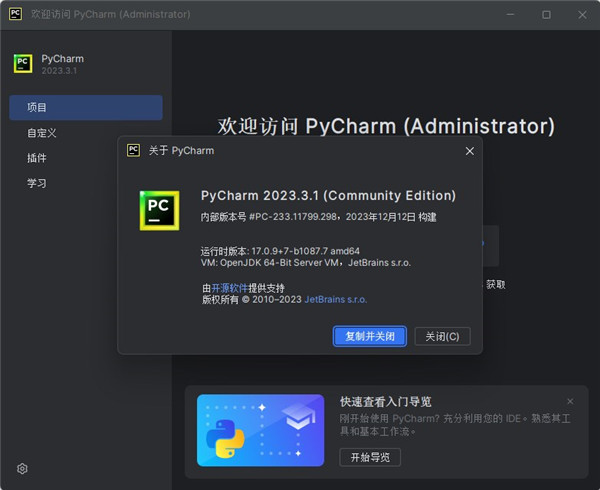
1、在本站下载解压,双击打开Pycharm-community-2024.1.4.exe;
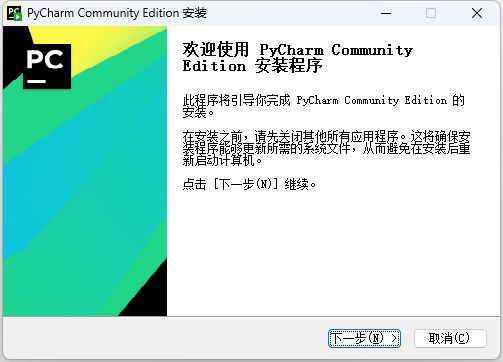
2、然后在打开bin文件夹;
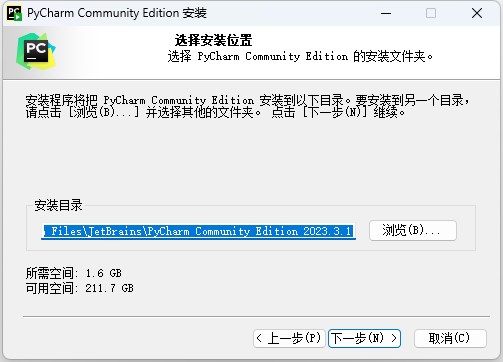
3、最后在里面找到pycharm64.exe,双击打开进入;
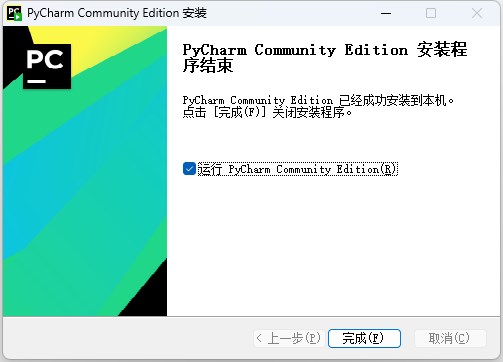
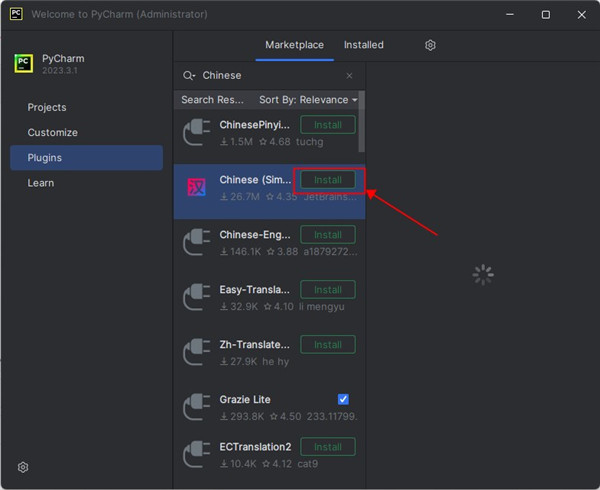
4、进入软件,点击Plugins,选择Marketplace,在文本框内输入Chinese回车搜索,之后在下面会出现一个Chinese的插件,点击install安装插件;
5、安装好插件之后点击RESTART;
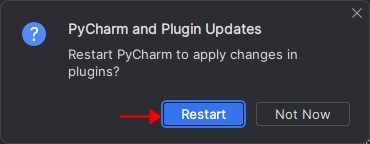
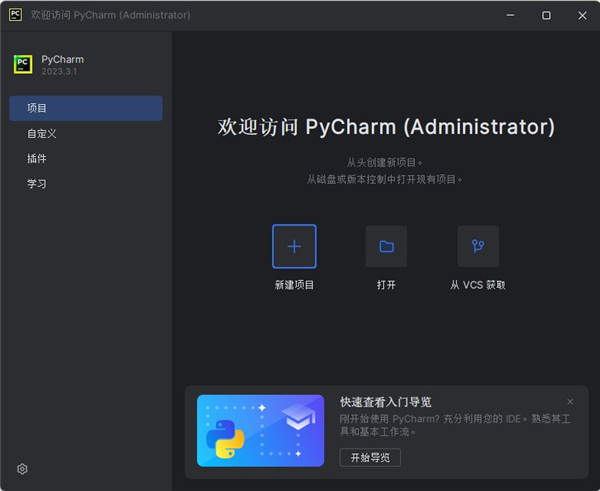
6、然后软件将会自动重启,重新启动打开之后就为中文显示了。
1、编码协助
其提供了一个带编码补全,代码片段,支持代码折叠和分割窗口的智能、可配置的编辑器,可帮助用户更快更轻松的完成编码工作。
2、项目代码导航
该IDE可帮助用户即时从一个文件导航至另一个,从一个方法至其申明或者用法甚至可以穿过类的层次。若用户学会使用其提供的快捷键的话甚至能更快。
3、代码分析
用户可使用其编码语法,错误高亮,智能检测以及一键式代码快速补全建议,使得编码更优化。
4、Python重构
有了该功能,用户便能在项目范围内轻松进行重命名,提取方法/超类,导入域/变量/常量,移动和前推/后退重构。
5、支持Django
有了它自带的HTML,CSS和 JavaScript编辑器 ,用户可以更快速的通过Djang框架进行Web开发。此外,其还能支持CoffeeScript, Mako 和 Jinja2。
6、支持Google App引擎
用户可选择使用Python 2.5或者2.7运行环境,为Google APp引擎进行应用程序的开发,并执行例行程序部署工作。
7、集成版本控制
登入,录出,视图拆分与合并--所有这些功能都能在其统一的VCS用户界面(可用于Mercurial, Subversion, Git, Perforce 和其他的 SCM)中得到。
一、从版本控制中检出现有项目
您也可以从VCS存储或存储库下载源。选择Git(GitHub),Mercurial,Subversion,Perforce(仅在专业版中受支持),然后输入凭据以访问存储。然后,输入源的路径并将存储库克隆到本地主机
二、创建一个新项目
要创建一个项目,请执行以下任一操作:
在主菜单中,选择“文件”。新项目
在欢迎屏幕上,单击 新建项目
在软件社区中,您只能创建Python项目,而使用 Professional版本,您可以使用多种选择来创建Web框架项目。
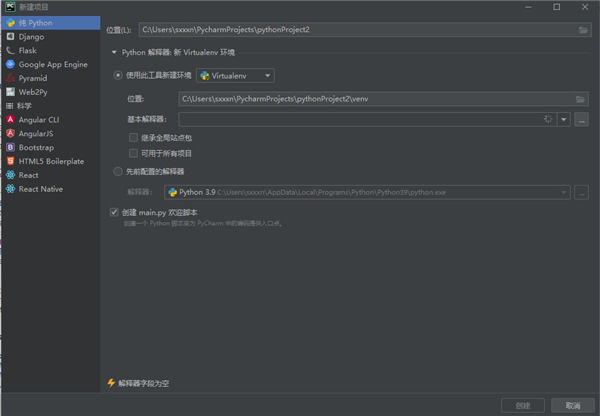
三、配置Python解释器
创建新项目时,您会注意到设置了一个解释器来执行项目中的代码。对于一个新项目,将解释器创建为隔离的虚拟环境:venv,pipenv或Conda。在工作时,您可以更改它或创建新的解释器。您可以基于同一软件可执行文件创建多个解释器。当您需要创建不同的虚拟环境来开发不同类型的应用程序时,这很有用。例如,您可以创建一个基于Python 3.6的虚拟环境来开发Django应用程序,并创建另一个基于同一Python 3.6的虚拟环境来与科学库一起工作。
您可以配置:
基于标准(IronPython, PyPy,Jython, CPython)的系统解释器。
Virtualenv环境: Virtualenv, Pipenv和Conda。
使用Professional版本,您还可以配置解释器以在远程环境中执行Python代码。
SSH协议
流浪汉
WSL(仅适用于Windows)
基于Docker的解释器(Docker, Docker Compose)。
您不能将任何软件包安装到基于Docker的项目解释器中。
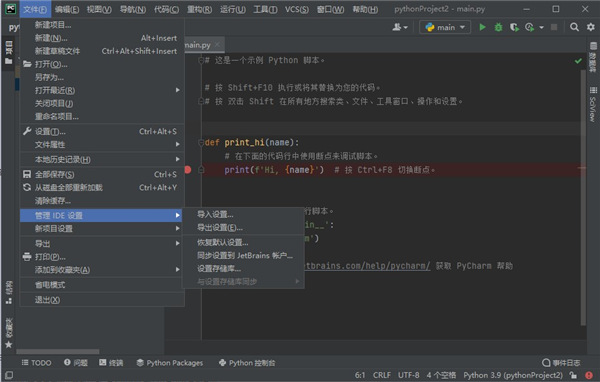
1、AI Assistant 预览阶段结束
JetBrains AI Assistant 现已全面推出,搭载大量新功能和改进,助力提高您在 JetBrains IDE 中的工作效率。
借助 AI Assistant,您可以直接在编辑器中获得增强的代码生成、无需复制代码即可回答项目相关查询的上下文感知 AI 聊天,以及提供更全面结果的项目感知 AI 操作。 为了提高代码更改的清晰度,LLM 代码建议中集成了新的差异视图。
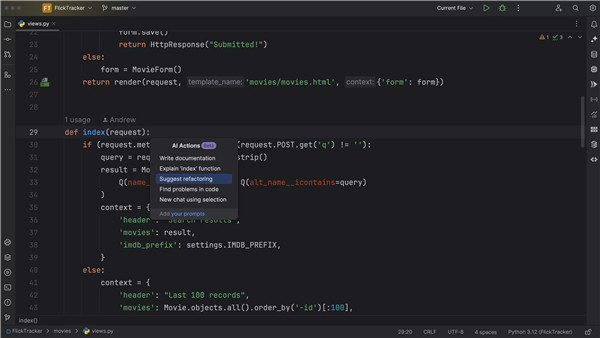
2、Django 模板实时预览
PyCharm通过新的实时预览功能改变了编辑 Django 模板的体验。 代码在预览中显示,并可通过按需重新加载实时更新。
使用地址栏直接修改和测试路由。 对于具有多个路由的模板,只需在地址栏中选择所需模式。 通过集成的开发者工具控制台,问题排查成为流程的一部分, 助您轻松打磨和完善模板。
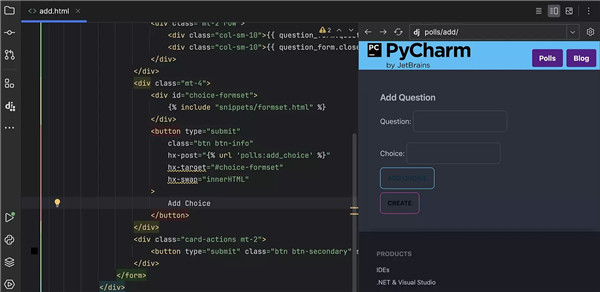
3、强大的 DataFrame UI
增加 DataFrame 处理的交互性! 新的 DataFrame UI 提供排序、分页和无限滚动功能。
通过适用于 DataFrame 的新 UI,只需将鼠标悬停在列上,列统计信息就会自动弹出。
您能够以多种格式导出数据。 CSV、TSV、SQL INSERT 语句、Markdown 和 HTML 等选项均可供使用。
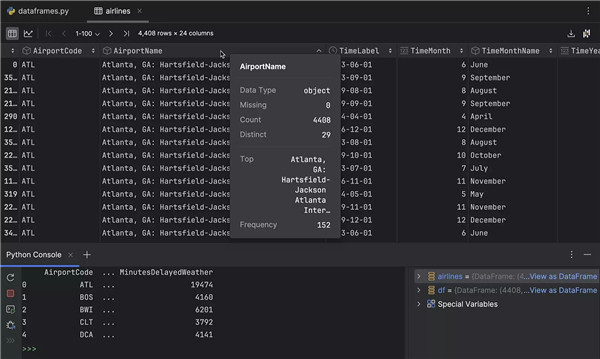
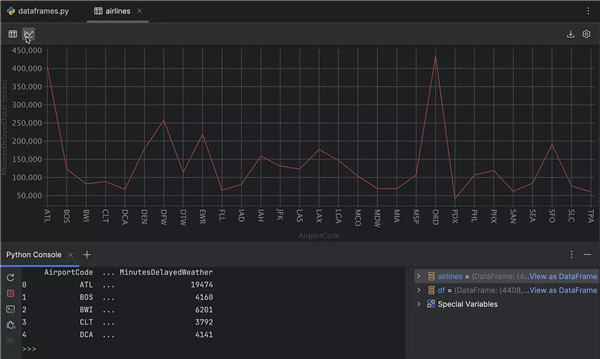
4、DataFrame 的即时图形表示
即时获得数据帧或系列中数据的概览! 在 PyCharm中,点击 DataFrame 并选择 Show Chart(显示图表),IDE 就将完成所有工作。 选择最合适的图表类型,对结果感到满意后,将其导出为 PNG 文件。
专注于数据探索,而不是编写额外代码。
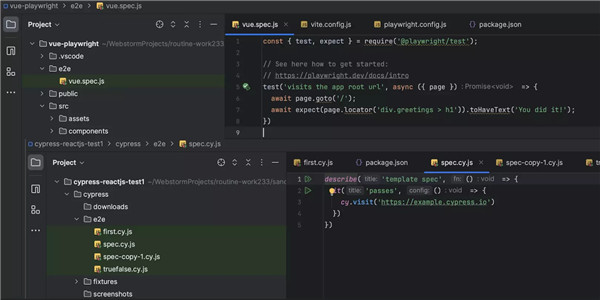
5、自动化测试:引入 Cypress 和 Playwright 支持
您是否正在为 Web 应用程序利用自动化测试? PyCharm将提升您的测试策略。 它基于 IDE 的广泛 pytest 支持构建,现已支持现代 Web 应用测试中的两款领先工具:Cypress 和 Playwright。
PyCharm会自动检测 Cypress 和 Playwright 测试,然后让您一键运行和调试。 测试树视图可以帮助您理解和浏览测试结果。
6、针对 TypeScript 的改进
PyCharm解决了添加 import type 语句时出现的不一致。 我们添加了用于在导入类型时配置 TypeScript import type 语句或类型说明符的用法的选项。 我们还为 TypeScript 文件改进了 package.json 的 exports 字段的行为。
应用信息
热门推荐
相关应用
实时热词
评分及评论



















点击星星用来评分