 快捷导航
快捷导航
Sandboxie沙盘双开器,简单的来说就是一款安全软件,其允许用户在沙盘环境中运行计算中任何的程序,不管是被怀疑是病毒的程序还是本身就是病毒的程序用户都可以在沙盘中运行,且绝对不会对用户的计算机造成任何伤害。沙盘双开器所创建修改删除的所有文件和注册表都会被虚拟化重定像,也就是说用户在沙盘中所进行的所有操作都是虚拟的,且真实的文件和注册表不会被改动一丝一毫。同时沙盘双开器可用来消除用户在沙盘中的上网和运行程序的痕迹,该软件的安全性绝对无可置疑,即使在在沙盘进程中下载的文件,也会随着沙盘的清空而删除。
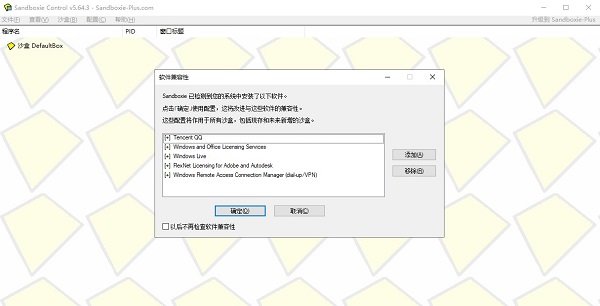
1、上网无忧,在沙盘中运行浏览器
我们打开SandBoxie后,在右下角的图标中右键选择“运行沙盘→IE浏览器”,这时候会自动弹出标题栏中有两个“[#]”符号的IE浏览器,这就说明IE已经处于保护状态。去掉保护之后,历史记录连同IE之间安装过的流氓插件、下载的文件都会随之消失。
提醒:Sandboxie本身只能对第一个IE浏览器进程进行保护,不过用桌面上 Sandboxie的保护IE的快捷方式来上网,无论打开多少个IE浏览器,都在保护状态下。
2、测试安装危险程序
木马和病毒总是比杀毒软件抢先一步。所以我们在安装程序的时候,即使杀毒软件没有报毒,也存在一定的风险。但使用Sandboxie后,就会将风险降低为零了。
选要安装或解压的不明程序,按鼠标右键,选择“用沙盘运行”(图3),就会以保护的形式来安装或解压该程序。同样,在程序的安装窗口中会发现标题栏上有两个“[#]”符号代表受保护。笔者在安装一个捆绑木马的程序时做了保护措施。恢复系统之后,发现在这期间安装的程序包括木马都消失了,相当的安全。
3、保护整个电脑,充当半个“影子系统”
Sandboxie还提供整个电脑的保护,在 Sandboxie中选择“功能”菜单,然后“选择运行沙盘→Windows 资源管理器”,就会自动弹出有两个“[#]”符号的“我的电脑”窗口。之后对整个电脑进行任意操作,包括格式化分区、删除文件、拷贝文件等都很安全。恢复的方法很简单。在Sandboxie主界面选择“配置 →沙盘设置→设置自动清理选项”,将隔离层中的内容清除即可。
另外,在最新的Sandboxie3.40版本中,它提供了多用户管理功能和多种独立保护方案。
沙盘是一种安全软件,可以将一个程序放入沙盘运行,这样它所创建修改删除的所有文件和注册表都会被虚拟化重定向,也就是说所有操作都是虚拟的,真实的文件和注册表不会被改动,这样可以确保病毒无法对系统关键部位进行改动破坏系统。另外现在沙盘一般都有部分或完整的类似HIPS的程序控制功能,程序的一些高危活动会被禁止,如安装驱动,底层磁盘操作等。目前沙盘主要有两大类,一是采用虚拟技术的传统沙盘,另一个就是采用策略限制的沙盘(策略限制沙盘更类似于HIPS,不创建虚拟环境,可对高危行为限制,并且可回滚。)
1、刚安装的沙盘,只有一个默认沙盘Default box,这里我们可以选择沙盘--创建新沙盘进行添加,命名为1。
2、创建新沙盘1后,我们就可以鼠标右键沙盘1或者沙盘--1--在沙盘中运行--运行任意程序
3、在弹出的界面中,选择浏览。然后找到你所需要运行的exe程序,点击打开即可运行了。
4、如果你还想多开,那么就重复上述步骤即可。都出现如图所示激活状态,即表示正常打开运行。
1、沙盘的文件默认存放在 C:\sandbox 下面的文件夹下
2、例如浏览器,在沙盘中 右击浏览器进程 又个资源访问 使用完全访问,至于内容就是你经常用的文件夹,这个看自己了
3、从沙盘中恢复的话 可以手动 可以自动的
4、查看----文件和文件夹----找你要恢复的文件路径 名称吧 右击恢复都相同的路径 就可以了
1、当你运行程序时,程序先从硬盘上读取数据,包括一些配置信息,已保存的进度等,程序运行时,会不断的写数据到硬盘。在沙盘中运行的程序所产生的变化可以随时删除。可用来保护浏览网页时真实系统的安全,也可以用来清除上网、运行程序的痕迹,还可以用来测试软件,测试病毒等用途。
2、当你通过沙盘来运行程序时,程序会通过沙盘来读取数据,然后最后写入沙盘虚拟出来的文件中,不会写入硬盘,所以在沙盘里面做的任何操作及产生的后果都会在沙盘程序结束后消失。
这个内容与游戏本身无关
主体一般是ABS,一种塑料的板
玻璃是:哑加力板等
石材:仿石材工程胶板等
水面:仿真水纹玻璃等
绿化:737草皮和一些塑料干花等
底盘:一般是木质,再贴装饰板
黏合剂一般是氯仿
1、为什么要使用Win7 测试模式? 测试模式是什么?
因为激活Sandboxie 64bit 需要更改系统文件,所以要使用Windows 测试模式。windows7 测试模式是微软不确定性的软件运行是否会造成系统不稳定而设计的模式
2、如何关闭 Win7 测试模式?
以管理员身份运行以下命令:
bcdedit -set testsigning off
3、在开启测试模式的情况下,如何去除测试模式水印?
运行激活文件中“64bit/RemoveWatermark”文件夹下的去水印补丁即可
v5.71.9版本
添加
Add icons to Sandboxie service applications
应用信息
热门推荐
相关应用
实时热词
评分及评论















点击星星用来评分