 快捷导航
快捷导航
Pixelorama电脑版是一款免费开源的像素画绘制软件,界面简洁,功能丰富,提供铅笔、画笔、橡皮擦等多种绘画工具,支持自定义画笔和快捷键操作,便于高效创作各类像素艺术作品。
Pixelorama采用深色主题界面,用户可自由搭配色彩、实时预览绘制效果,可以将作品导出为游戏素材或其他用途。无论是像素画初学者还是专业创作者,都能通过Pixelorama轻松实现创意,欢迎有兴趣的用户下载体验。
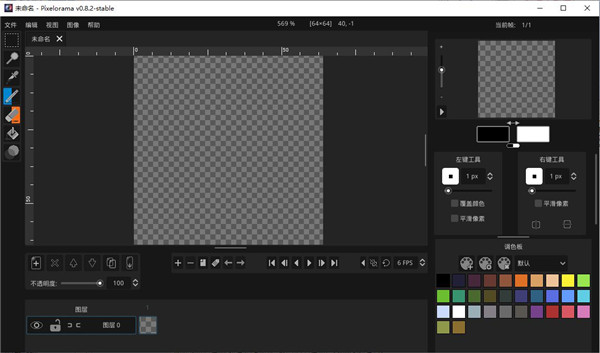
1、在6种工具之间进行选择
铅笔,橡皮,填充桶,变亮/变暗,颜色选择器和矩形选择-并将它们分别映射到鼠标左键和右键。
你是动画师吗?然后您来对地方了! Pixelorama 拥有适合自己的动画时间表和“洋葱皮”。
每个鼠标按钮的颜色,画笔大小和画笔类型不同。
2、自定义画笔
从文件加载画笔或使用选择工具在项目中选择它们,它们将存储在`.pxo`文件中。
3、随机的自定义画笔
每次绘制时,期望看到不同的随机结果
4、Pixelorama具有多层系统
您可以添加,删除,上下移动,克隆和合并任意多个图层!您还可以重命名它们,并更改其不透明度。
导入图像并在 Pixelorama 中进行编辑。如果导入多个文件,它们将作为单独的动画帧添加。还支持导入Spritesheets。
将您的精美艺术品导出为“ PNG”文件。也可以将项目导出为 Spritesheets。
以 Pixelorama 的自定义文件格式“ .pxo”保存并打开您的项目。
5、撤消/重做支持
多个主题支持,从黑暗,灰色,戈多,金色和浅色中选择一个主题。
6、水平和垂直镜像图
用于模式创建的平铺模式
分屏模式可以两次欣赏您的杰作!还有一个迷你画布预览区,可以看到它三次。
通过按 Shift 键,为铅笔,橡皮和浅色/深色工具创建直线。如果还按Control键,则可以以15的步长限制角度。
7、为您的图像生成轮廓
您可以使用鼠标滚轮进行放大和缩小,然后单击鼠标或按“ Space”键进行平移。
键盘快捷键!我们非常确定这对于大多数人来说都是创建绘画神器。
8、创建新内容
创建一个具有您选择的尺寸的新画布
缩放,裁剪,翻转,颜色反转和使图像去饱和
支持英语,希腊语,德语,法语,波兰语,巴西葡萄牙语,俄语,简体中文,繁体中文和意大利语的本地化支持。
1、画布
画布位于视图的中间,是您在其上创建艺术品的“图纸”。默认画布是透明的64x64像素。
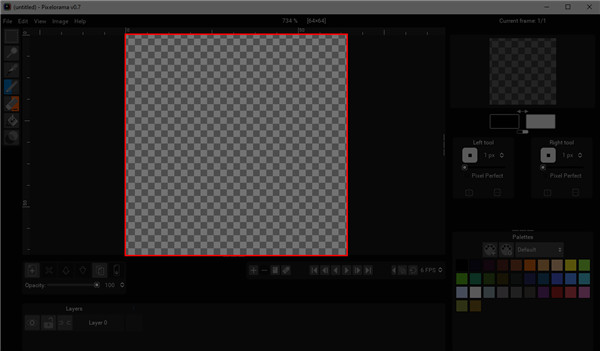
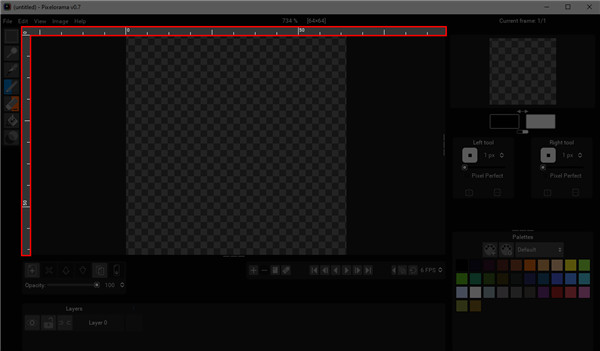
2、帆布尺
您可以在画布周围找到画布标尺。它们基本上像普通标尺一样工作,以像素为单位测量长度。有一个垂直的和一个水平的,通过左键单击其中之一并将光标拖到画布上,可以添加参考线。
3、顶部的菜单栏
顶部菜单栏位于用户界面的顶部,由以下菜单组成:
文件、编辑、视图、图片
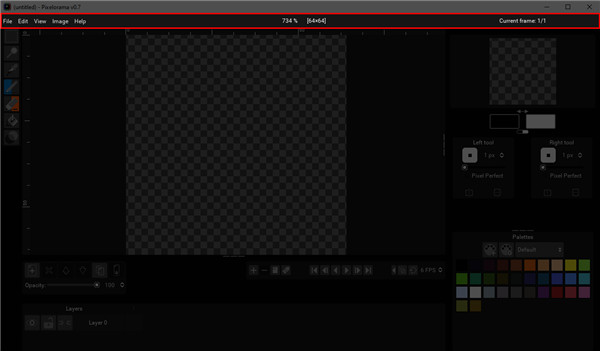
每个菜单都有其自己的选项,将在其各自的文档页面中对其进行进一步分析。
在此栏的中间,您还可以看到画布缩放的确切百分比,画布大小,并且如果鼠标光标位于画布中,它将向您显示光标相对于画布的位置的确切坐标。在右侧,您可以查看已选择的框架在创建的全部框架中是什么。
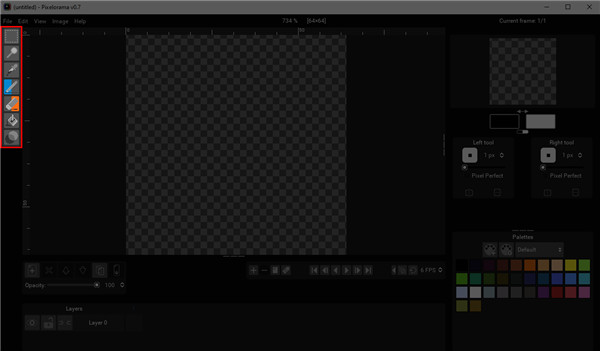
4、工具栏
位于左侧,您可以在其中选择要使用的工具。左键单击一个工具会将此工具分配给您的鼠标左键单击,右键单击将把您单击的工具分配给您的右键单击。
默认情况下,左键分配给画笔工具,右键分配给橡皮擦工具。
5、该图层选项
如图所示,位于左下方,您可以在其中找到所有图层选项。
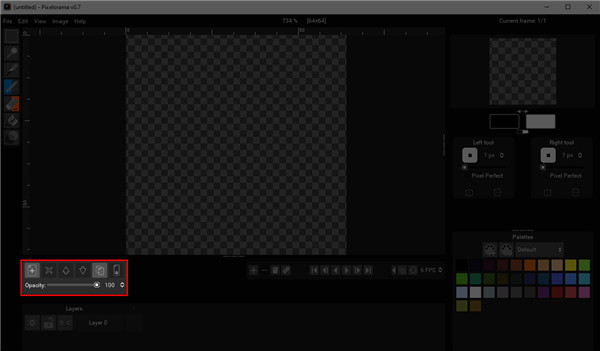
由于默认情况下只有一层,因此可以按“添加层”和“克隆层”按钮,而“删除层”,“向上/向下移动层”和“向下合并层”按钮将被禁用,直到更多层被添加。
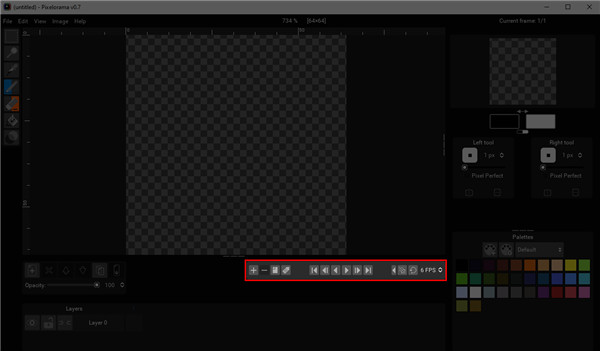
6、时间轴选项
在图层选项的右侧,还有另一组按钮,称为时间轴选项。时间线选项对于动画师来说特别有用,因为它们具有添加,删除,克隆图层,添加动画标签,回放他们制作的动画,更改速度,使用洋葱皮等的能力。
请注意,由于默认情况下只有一帧才能添加更多,因此“删除帧”按钮被禁用(不能少于一帧)。
7、时间轴
时间线是发生时间线选项和图层选项的位置。您可以选择所需的确切图层和框架并进行相应的编辑。这里还有3个按钮,即可见性,锁定和链接按钮。请注意,从现在开始,我们将把时间线的平方(表示特定图层的特定帧)称为cel。
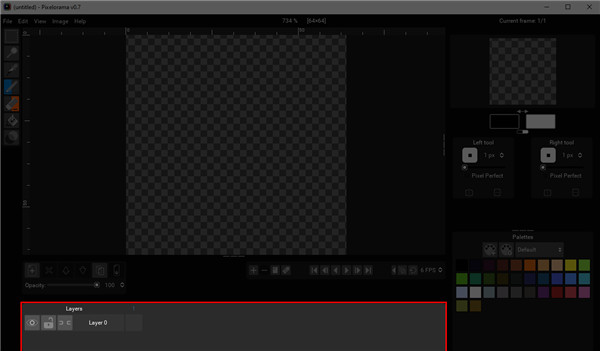
默认情况下,只有一个cel可见,这意味着您只有一层(第0层)和一帧(第1帧)
8、画布预览
当前有两种使用Pixelorama预览画布的方法。
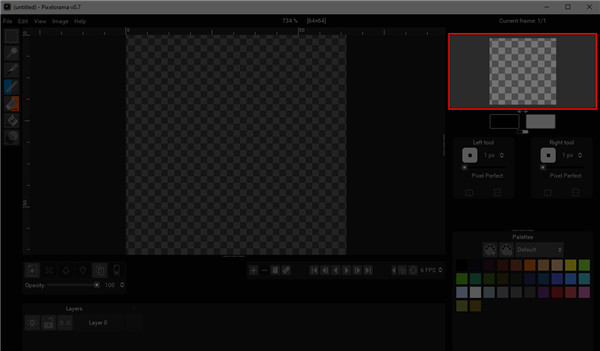
第一次预览非常简单,位于用户界面的右上方,如上所示。
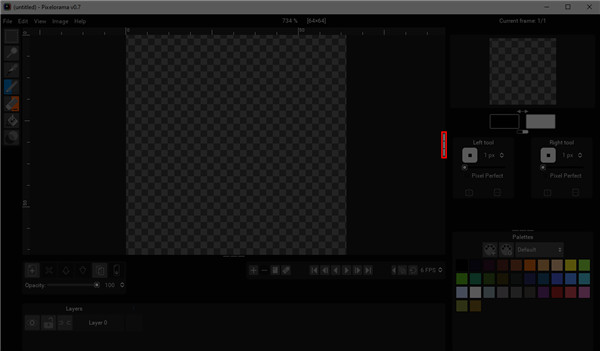
对于第二个预览,您需要将图片中指示的采集卡拖动到左侧(默认情况下不可见)。这将使另一个画布出现,该画布只能用于查看目的(您不能绘制或编辑此画布,只能是原始的画布)。
9、选定的颜色
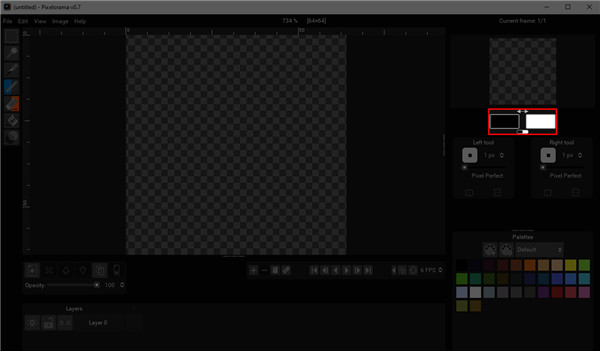
所选颜色位于画布预览的右下方,是左右工具使用的颜色。
10、左右工具选项
在所选颜色下,您可以看到左右工具选项。这些选项与从工具栏中选择的工具相对应。
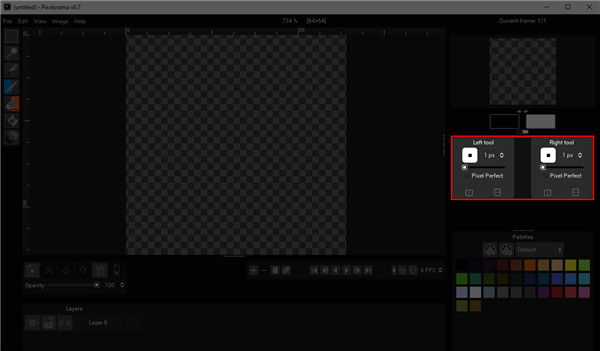
默认情况下,左工具选项指的是画笔工具,右工具选项指的是橡皮擦。#
11、该调色板
在工具选项的正下方,有调色板。也有一些调色板选项,您可以切换调色板。
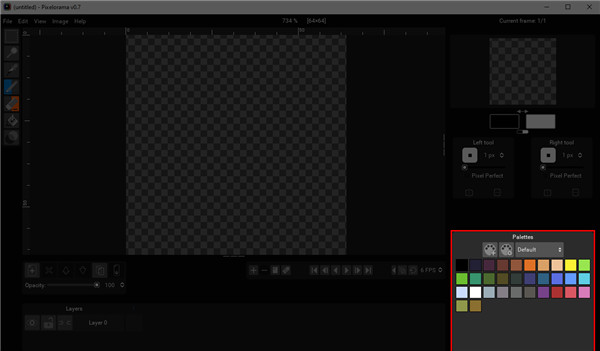
默认调色板称为“默认”,这是您首次打开Pixelorama时看到的内容。#
12、劫掠者
虽然我们已经讨论了用于显示另一个预览的垂直抓取器,但默认情况下还有两个水平抓取器可见。如果您需要更多时间来放置时间轴或调色板,则可以单击它们并上下拖动它们以扩展可用的UI。
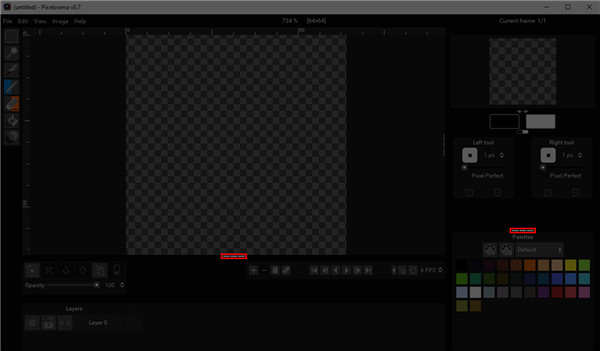
总结了Pixelorama当前用户界面的基础,每个类别都有其自己的文档页面,将在其中进行深入分析,但是此页面的目的是一目了然地说明您打开程序时所看到的内容,并识别所有元素以供将来参考。
1、Pixelorama可以在哪些平台上使用?
Pixelorama目前可用于Windows,Linux和Mac。将来可能会支持更多平台。您可以从itch.io和GitHub版本下载Pixelorama 。它还可以在Windows的Scoop上以及Linux的Flatpak和Snap上使用。
2、谁在研究Pixelorama?
由游戏开发团队Orama Interactive开发。当然,如果没有我们挚爱的贡献者的帮助,Pixelorama将会是不同的!
3、用于开发Pixelorama的引擎是什么?代码在哪里托管?
软件正在使用Godot引擎进行开发,由于它是开源的,因此任何人都可以为它做出贡献!该代码可在Pixelorama的GitHub存储库中找到!
4、我可以为这个项目做贡献吗?
是,阅读我们的贡献方式页面以了解更多信息。
5、Pixelorama会成为Godot的插件吗?
软件最初是作为独立程序创建的。我们目前的重点是不断改进它,而不是将其植入Godot本身,但是我们并没有降低有一天它会成为插件的可能性。
6、Pixelorama提供哪些语言?
主要语言是英语,但是Pixelorama也可以使用其他多种语言!我们所有的翻译文件都托管在Crowdin中。
应用信息
热门推荐
相关应用
实时热词
评分及评论


















点击星星用来评分