BodyPaint 3D R20这软件真的挺神的,专门给3D物体画贴图,用起来特别顺手。我觉得它最牛的地方就是能直接在模型表面实时画纹理,不管模型多复杂,拿鼠标或者数位板就能搞定,还能建好多层混合模式,跟PS似的。而且它跟Maya、3ds Max这些主流软件无缝对接,建完模直接导进去画,画完再传回去,省了好多来回倒腾的麻烦。要是你还在为贴图头疼,真该试试这个。
安装也不难,但得注意别直接解压安装,得用虚拟光驱加载镜像文件,不然容易出错。装的时候选中文界面,用注册机生成序列号填进去就行。装完默认是英文,按Ctrl+E进设置切中文,重启一下就好。
快捷键特别多,画画的时候全靠它们提效率。比如D是笔刷,E是橡皮,R是吸管,S是克隆,G是填充,视图切换也有快捷键,多练练就能形成肌肉记忆。
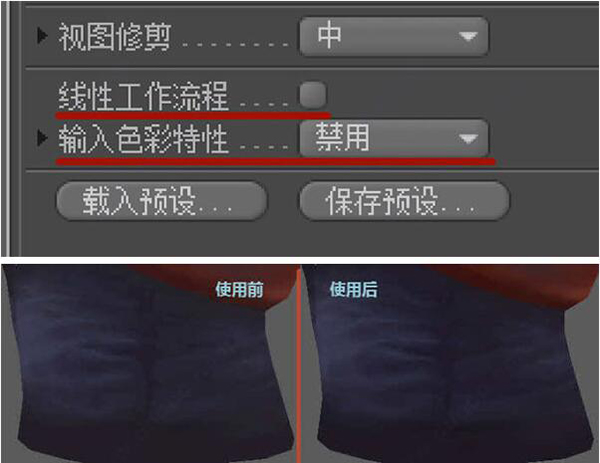
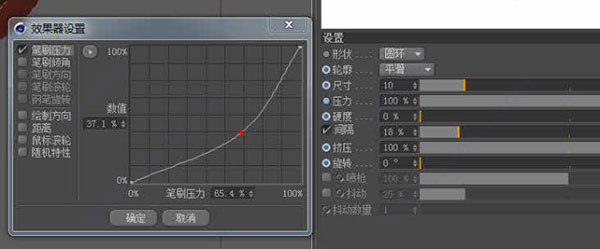
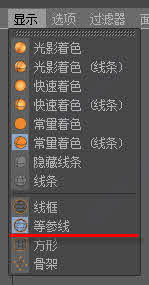
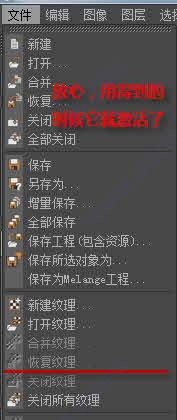
技巧方面,暗部显示不清是个大坑,我以前也老卡在这儿,后来发现关掉“线性工作流程”,把“输入色彩特性”设成“禁用”就解决了,画面立马清晰。数位板压感不灵敏的话,去笔刷设置里调压力曲线,稍微拉一下就能让手感更自然。还有那个“常量着色(线条)”模式,光选它还不够,得再勾上“等参线”才能真正无光干扰地画线框。最后,画好的贴图想在PS里加工再导回BP,用“文件恢复纹理”命令刷新就行,特别方便。这些小窍门用熟了,做贴图真的能事半功倍。
BodyPaint 3D R20是一款UV贴图软件,专用于3D物体绘制贴图。它能够高效、易用的将实时三维纹理绘制出来,对绘制贴图有着极高针对性。设计师可以使用鼠标点击工具在3D物体表面绘制,当然您也能选择设置下手绘板,比如:笔压、笔触等参数就能更容易的在3D物体表面实时绘画了。而且不管物理表面有多复杂,bodypaint3d使用笔触就能把纹理绘制在材质通道上,并且每个通道都允许建立带有许多混合模式和蒙板的多个图层。BodyPaint 3D R20对Maya、3dsMax等主流3d设计软件支持才是最为关键的,由于它免费提供了对主流3D设计软件稳定、完整的数据接口,因此您可以在Maya、3dsMax等软件建模后,使用它进行绘制贴图,再将数据传回,这会让你的3D设计更加容易。若是您还在苦于Maya、3dsMax的贴图,不妨试试该软件。
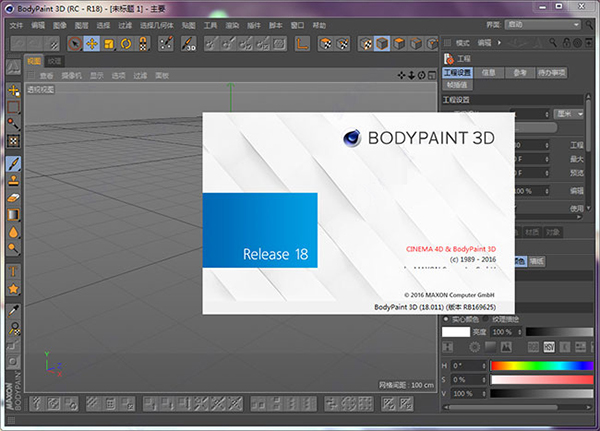
BodyPaint 3D R20怎么安装
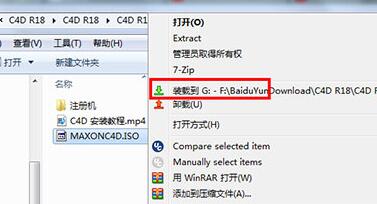
1、打开虚拟光驱如DVDFab Virtual Drive,右键点击装载镜像文件“MAXONC4D.ISO”,不要安装解压文件进行安装,会出现安装错误。
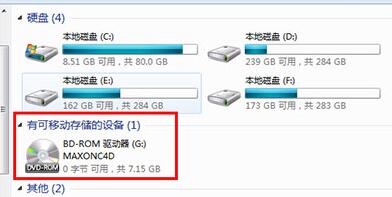
2、打开计算机,载入成功后我们可以看到多出了一个光驱设备,双击运行。
3、最上面的“CN-Chinese”选择中文安装界面。
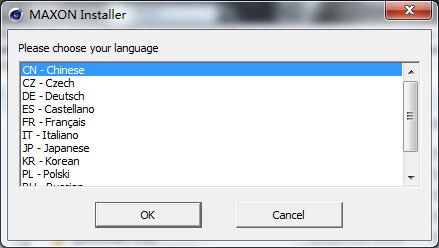
4、点击继续。
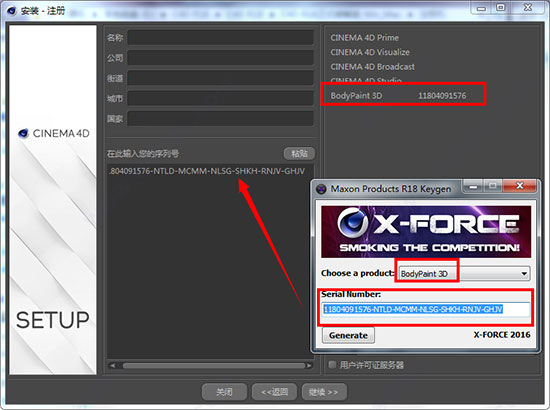
5、打开注册机,选择您需要的bodypaint3d版本,点击“Generate”,自动生成并复制序列号,然后回到安装界面,将个人信息补全,将序列号复制入内(注册机可能存在报毒误删现象)。
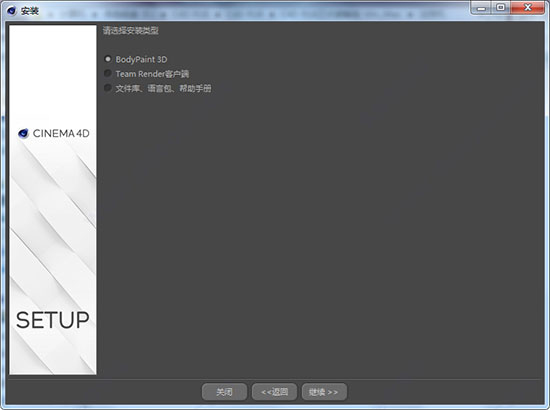
6、选择安装类型。
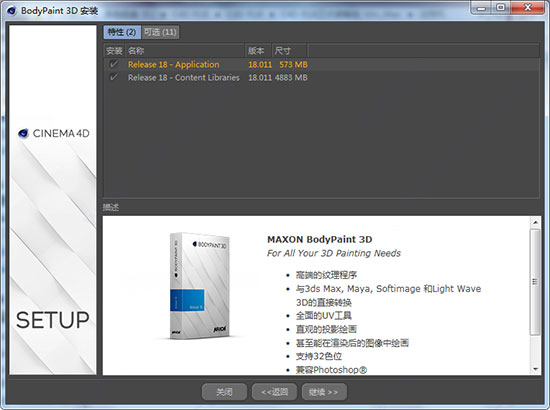
7、选择安装功能,在“可选“项还可以选择多国语言包。
8、同意许可后,选择安装目录,选择是否创建桌面快捷方式。
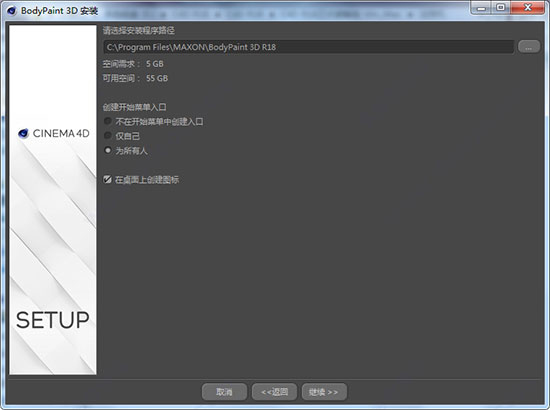
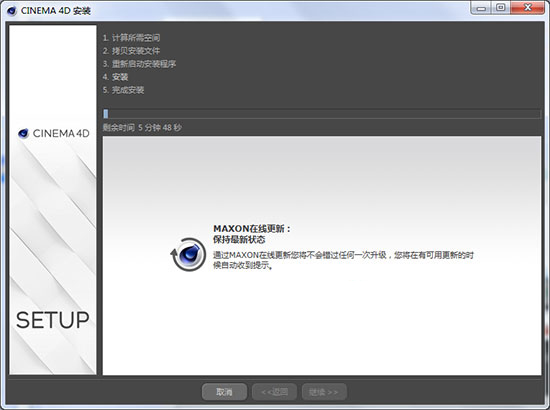
9、最后等待安装完成即可。
bodypaint3d怎么调中文
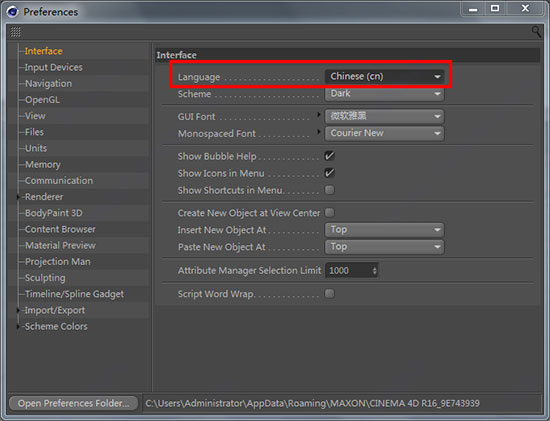
bodypaint3d安装完毕后,直接在桌面运行快捷方式即可开始体验,软件默认为英文,我们通过快捷键Ctrl+E弹出设置界面,然后在Language项中选择“Chinese(cn)”,最后重启程序即可。
bodypaint3d快捷键大全
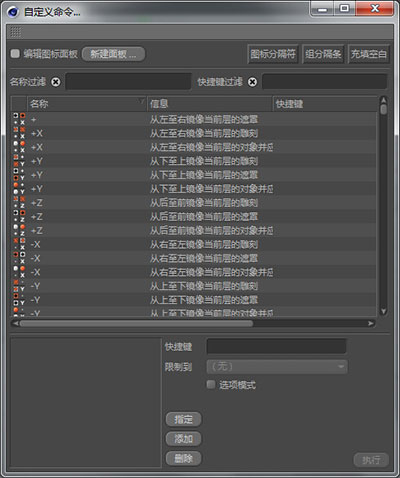
在窗口菜单(Window)下,布局选项(layout)下拉菜单中,找到命令管理器(command manager)选项(或者直接按快捷键Shift+F12)。在这里可以用名称过滤项找到需要设置快捷键的命令,在下方快捷中输入想要指定的快捷键,然后点击指定(Assign),即可完成快捷键设置,bodypaint3d常用的快捷键有:
1、笔刷 D
2、橡皮 E
3、吸管 R
4、切换吸管 ctrl
5、克隆 S
6、填充 G
7、透视视图图 F
8、正视图 Q
9、左视图 W
10、顶视图 T
11、框显整个场景 H
12、位图属性 A
13、颜色设置 4
14、笔刷尺寸增大 V
15、笔刷尺寸见小 C
bodypaint3d技巧
1、暗部显示不清楚
用户在使用该软件画贴图时,暗部颜色显示非常糟糕,像是使用了gif压缩之后的效果。这个问题在独立版本的bodypaint3d和cinema4d中都存在。这对画贴图来说是很大的障碍,暗部很多时候都只能“凭感觉”。这个问题已经困扰我很久了,问过几个人,也都表示无解,因为我们还是依赖ps多一些,也没太在意。这次终于找到解决的办法了:打开“工程设置”(Ctrl+D),关闭“线性工作流程”,并把“输入色彩特性”设置为“禁用”,Bingo!妈妈再也不用担心我画贴图看不清了!(注:对比图因为被压缩了,所以差别不是很明显,实际运用中差别非常明显。)
2、数位板压感不灵敏问题
初用时会感觉在bp中笔刷压感不好控制,基本上轻轻一画就满压力了,解决办法:在工具栏中点击“笔刷”工具,在笔刷设置中点击“压力”前的小圈, 在弹出的“效果器设置”中勾选“笔刷压力”,右侧的曲线可以对笔刷压感进行微调,横轴表示输入压力,纵轴表示输出效果图中所示曲线会降低笔刷的压力(也就是说要画出同等的效果需要用到更大的力气,但是如果用到一定程度力气,也会画出满压力的效果)
3、“常量着色(线条)”名不副实怎么办?
在bp中,在模型上画贴图(洋气点的叫法是Poly Paint)的时候,最常用的是常量着色显示模式,就是我们所说的平光显示,这样没有任何光线影响,直接显示贴图本身颜色。而我们也常常需要将线框显示出来,辅助我们绘画,这时候你会在视图的“显示”选项中选择“常量着色(线条)”,但是它会让你有点失望,因为你会发现模型显示的亮度还是受到了光线一定程度的影响。解决办法:选择了“常量着色(线条)”的同时,在这个选项下不远处,选择“等参线”!
4、协同photoshop制作的技巧
在bp中画出来的贴图常常需要在ps中加工,加工完成以后怎么快速在bp中刷新成最新的贴图呢?在maya和max中都有插件或者命令可以刷新,bp中也有个简单的菜单命令可以刷新贴图!那就是:文件恢复纹理!好不好用,谁用谁知道!
 快捷导航
快捷导航















点击星星用来评分