 快捷导航
快捷导航
UG NX 12.0中文版是由Siemens公司推出的一款工业设计辅助软件,它集集全球最强、范围最广的产品设计应用模块于一身,拥有高性能的机械设计和绘图功能,可为客户设计各种复杂产品的需求提供高性能和灵活性。
在UG NX 12.0中,它含有全新的窗口切换、多部件同时显示以及装配模块增强的特点,并且新增了“自适应”铣削高速加工命令和高速加工自适应铣削等功能,让您可以更搞笑的设计出更加完美的机械设备!
与仅支持 CAD 的解决方案和封闭型企业解决方案不同,UG NX设计能够在开放型协同环境中的开发部门之间提供最高级集成,可用于产品设计、工程和制造全范围的开发过程,帮助您改善产品质量!
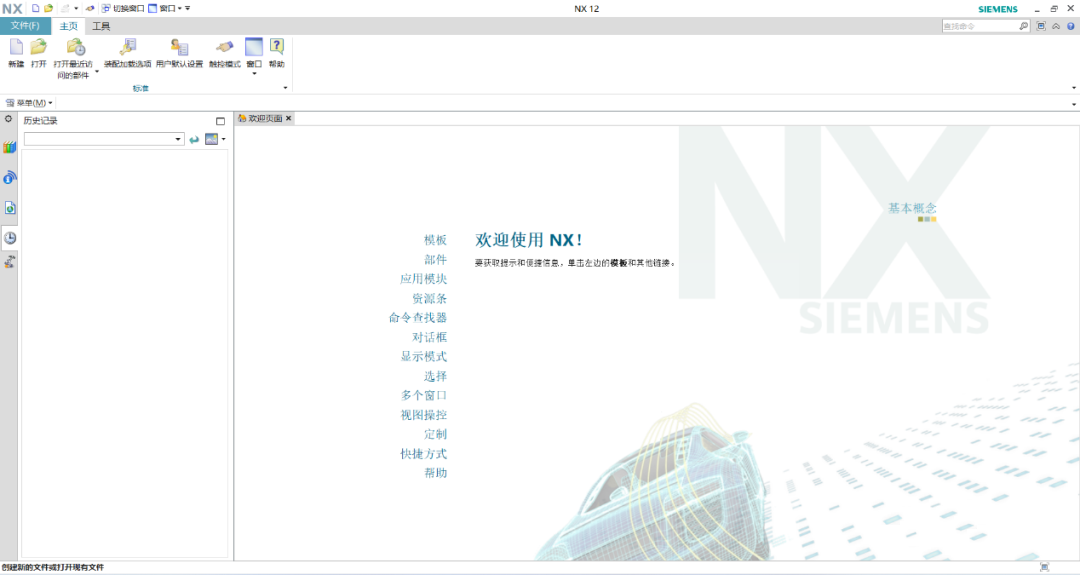
1、扩展的HD3D和设计验证工具
提供了增强的交互功能和报告功能以及对更多来源 PLM 信息的强化视觉演示功能。标准的 HD3D功能可提供一个视觉效果丰富且更加灵活的反馈环境,有助于用户进行快速定位、诊断和锁定问题的症结。
2、新型“部件模块”技术
简化了复杂设计的建模和编辑过程,而且允许用户将设计分割为支持多个设计者并行开发的功能单元。
3、支持多部件同时打开同一窗口下显示
可支持在同一窗口下打开多个部件,进行多窗口视图显示,并且支持不同模块,可以同时进行建模、制图以及加工等。
4、新增“自适应”铣削高速加工命令
对于编程加工人员来说是一个很强大功能,自适应设置可以有两种方式加工,分别为继续自适应模式和带螺旋运动切削,这个命令属于粗加工命令,而且要定义部件和毛坯几何体,可用于需要考虑延迟刀具和机床寿命的高速加工。
5、同步建模技术增强功能
使用户在修改模型和处理更多的几何建模问题时更加轻松,并且增加了以功能为基础的建模、钣金、自由设计、图形定制、线路系统和可视化等新功能。
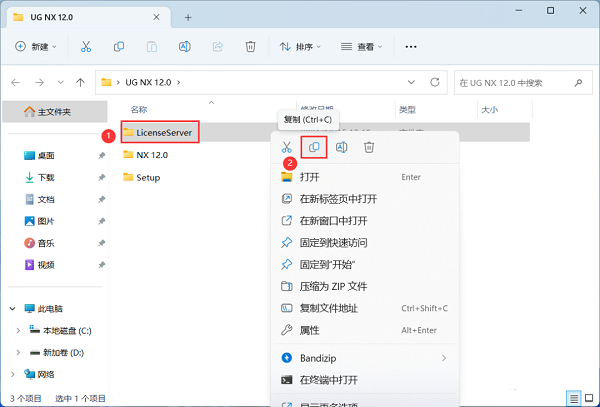
1、下载完成后找到【LicenseServer】文件夹,右键点击【复制按钮】。
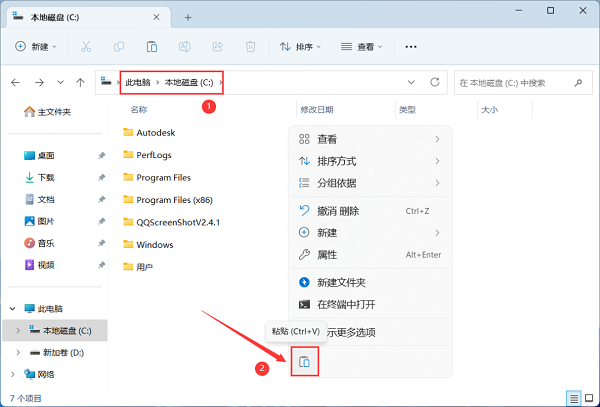
2、打开本地磁盘C,再右键文件夹的空白处,点击【粘贴按钮】。
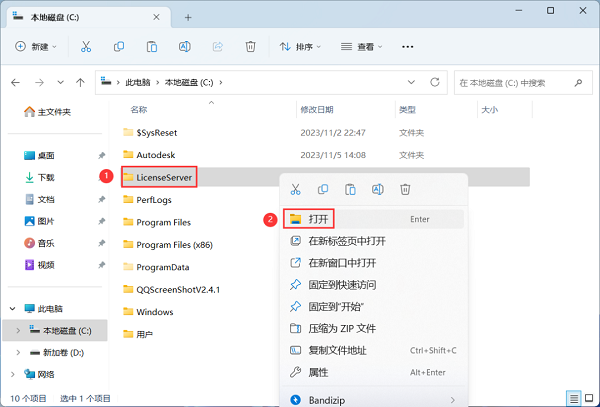
3、找到粘贴的【LicenseServer】文件夹,再右键【打开】它。
4、找到【安装NX许可服务】应用程序,右键选择【以管理员身份运行】它。
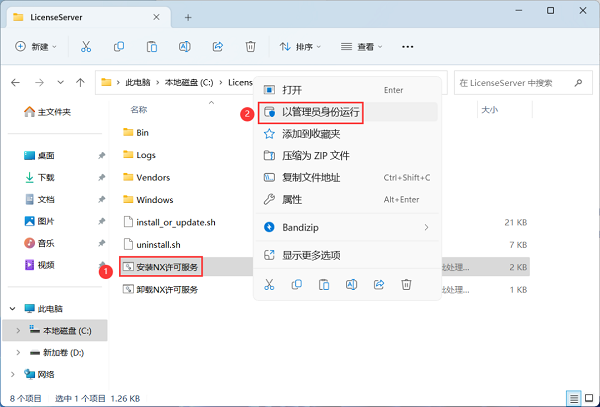
5、点击右上角【关闭按钮】。
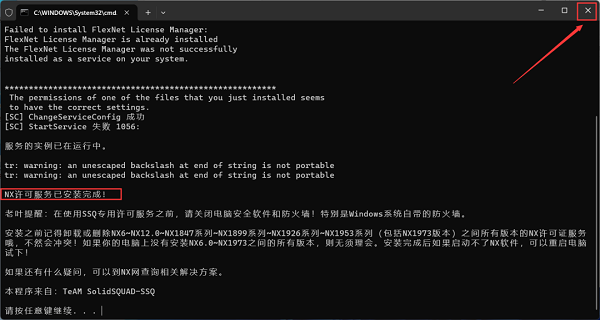
6、回到UG NX 12.0文件夹,找到【Setup】文件夹,右键【打开】它。
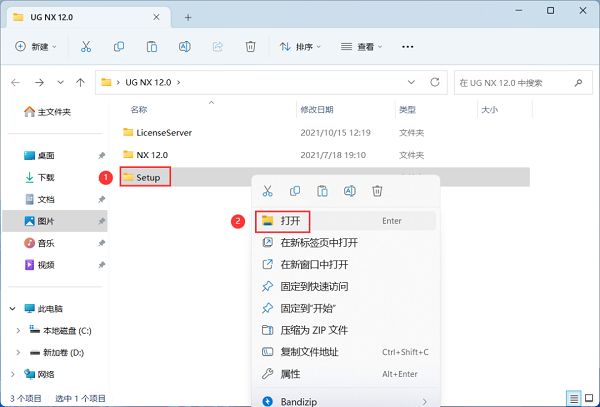
7、找到【Java9.0_WIN64】应用程序,右键选择【以管理员身份运行】它。
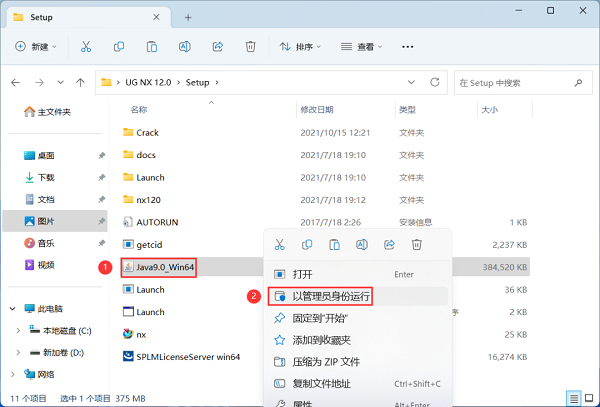
8、点击【下一步】。
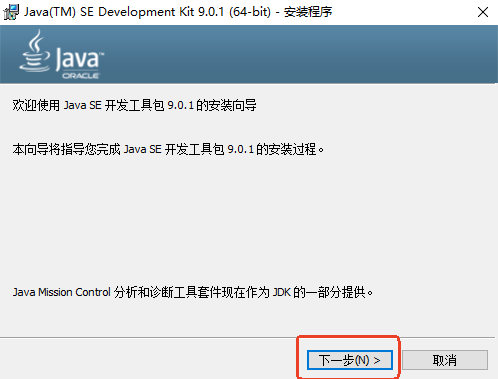
9、点击【下一步】。
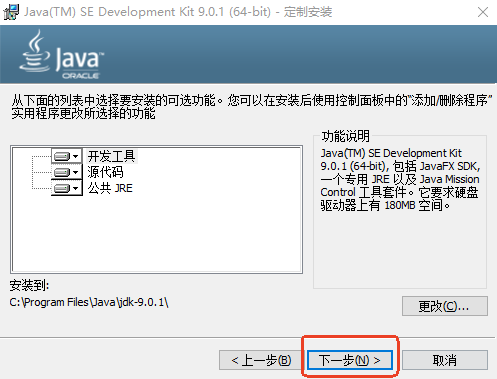
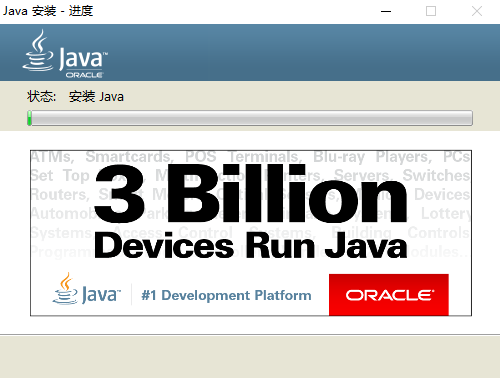
10、软件安装中,稍等片刻。
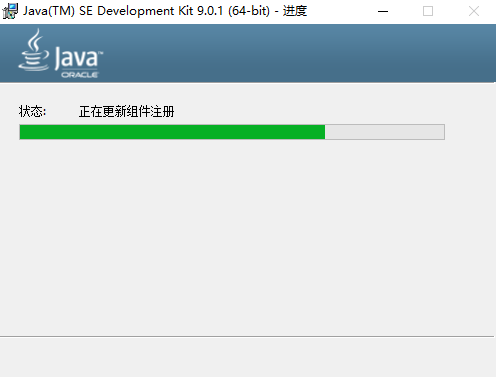
11、点击【下一步】。
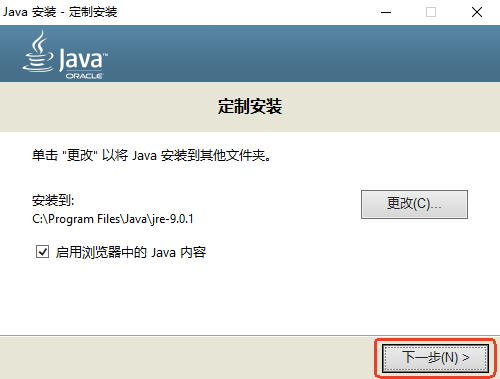
12、软件安装中,稍等片刻。
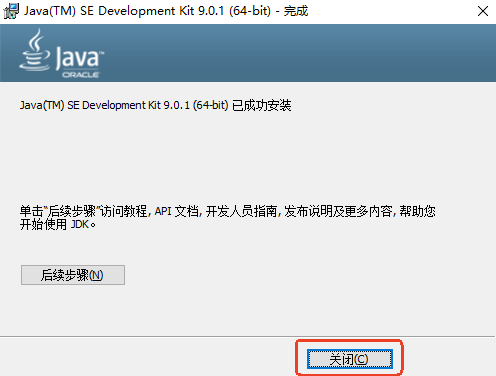
13、安装完成,点击【关闭】。
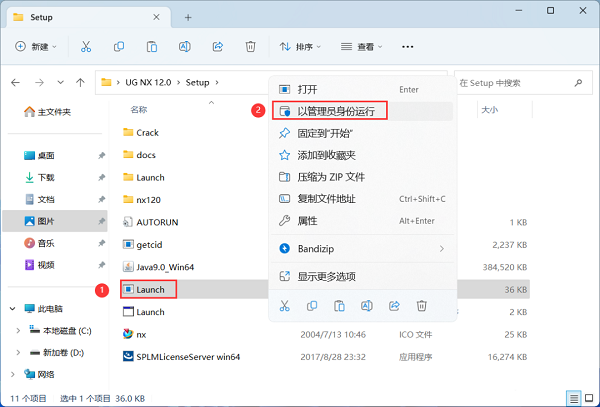
14、回到Setup文件夹,找到【Launch】应用程序,右键选择【以管理员身份运行】它。
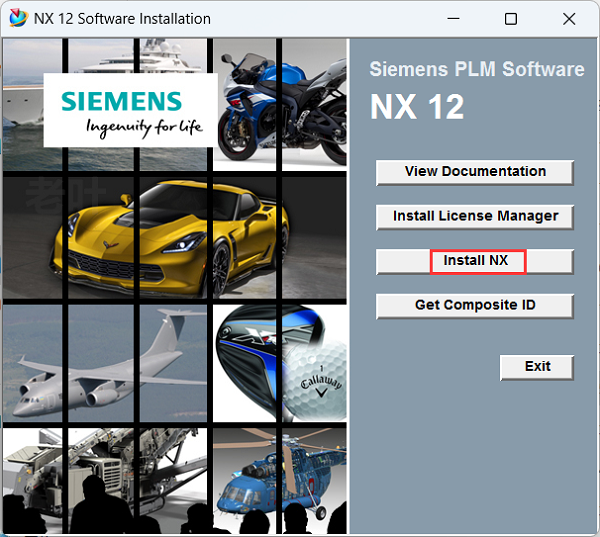
15、点击【Install NX】。
16、语言选择【中文简体】,再点击【确定】。
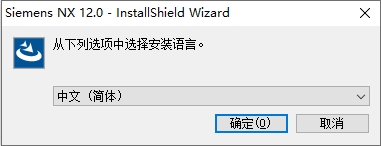
17、点击【下一步】。
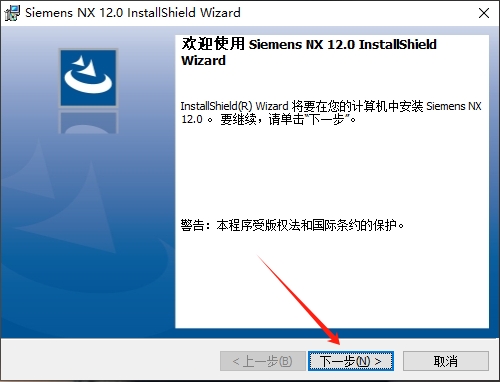
18、点击【下一步】。
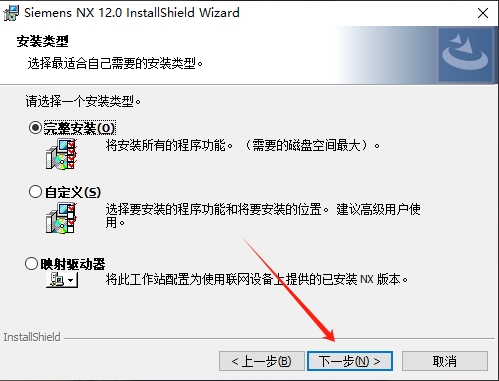
19、软件默认安装在C盘,可自定义更改软件安装位置,点击【下一步】。
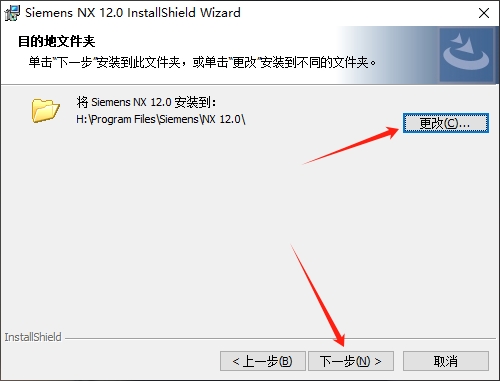
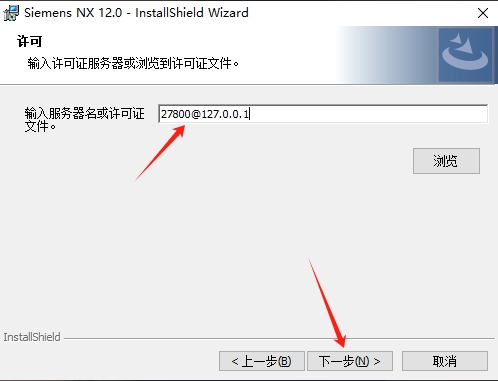
20、许可证文件输入:27800@127.0.0.1,再点击【下一步】。
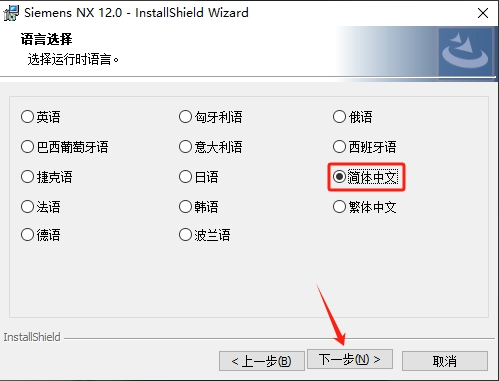
21、勾选【简体中文】,再点击【下一步】。
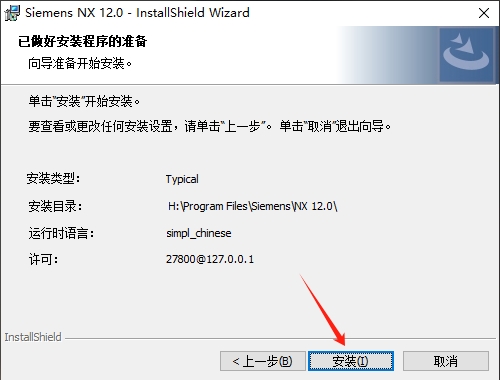
22、点击【安装】。
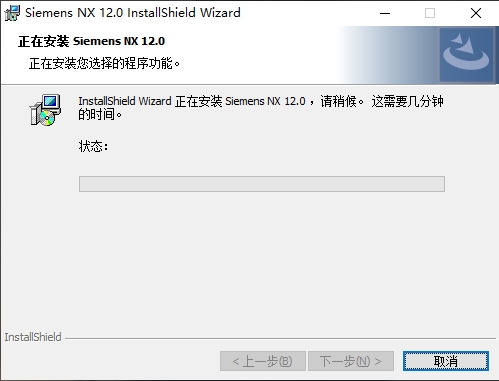
23、软件安装中,稍等片刻。
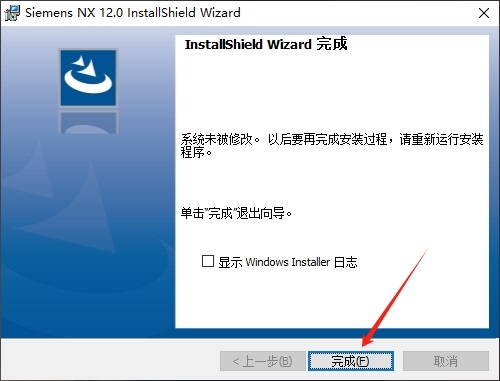
24、软件安装成功,点击【完成】。
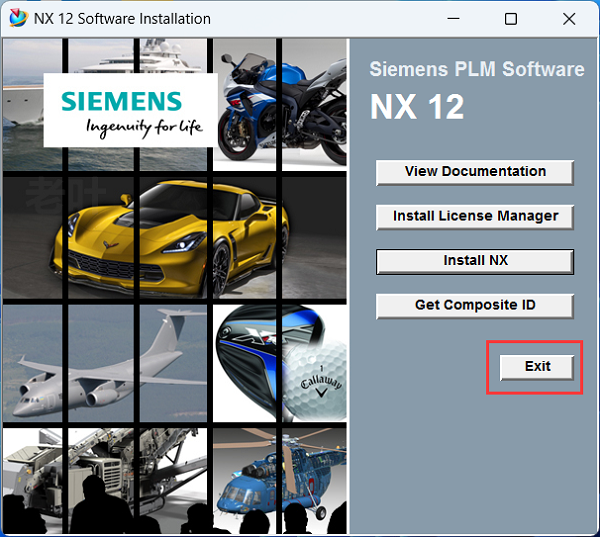
25、点击【Exit】。
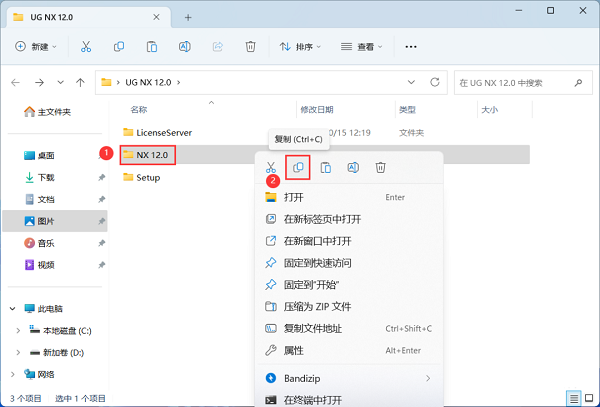
26、回到UG NX 12.0文件夹,找到【NX 12.0】文件夹,右键点击【复制按钮】。
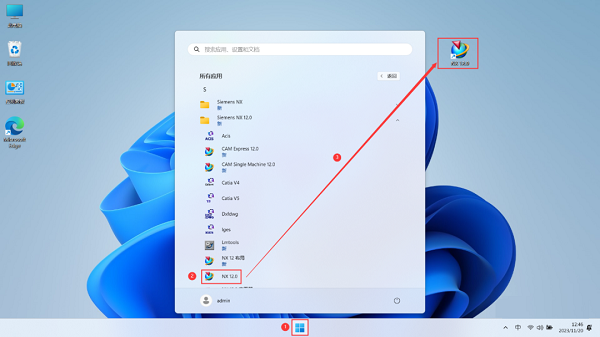
27、回到桌面,点击任务栏的【开始菜单】,在【所有应用】中找到【NX 12.0软件图标】,将软件图标拖到桌面上,完成软件桌面快捷方式的创建。
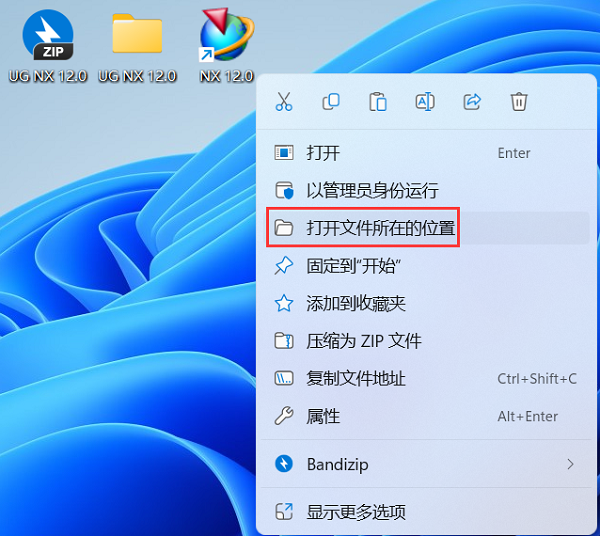
28、右键桌面上的【NX 12.0软件图标】,点击【打开文件所在的位置】。
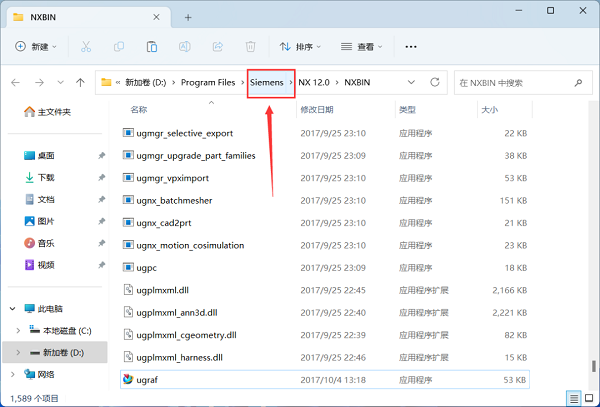
29、点击路径上的【Siemens】。
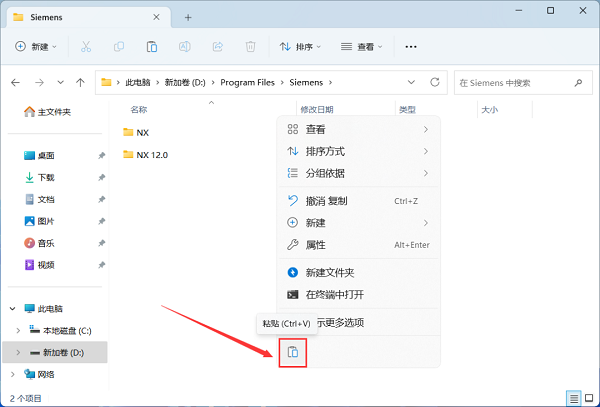
30、右键文件夹的空白处,点击【粘贴按钮】。
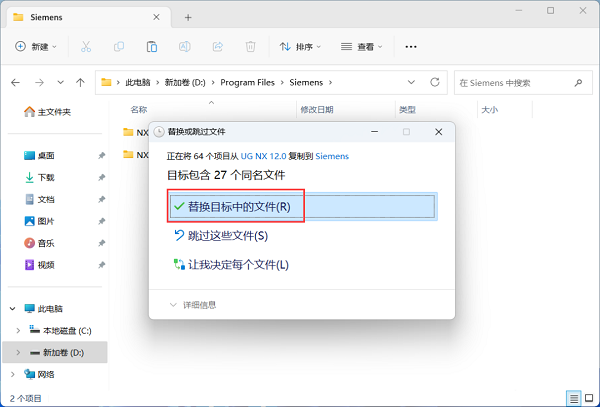
31、点击【替换目标中的文件】。
32、回到桌面,右键桌面上的【NX 12.0软件图标】,点击【打开】。
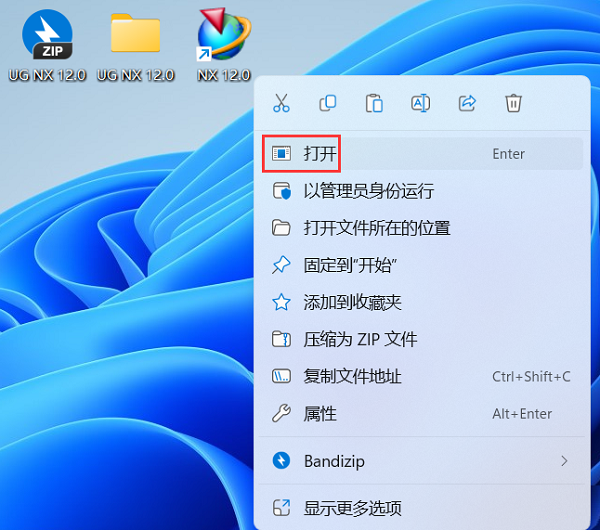
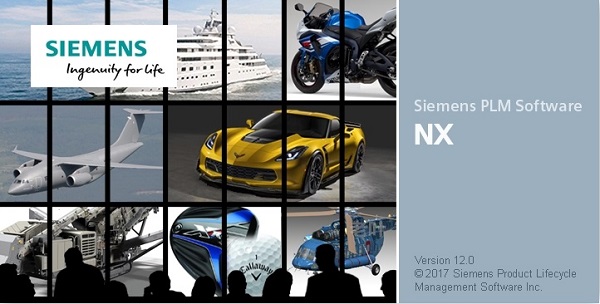
33、软件正在打开,启动界面如下:
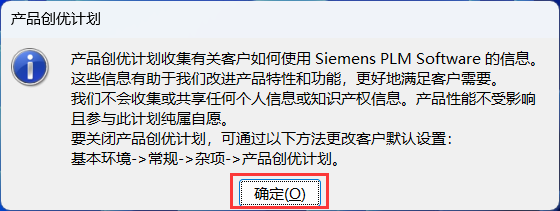
34、点击【确定】。
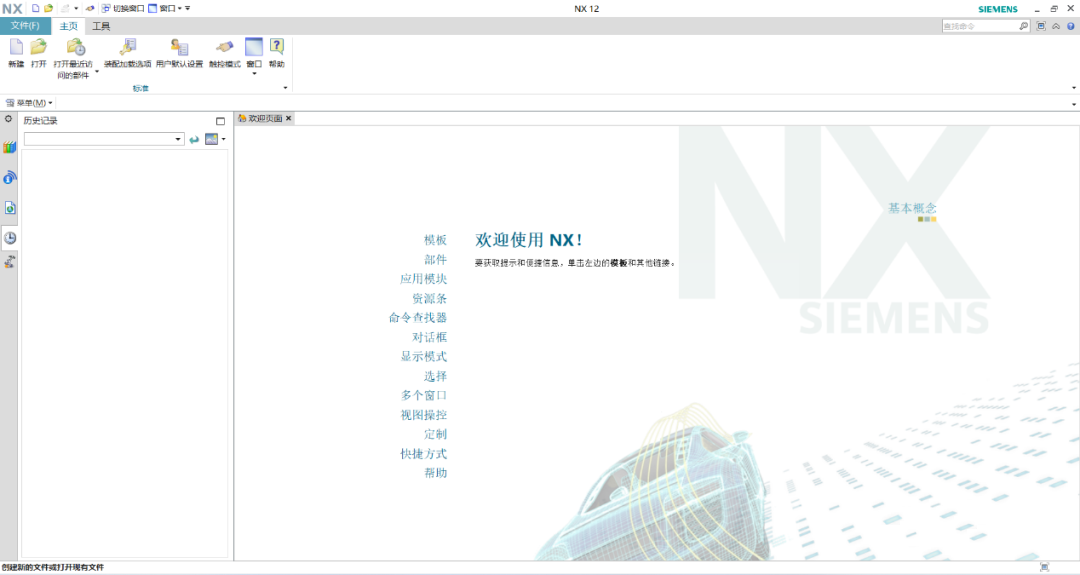
35、软件打开成功,运行界面如下:
36、以上就是UG NX 12.0软件安装的全过程,要是对你有帮助的话,请持续关注3322软件站!
1、集成式软件应用程序和设备
Siemens PLM Software 提供全面的 NX 软件包,它将 CAD、CAM、CAE 和 CMM 编程应用程序全部集成在一个系统中,为您的各种制造工程需求提供支持。 Siemens Sinumerik 机床控制器能帮助您满足从车间制造到大批量生产的各种生产自动化需求。
2、数据和过程管理
借助 Teamcenter 提供的数据和过程管理。 这可以帮助您避免使用多个数据库、重用经验证的方法、管理刀具,并将工作数据包直接连接到执行点。
3、将计划与生产紧密结合
通过将 PLM 连接到生产系统,您可以直接从车间访问制造规划数据。 而通过将 Teamcenter 和用于直接数控 (DNC) 及刀具管理的车间系统相连接,您可以将加工数据和刀具清单信息直接发送到 CNC 机床。
4、Manufacturing Benefits
缩短 NC 编程和加工时间。
提高表面精加工水平、精度和零件质量。
缩短生产时间并减少错误。
提高新机床部署的成功率。
最大限度提高制造资源的利用率。
应用信息
热门推荐
相关应用
实时热词
评分及评论



















点击星星用来评分