 快捷导航
快捷导航
kk录像机电脑版是一款非常简单实用的游戏截图和视频录制软件,支持窗口录制和全屏录制,适用于任何一款采用directx或OpenGL技术的游戏,是广大游戏玩家非常热爱的游戏辅助工具,也是各类视频制作爱好者、企事业单位工作的必备录屏软件。另外,kk录像机电脑版可以免费录屏幕,录游戏,录视频,当前已有超过3000万个视频使用kkcapture录制,赶快下载使用来加入录制大军吧!
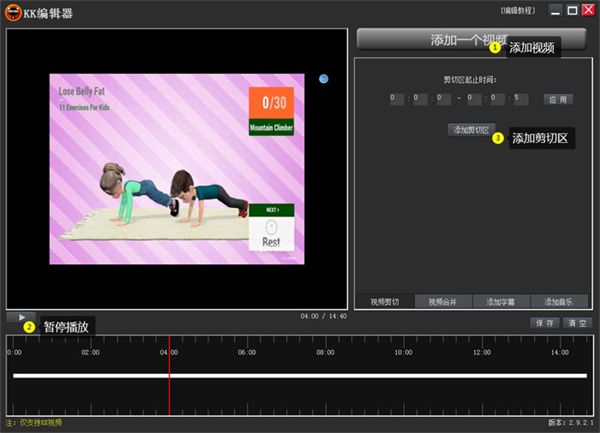
1、屏幕录像录制电脑屏幕上的操作过程、网络教学、软件操作、课件制作等,是学校、企业、单位必备的录屏软件。
2、游戏录像支持英雄联盟、穿越火线、炉石传说、魔兽世界、DNF、Dota/Dota2、坦克世界等各类游戏视频录制。
3、视频录制支持爱奇艺、优酷等网络在线视频,直播视频、播放器播放的视频和QQ视频、YY视频等聊天视频录制。
4、剪切合并随意剪切视频中多余的片段,快速合并多个视频,让你制作的视频更完美!
5、视频特效为视频添加字幕、音乐、水印图片,令你的视频更酷炫、更生动!
6、压缩上传智能压缩,快速上传至各类视频网站,轻松获取超清标识,分享你的精彩瞬间!
1、视频修复
录屏过程中异常中断,修复后可正常播放。
2、硬件加速
录屏时电脑太卡,影响操作,开启硬件加速后录制更顺畅。
3、后期编辑
将录制的文件进行剪切、合并、添加字幕、背景音乐等操作。
4、嵌入摄像头
将个人头像同步嵌入到录制的画面中。
5、超清录屏
超高清录制电脑屏幕,留住一切精彩!
6、同步录音
录屏的同时录制麦克风和电脑声音。
7、自动化录屏
电脑开机自动录屏、定时录屏、分段录制等。
8、添加水印
在录制的画面中添加文字、图片水印,打造专属创作。
一、如何录制视频?
kkcapture针对不同的录制对象分为3种录制模式,准备录制前必须选择合适的录制模式
全屏模式 / 区域模式:
录制优酷、土豆等网络视频和聊天视频
录制电脑桌面、屏幕操作等
录制网页游戏和部分游戏
帧率模式:
录制DirectX、OpenGL等3D类游戏(选择该模式后,必须进入游戏,等待左上角出现黄色帧率才可以录制)
录制Windows Media Player等播放器播放的视频
二、如何录制声音?
开始录制后,界面上的声音波形条会上下波动,如果没有波动,则修改录音选项重新开始录制
录音选择立体声混音 / Stereo Mix:录制所有声音,包括电脑声音和麦克风声音
录音选择麦克风:录制麦克风声音
增加麦克风音量:勾选‘麦克风加强
去除噪音:勾选‘麦克风静音,降低录音音量
三、没有声音?
1、没有声音可能是在录音时设置的选项不正确,用户可以返回到录音前的设置进行修改
2、可能是电脑声卡有问题,导致录制没有声音,建议用户下载360驱动大师检测或安装新的声卡驱动后再重新尝试
3、软件版本过低,出现录制无声音的bug,用户可以先卸载后在本站下载最新版的软件,应该就可以解决没有声音的问题
应用信息
热门推荐
相关应用
 启信宝电脑版 v9.49.00「含模拟器」 查看
 Altova MissionKit Enterprise 2026官方版 64位 查看
 谷歌图片查看器(picasa中文版) V3.9.137绿色提取版 查看
 .net修复工具(Microsoft .NET Framework Repair Tool) v4.8.4739.15 查看
 联想m7206打印机驱动 v1.0官方版 查看
 NewBlueFX Titler Pro 7(视频后期处理插件) 查看
 GetDataBack Pro(数据恢复工具) 查看
 PreventTurnOff(防止电脑休眠工具) 查看
 mathworks matlab r2023a官方版 查看
 VRay 6.2 for Rhino 查看
实时热词
评分及评论










点击星星用来评分