 快捷导航
快捷导航
迅捷屏幕录像工具是一款专业的屏幕录像工具。该软件可以做到声音与屏幕同步录制。通过该软件可以录制游戏视频,网页视频,网络课件,电脑屏幕等。该软件是电脑录屏中操作最简单的一款屏幕录像工具。该软件拥有简单的操作,高清的屏幕录制功能,精准的声音画面同步,独特的视频录制,多样化的视频输出格式。该软件可以做到美轮美奂的无损画质,多级画质完全开放,满足所有主流视频画质要求,三个级别的设置,满足用户的各种需求。该软件不会录制外部噪音。全方面的提高了用户的使用体验,使用迅捷屏幕录像从此游戏,电影,教学视频,随手可得。
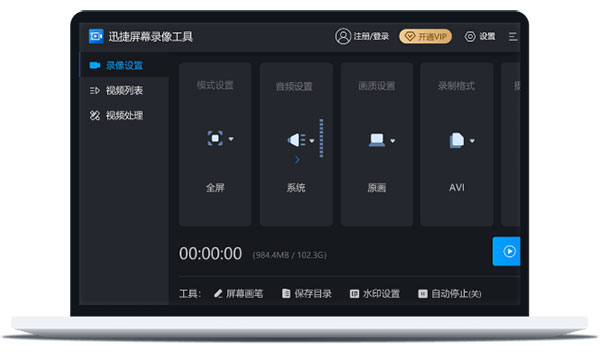
该软件工具是一款最新的给力的屏幕录像工具,它的体积非常小巧运行很快,支持原画视频高清录制,声音画面同步录制,您所看到的所听到的都可以录制进去,全程无限时长录制,视频教程,游戏,课件,直播等等都可以轻松录制。
1、简单的软件操作方法:
软件界面中的功能选项一目了然,用户打开软件即可轻松上手使用,根据自己的需要录制屏幕视频。
2、高清的屏幕录制功能:
针对不同的视频画质有专门的画质选项,用户在录制视频的时候可以根据自己的需要选择视频的清晰度。
3、精准的声画同步体验:
软件支持多级别音频采集,可同时采集麦克风音频和声卡原声,从而达到视频与声音同步的效果。
4、独特化的区域视频录制:
针对不同的用户需求制定了不同的录制选项,该软件工具除了支持全屏录制,还支持区域屏幕录制。
5、多样化的视频输出格式:
该软件工具录制的视频格式可分为两种,一种是AVI格式,另一种是MP4格式,两种格式随意选择。
6、全程无限时录制:
想录多久录多久,无须担心录制时间问题,一键开始录制,一键录制结束,用户随心所欲。
美轮美奂的无损画质
多级画质完全开放,
满足所有主流视频画质要求;
三个级别随心设置,
满足用户的各种网络状态需求。
教学视频、电影、游戏
触手可及
录制高清的教学视频,支持多级别音频采集;
录制电影的原声,直接从声卡中取出高清音频数据,
没有任何外部噪音;
支持各大主流游戏,可同时采集麦克风音频和声卡原声。
操作简单轻松易上手
第一步: 选择“视频”和“音频”录制方式
第二步: 点击“开始”(快捷键Ctrl+1)即可实时录制,
录完点“停止”(快捷键Ctrl+2)即可,无需等待,
即停即生成,就这么简单!
1、下载安装:在站内或官网下载迅捷屏幕录像工具,然后安装到电脑中;
2、运行软件:双击桌面上上的快捷方式,运行软件;
3、录屏参数:在界面上选择需要录制的视频参数;
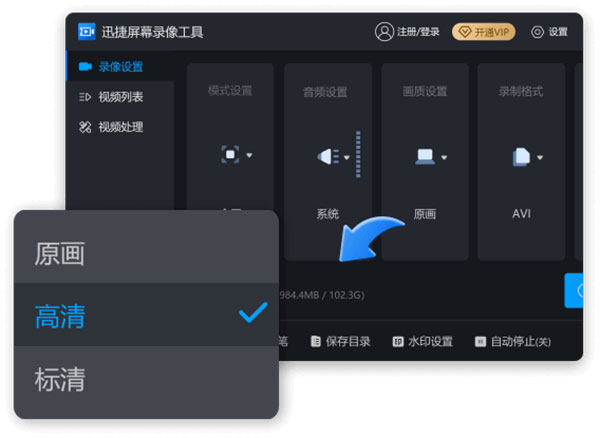
4、开始录制:单击“开始录制”,执行视频录制命令即可。(开始录制快捷键:ALT+F1)
5、录制完成:单击界面上的停止按钮,结束录制。(停止录制快捷键:ALT+F2)
应用信息
热门推荐
相关应用
实时热词
评分及评论



















点击星星用来评分