想让电脑桌面更清爽,去掉快捷方式上的小箭头确实是个好主意。管理小箭头这类工具就是专门干这个的,它不仅能帮你去掉箭头,还能自定义位置、透明度甚至加点动画效果,让桌面变得独一无二。我个人就特别喜欢这种能自己动手调整的感觉,毕竟每个人的审美都不一样嘛。
除了用工具,其实系统本身也有办法搞定。比如通过DOS命令,输入一串代码就能直接删除注册表里的相关键值,重启后箭头就消失了。不过这种方式对新手可能有点门槛,操作不当容易出问题,所以得小心点。另外,杀毒软件里通常也藏着类似功能,像电脑管家就有“安全诊所”,点几下就能去除箭头,特别省事。
修改注册表也是经典方法,找到HKEY_CLASSES_ROOT\lnkfile里的IsShortcut键值删掉就行,但记得要重启电脑才生效。还有个挺有意思的办法是用IE浏览器,把程序图标拖到浏览器里再保存到桌面,箭头居然就没了,虽然步骤多了点,但胜在不用装额外软件。
当然,最简单的还是用第三方软件,比如魔方2或者专门的小箭头管理程序,一键删除或恢复,对小白用户特别友好。我个人更推荐这种方式,毕竟安全又方便,还能随时改回来。总之,去掉小箭头的方法五花八门,选个适合自己的就行,让桌面变得更个性吧!
管理小箭头工具是一款能够去除快捷图标小箭头的工具。它通常用于个性化和优化用户界面,使用户能够根据自己的喜好和需求修改和设计屏幕上的箭头图标。同时管理小箭头工具用户可以使用管理小箭头工具来修改和自定义箭头图标的各种属性。这包括箭头的位置、透明度、动画效果等。用户可以根据自己的偏好和需求进行各种调整和设置。不仅如此,管理小箭头工具通常提供了快捷键和快速切换功能,使用户能够在不同的应用程序和界面之间快速切换所使用的箭头样式。有需要的用户不妨下载体验!
如何去掉小箭头?
一、使用DOS去掉小箭头
1,选择“开始”-“运行”或者输入“win键+R”
这里以“win键+R”为例
2,在“打开"或”运行“里输入如下的命令符:
cmd /k reg delete "HKEY_CLASSES_ROOT\lnkfile" /v IsShortcut /f taskkill /f /im explorer.exe start explorer.exe
(输入上面后的命令符点击”确定“)
3,在新弹出的命令cmd.exe后,表明你的去掉小箭头已经成功了。
由于小编已经去掉了小箭头,所以会提示错误
二、使用杀毒软件去掉小箭头
1,由于杀毒软件各不相同,但是主体上的操作还是一样的,这里以电脑管家为例
打开杀毒软件,选择“安全诊所”。
2,选择“快捷方式”
3,选择“去除快捷方式小箭头
三、修改注册表去掉桌面图标小箭头
1,按下win+R组合快捷键,打开windows10系统的“运行”窗口,输入“regedit”,打开注册表编辑器,找到HKEY_CLASSES_ROOT\lnkfile。
2,在lnkfile中找到IsShortcut键值,右击删除该键值。
3,电脑重启之后,发现原来桌面快捷方式图标的小箭头没有了
四、巧用IE浏览器去掉桌面图标小箭头
1打开IE浏览器,将浏览器窗口调整至合适大小,不要太大,单击“开始”,按住Ctrl键,在开始菜单的“所有程序”列表中选中并按住鼠标左键拖动应用程序图标到浏览器任意的空白位置,然后释放鼠标左键,此时,系统会弹出一个对话框,询问是打开应用程序还是保存到磁盘,选择“保存到磁盘”,单击“确定”,系统又会弹出一个保存对话框,我们将保存路径确定为桌面,单击“确定”。这时候,可以去桌面看看,是不是该应用程序的桌面图标没有了小箭头!
五、利用第三方软件去除快捷方式小箭头
1在这方面比较有名的软件是魔方2,在“桌面设置”中勾选“移除快捷方式箭头"即可。非常方便。
快捷管理程序
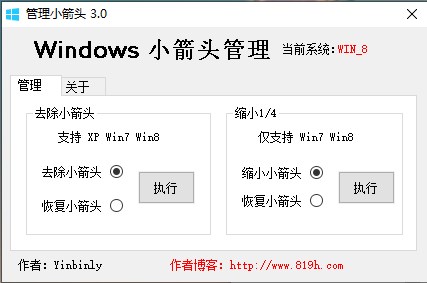
1,网上下载win10快捷方式小箭头管理程序.exe
2,双击下载的程序文件,程序文件如下图所示:
3,右击以“管理员身份运行
4,程序打开后就会有两个按钮,实现删除与恢复快捷方式小箭头功能!
 快捷导航
快捷导航



















点击星星用来评分