 快捷导航
快捷导航
相信很多用户都使用过adobe illustrator,简称为”ai“,这是全球最流行的一款矢量图形设计软件,而这次给大家介绍的正是该软件的全新版本——ai2022。首先,这个版本的功能依旧强大,无论是标志设计、排版字体设计、手刻字设计、图标设计、信息图表设计、横幅设计、图表设计等等,都可以使用这款软件来进行处理。然后,该版本新增了大量的实用功能和技术改进,例如增强了应用3D效果和插画体验,现在,您可以轻松地将3D效果应用于矢量图稿并创建3D图形,并且能够在单个3D面板中找到所有这些效果以及Adob E物质材质和渲染选项。还改进了无缝激活缺失字体功能,您现在可以在任何计算机上加载文档并无缝工作,而无需手动修复丢失的字体,缺失的字体将自动替换为Adobe Fonts中的匹配字体。除此之外,在新版本中,您可以在Substance中添加纹理并创建逼真的3D图形,如果觉得不满意,还可以直接从免费社区和Adobe材料中进行选择添加自己的材料。这些功能的增加和改进,对于软件本身和设计师来说,无疑是如虎添翼。但这个版本中还新增了几个更为实用和强大的功能,一是新增放置链接的云文档,您现在可以在Illustrator文档中放置或嵌入链接的PSD云文档,当您想要编辑文件时,更新或重新链接您的PSD云文件就可以直接将它们嵌入到您的画板中,非常的方便。二是新增了分享评论,您可以与合作者、团队成员或任何人共享指向您的作品的链接,而拥有链接的审阅者现在可以查看您的作品并分享反馈,以实现无缝协作。更多的功能用户自行体验,小编带来的这款是ai2022中文免费版,这是由网络大神@vposy修改之后的版本,可以免费使用,以及所有软件的所有功能都可以使用,语言是简体中文的,需要这款软件的朋友可以免费下载体验!
1、完善的矢量绘制工具
快速又准确地进行设计。在任何媒体中均能创建生动的矢量图形。借助精准的形状构建工具、流体和绘图画笔以及高级路径控件,运用强大的性能系统所提供的各种形状、颜色、复杂的效果和丰富的排版,自由尝试各种创意并传达您的创作理念。
2、与其他Adobe解决方案集成
由于与行业领先的AdobePhotoshop、InDesign、AfterEffects、Acrobat和其他更多产品的紧密结合,使得项目从设计到打印或数字输出得以顺利地完成。
3、多个画板
整理和查看多达100个大小不同的重叠或位于同一平面的画板。快速添加、删除、重新排序和命名。单独或一起存储、导出和打印。
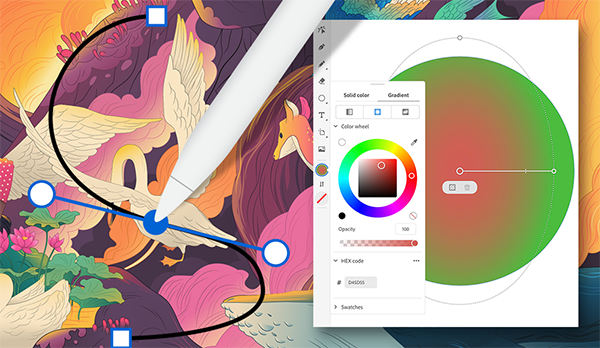
4、渐变和透明度
直接在对象上处理渐变,定义椭圆渐变的尺寸、编辑颜色和调整不透明度。甚至可以为描边和网格制造渐变效果。
5、针对网络和手机的清晰图形和文本
在文件的像素网格上准确创建和对齐矢量对象,制作出整洁、锐利的栅格图形。为各个文本框架使用文本消除锯齿选项。
6、图像描摹
利用强大的描摹引擎将栅格图像转换为可编辑矢量。使用简单、直观的控件即可获得清晰的线条、准确的拟合以及可靠的结果。
7、透视绘图
在精准的1点、2点或3点直线透视中使用透视网格绘制形状和场景,创造出真实的景深和距离感。
8、图案创建
轻松创建无缝拼贴的矢量图案。利用可随时编辑的不同类型的重复图案自由尝试各种创意,可使您的设计达到更好的灵活性。
9、面板内外观编辑
在“外观”面板中直接编辑对象特征,无需打开填充、描边或效果面板。
10、行业标准的图形文件格式
可以使用几乎任何类型的图形文件-包括PDF、EPS、FXG、Photoshop(PSD)、TIFF、GIF、JPEG、SWF、SVG、DWG、DXF等。
11、AdobePDF文件创建工具
创建更安全、多页、包含丰富图形的PDF文件并保留Illustrator图层。与了解Illustrator支持PDF/X标准的服务提供商分享机密文件。
12、提高工作速度和稳定性
新的PerformanceSystem具备MacOS和Windows®;的本地64位支持,能够完成打开、保存和导出大文件以及预览复杂设计等原本无法完成的任务。
1、打开illustrator后,ctrl+N键新建一个文件,之后用矩形工具绘制一个与画板一样大的矩形;
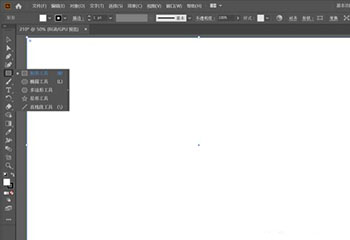
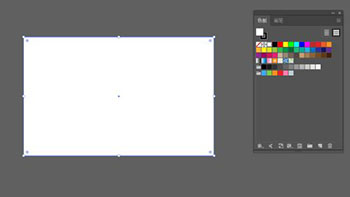
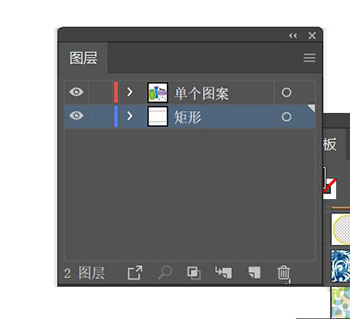
2、新建一个图层,选择打开窗口菜单下的符号面板打开(快捷键ctrl+SHIFT+F11),打开符号库,选择要进行填充的符号图案;
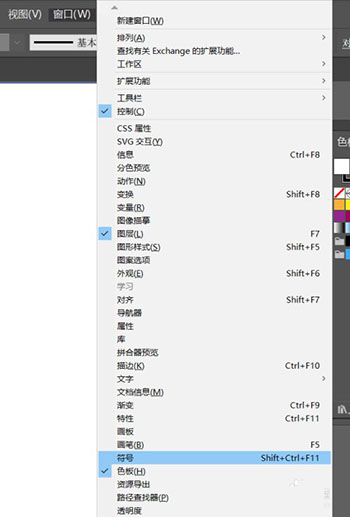
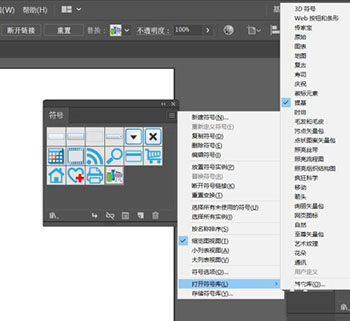
3、选择相应的图案后直接拖拽到空白的图层上,用选择工具调整下适当的大小;
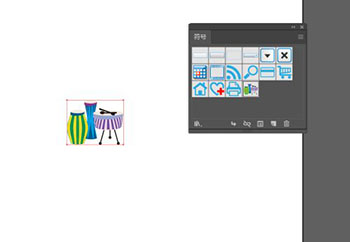
4、打开窗口菜单里的属性面板,查看相应图形的实际大小记住它的高宽数值;
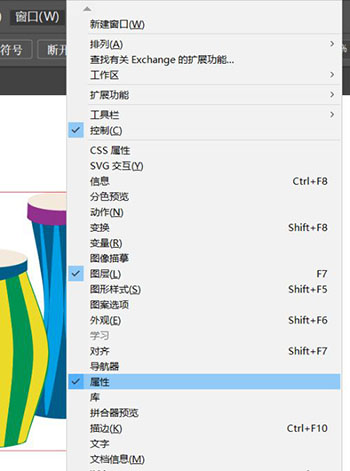
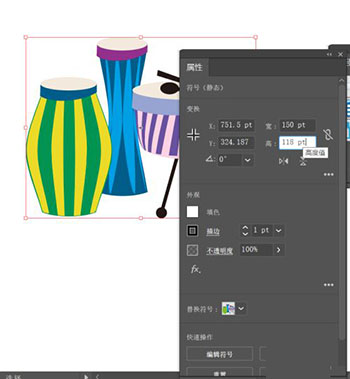
5、用选择工具选择该矩形后,打开对象菜单图案里的建立选项打开,拼贴类型选择网格,高宽进行适当的调整,按缩放的完成选项退出或者按ESC键,确定;
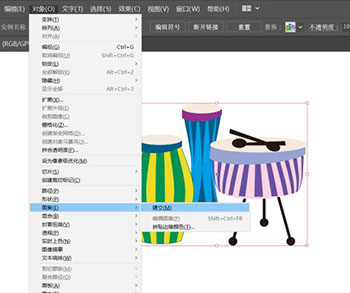
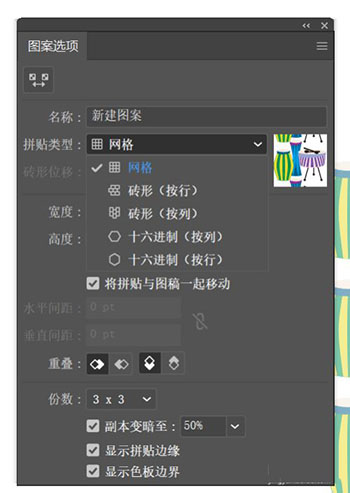
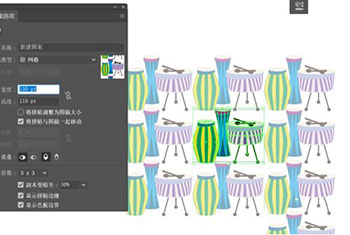
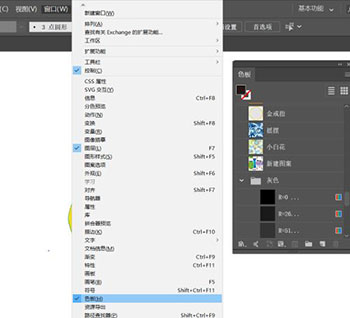
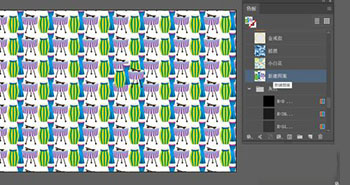
6、打开窗口菜单里的色板面板,这时在颜色选项下回多出一个图案出来,选择矩形图层后,在色板里找到刚才设置的图案后,把其拖拽到矩形框中即可,最后在进行适当的外观修饰下接近完成图案的填充效果。
1、新建一个画板,选取直线工具,按SHIFT键,绘制一条垂直的线段;

2、直线段在选中的状态下,我们再调出扭曲和变换;
我们在菜单栏中点:效果
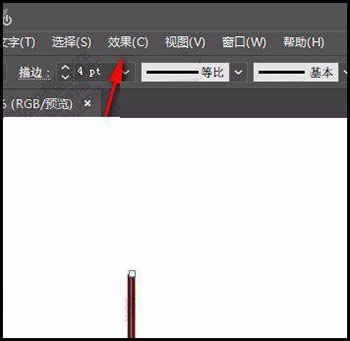
3、点效果后,再点:扭曲和变换,再点波纹效果,弹出一个操作面板;
4、然后,勾选预览,再把隆起数修改为2;再点平滑,再点确定,
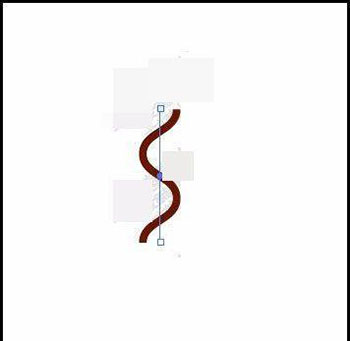
那么,直线段就成了S型了。
5、另一种方法是,同样是在扭曲和变换这里操作,我们从中选择:扭转,弹出操作面板;
6、在操作面板中,勾选:预览;
再在角度这里设置一个角度,比如,100;
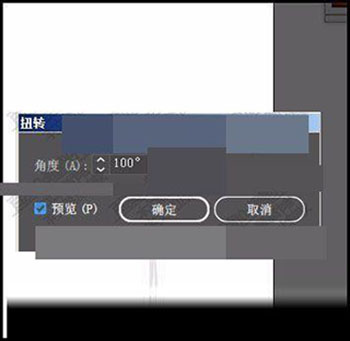
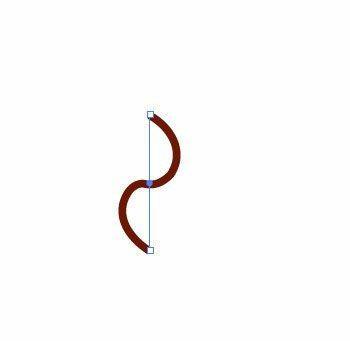
7、点击确定,那么,画板中的直线段就成了一个S型了。
1、具有时代代表性的作品。
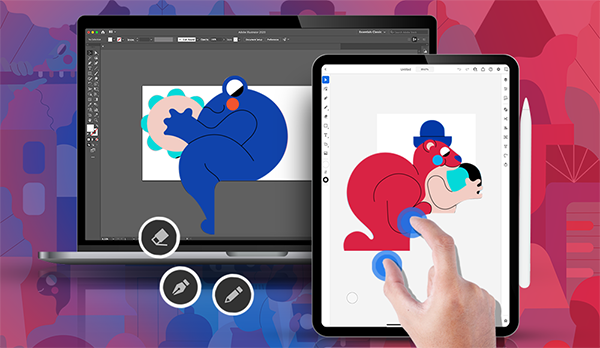
获取将简单的形状和颜色转换为意蕴深长的徽标、图标和图形所需的所有绘图工具。illustrator图稿基于矢量,因此它既可以缩小到移动设备屏幕大小,也可以放大到广告牌大小; 但不管怎样,都看起来清晰明快。
2、华丽的版式足以证明一切。
利用全世界最棒的文字工具,将公司名称纳入徽标之中、创建传单或为网站设计建模。通过添加效果、管理样式和编辑单个字符,创建能够完美地表达您的意旨的版式设计。
3、无论何处,皆引人注目。
创建手绘图,或描摹导入的照片并重新为其上色,将其转换为艺术作品。在任何内容中使用您的插图,包括印刷件、演示文稿、网站、博客和社交媒体。
4、专业的能力成为标准。
凭借快速、响应迅速的高性能和精确度工具,您可以轻松专注于设计,而不是过程。在不同的文档之间重复使用矢量图形。与 Photoshop、InDesign、XD 和 Premiere Pro 等其他 Creative Cloud 应用程序无缝协作。利用 Illustrator 可以轻松地为设计、视频等添加图稿。
处理器:多核 Intel 处理器(支持 32/64 位)或 AMD Athlon 64 处理器;
操作系统:Microsoft Windows 7 with Service Pack 1、Windows 10;
RAM:2 GB RAM(推荐 4 GB);
硬盘空间:2 GB 可用硬盘空间用于安装;安装过程中需要额外的可用空间;推荐使用 SSD;
显示器分辨率:1024 x 768 显示器(推荐使用1920 x 1080);
显卡:OpenGL 4.x。
v26.0 更新说明
1、通过剧烈扭曲的产品体验应用3D效果
Adobe继续投资新功能以增强插画体验。我们希望您参与并试用3D和材料功能提供反馈。请注意,功能在技术预览版中,因此部分功能会发展,包括性能。您现在可以轻松地将3D效果(如旋转,旋转,挤出,照明状语从句:阴影)应用于矢量图稿并创建3D图形。在单个3D面板中找到所有这些效果以及Adob E物质材质和渲染选项。
2、使用Adobe Substance材质添加文字
Adobe继续投资新功能以增强Illustrator体验。我们希望您参与并试用3D和材料功能并提供反馈。请注意,该功能在技术预览版中,因此某些功能会发展,包括性能。
您可以使用Substance材质为您的作品添加纹理并创建逼真的3D图形。您可以添加自己的材料,也可以从免费社区和Adobe材料中进行选择。
3、分享评论
您可以与合作者、团队成员或任何人共享指向您的作品的链接。拥有链接的审阅者现在可以查看您的作品并分享反馈以实现无缝协作。
4、带有发现面板的上下文自导内容
您现在可以使用“发现”面板轻松了解新功能并获得快速帮助。该小组还根据您的技能和工作为您提供建议。这些建议包括有关如何更快地完成多步骤工作流的提示和教程。
5、无缝激活缺失字体
您现在可以在任何计算机上加载文档并无缝工作,而无需手动修复丢失的字体。缺失的字体将替换为Adobe Fonts中的匹配字体。
6、通过选择相同的文本提高工作效率
您现在可以选择文档中的所有文本框并一次更改文本特征。Select Same的扩展功能使您能够根据字体大小、文本填充颜色、字体样式和字体选择文本。
7、放置链接的云文档
您现在可以在Illustrator文档中放置或嵌入链接的PSD云文档。当您想要编辑文件时,更新或重新链接您的PSD云文件并将它们嵌入到您的画板中。
8、支持HEIF或WebP格式
您现在可以在Illustrator中打开或可用图像格式(HEIF)或网页图片(WebP)格式的文件。要在Windows上的Illustrator中访问HEIF格式文件,您将需要编解码器文件。
9、扩大的宽度笔画
您现在可以使用快乐的锚点轻松调整扩展或扩大宽度的笔画,Illustrator会在笔画上应用细化的路径。
应用信息
热门推荐
相关应用
实时热词
评分及评论


















点击星星用来评分