Fun Morph这软件真的挺有意思的,它主打的就是图像变形和融合,能让你把两张完全不同的照片无缝衔接起来,生成一段动画或者一张静态图。你只需要选好两张源图,设定好融合方式,就能看到神奇的过渡效果。除了这种基础的融合,它还提供了专门的变形工具,允许你对图片的特定区域进行形态调整,创造出那种独一无二的视觉冲击力。软件里还内置了一些简单的编辑功能,比如裁剪、旋转、缩放以及调整亮度对比度,这些都能帮你把素材图片处理得更完美,再配合上教程里提到的那些操作步骤,哪怕是新手也能很快上手。我觉得最吸引人的地方在于它那个实时预览功能,你在源图上每添加或移动一个关键点,中间帧的变形效果立马就能看到,这比那些需要渲染半天才能看到结果的软件要直观太多了,大大降低了试错成本。而且它支持的输出格式也挺全的,从常见的GIF、AVI到网页用的SWF、HTML都有,做出来的动态图直接就能分享给朋友或者用在各种地方。总的来说,这是一款把专业级变形效果和傻瓜式操作结合得很好的工具,如果你对创意合成感兴趣,确实值得下载玩一玩。
Fun Morph 是一款图像变形软件,它允许用户将两张不同的图片进行融合和变形,创造出有趣的效果,Fun Morph 支持将两张不同的图片进行融合,生成一个过渡的动画或静态图像,用户可以选择两个源图片,并指定融合的方式和效果。除了融合功能,Fun Morph 还提供了图像变形的工具,用户可以在源图片之间进行形态变换,调整图像中的特定区域,创造出独特的效果。除此之外,软件还拥有一些简单的图像编辑和调整工具,如裁剪、旋转、缩放和亮度/对比度调整。这些工具可以帮助用户对源图片进行必要的处理和优化,有需要的小伙伴快快下载体验吧!
Fun Morph使用教程
1、导入源图片
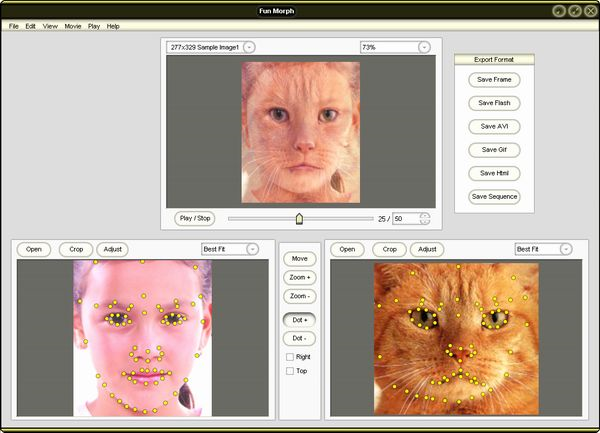
单击文件菜单下的导入图像1或界面左下方“Open”按钮导入图像1,弹出打开图像对话框选中图像点击打开按钮,被选择的图像出现在编辑面板上图像1的面板中。同样的方法在右边的窗口导入图像2,现在,两个图像分别导入在各自的面板中,此时变形动画将根据缺省参数创建出来,中间帧将立即显示在预览面板中,因为我们还没有添加关键点,此时的中间帧只是两个源图片的简单混叠
2、编辑源图像
在源图像1面板中按下裁切(Crop),弹出裁切图像对话框对源图像1进行裁切,在裁切框内的是我们需要的范围,在外面的是我们要裁去的部分,然后点击确定(OK)按钮。用同样的方法再对图像2进行裁切,裁切好以后变形影片也将根据新的尺寸自动重新创建并即时显示出来还有一此高级调整工具用来设置图片效果,点击“Adjust”按钮,你可以调整图片的亮度,对比度和色平衡等,还可以产生一些特殊效果比如模糊、锐化、浮雕等
3、添加关键点
接下来,最重要的工作就是在两个源图片上添加关键点以进行变形,添加关键点最好从图片最重要的特征处开始(例如对于面部的图像来说,最重要的特征处是眼睛、鼻子、嘴等)在这里我们从眼睛开始添加关键点
①点击编辑面板上“Dot+”按钮,然后移动鼠标到源图像1的眼睛处,按下左键源图片1上添加一个关键点,此时在源图片2上将自动添加一个对应的关键点,通常情况下,你必须手动调整这些自动产生的对应点正确的位置上。
②添加好关键点后,我们手动调整那些自动产生的关键点的位置,鼠标移动到源图片2上的某个关键点,这时光标右下角出现一个四向箭头提示你可以拖动它,拖动该关键点到正确的特征位置上
注意:在拖动的过程中,预览面板上的画面也同步显示关键点的当前位置的变形效果,这将非常方便地提示你关键点是否已经到位
4、高级编辑
Fun Morph提供了更多的图片高级编辑选项,包括
①调整视图
当编辑社图不能完整地显示源图片时,会出现相应的水平或垂直滚动条,你可以通过移动工具直接拖放社图或使用滚动条来调整源图像的可视部分
②放大/缩小
选择这两个工具然后在社图上点击一下,可使显示区域按从25%到800%的比例平滑地放大或缩小,可令编辑更精确
③源图像视图同步
当你缩放/平移两个源图像中的一个时,程序将自动缩放/平移另一个源图片以使源图像视图同步
④预览视图同步
当你缩放/平移两个源图像中一处时,程序将自动缩放/平移预览视图以保持同步
5、建立影片
按上面的方法在源图像1中加入更多的关键点,预览面板上显示的中间帧画面也越来越逼真了,现在我们已经完成了关键点的编辑工作,还有一些影片的设置工作需要做
①点击预览面板上点击下拉式列表,可以从下拉式列表中选择任一预置的固定尺寸,你也可以选择自定义尺寸来为影片设置任意尺寸,在设置自定义尺寸窗口中输入你要的影片宽和高度,开启保持比例开关,则不论你如何改变影片的宽高值,其宽高比例都保持不变
②影片大小设置好以后,在界面右上方选择输出格式,选择你想要输出的格式,弹出保存文件对话框,找到要保存的目录,重命名文件,然后点击保存按钮即可,到此变脸过程就结束了
软件优势
1、简单快捷的创建图片形变
快速和简单的向导可以帮助您完成大多数的步骤
2、快速和准确的变形引擎
可实时预览你的设计效果
3、强大的照片编辑工具
你可以自由调整调整你照片大小、修剪、增强或者变形
4、自由和方便的控制面板
如项目加载/保存、放大/缩小、重做/撤销等
5、与你的朋友分享你的电影
支持打印和邮寄你的卡片设计或电子邮件
6、导出流行的文件格式
包括AVI、SWF、GIF、HTML等等
 快捷导航
快捷导航
















点击星星用来评分