 快捷导航
快捷导航
花椒直播电脑版是一款视频直播软件,旨在为用户提供高质量的直播体验和多样化的直播内容。软件采用简约直观的界面,用户可以一键开播,快捷进行直播设置,成为主播,包括游戏、美妆、情感、音乐等丰富主播类型,让用户体验成为主播的乐趣。
此外,花椒直播电脑版提供了多样化的直播互动方式,用户可以在直播过程中与粉丝互动、开启小游戏、参与讨论,共同营造出活跃的直播氛围,为用户带来全新的直播体验。
1、开播准备,准备直播内容
点击预览画面上方的“直播封面”或标题右侧的“铅笔图标”打开“开播设置”面板,在面板中填写直播标题、选择直播频道和直播封面(目前直播伴侣暂不支持上传封面,请在移动端上传),点击“确认保存”完成设置。
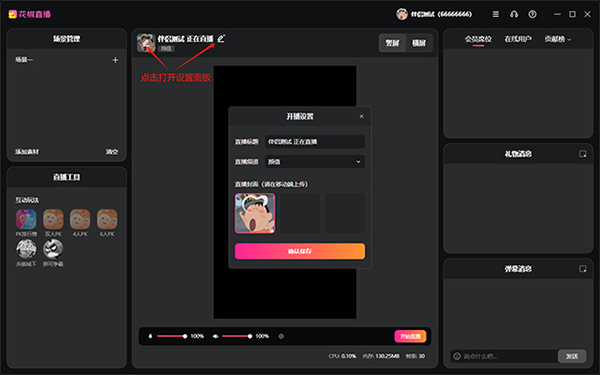
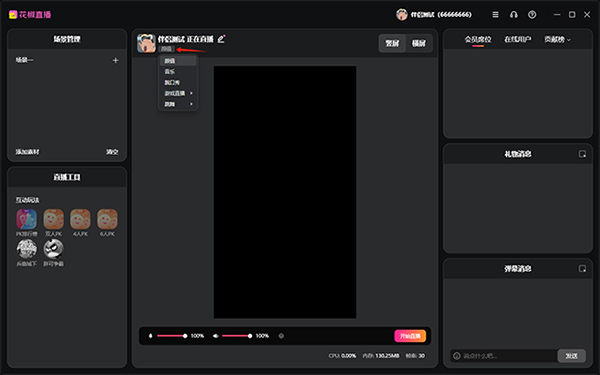
如果只需要修改“直播频道”,也可以点击“直播频道”名称并在下拉菜单中进行修改。
2、添加摄像头
点击添加素材,并在弹窗点击摄像头添加一个摄像头(伴侣目前提供了6类素材,大家可以根据自己的需求添加)
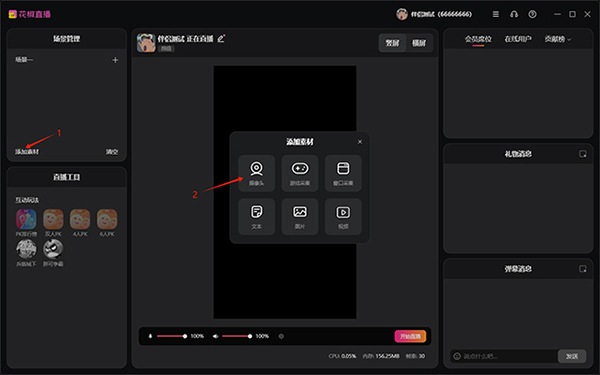
点击添加素材按钮后会在当前的场景中添加一个新的素材,并打开素材的设置面板(如下是摄像头的设置面板),大家可以在面板中调节各个参数,调整完成点击右上角“x”关闭设置面板即可
添加后的视频画面尺寸不对,可以通过点击预览画面中的视频选中,并通过拖拽视频画面边框出现的“锚点”调整画面大小
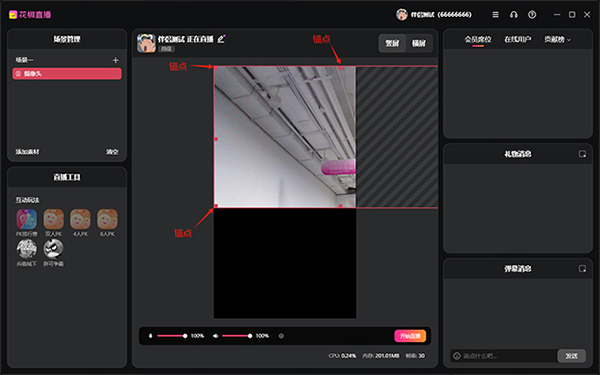
也可以右键点击视频画面,在出现的右键菜单中点击“变换”菜单中的“充满画布”使视频画面完全充满预览画面。
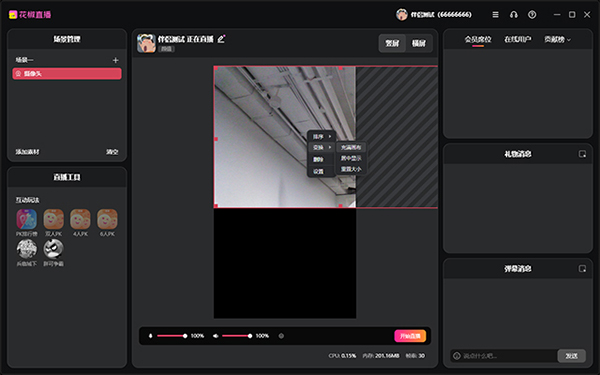
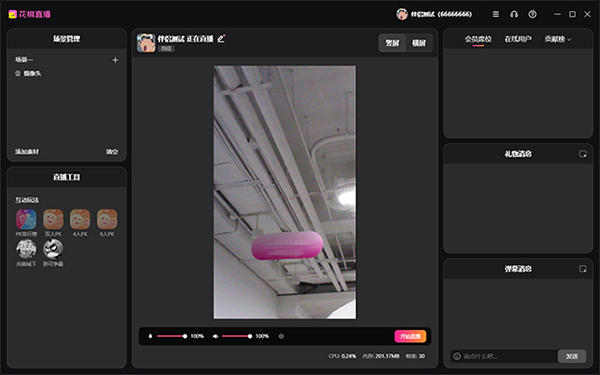
视频画面调整后如下,没有使用声卡的用户到此已经完成所以开播准备,可以点击“开始直播按钮”开播了(使用声卡的用户需要接着往下进行下一步操作)
3、声卡用户音频设置
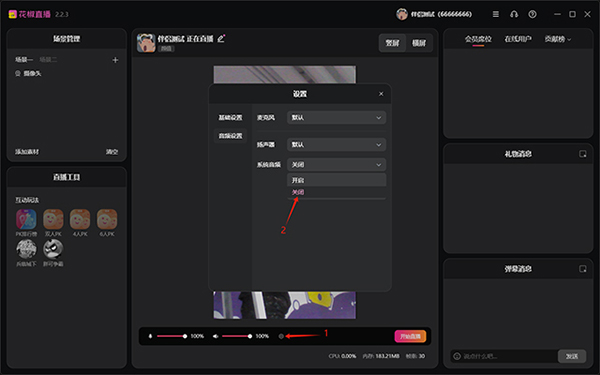
声卡用户需要点击“开始直播按钮”左侧的“小螺母图标”打开音频设置面板,在面板中关闭“系统音频”(防止伴侣和声卡同时采集系统音频导致回声等问题),关闭系统音频后就可以开始直播了(弹幕游戏主播需要接着往下看)
1、丰富直播工具,轻松开播。
2、界面简洁简约,操作简单。
3、直播素材丰富,多样直播。
4、轻松管理直播,玩转直播。
5、一键成为主播,收获粉丝。
应用信息
热门推荐
相关应用
实时热词
评分及评论




















点击星星用来评分