 快捷导航
快捷导航
DaVinci Resolve,又称达芬奇。这是来自国外的一款非常知名的视频处理软件,它是专业的剪辑、调色、特效和音频后期制作工具!在同一个软件工具中,将剪辑、调色、视觉特效、动态图形和音频后期制作融于一身的解决方案!它采用美观新颖的界面设计,易学易用,能让新手用户快速上手操作,还能提供专业人士需要的强大性能。有了DaVinci Resolve,您无需学习使用多款软件工具,也不用在多款软件之间切换来完成不同的任务,从而以更快的速度制作出更优质的作品。这意味着您在制作全程都可以使用摄影机原始画质影像。只要一款软件,就相当于获得了属于您自己的后期制作工作室!学习和掌握DaVinci Resolve,就能获得好莱坞专业人士所使用的同款制作工具!
DaVinci Resolve还加入了云协作功能,能让位于世界各地的多名剪辑师、调色师、视觉特效师以及音频工程师在同一个项目的同一条时间线上同时展开工作。软件支持Blackmagic Cloud可实现项目的存储和共享,还搭载了新的DaVinci代理流程以及更多功能!
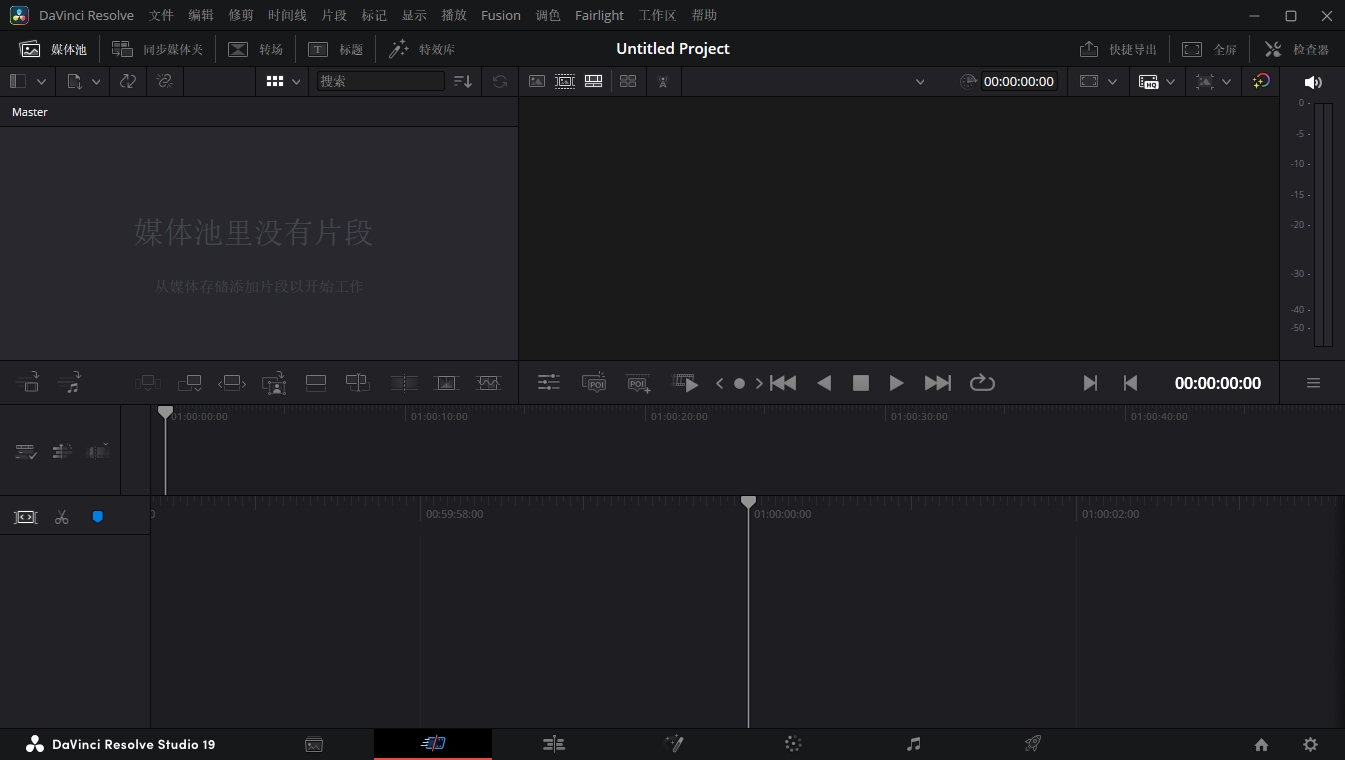
1、鼠标右击【Install Resolve 19.1.1.exe】选择【以管理员身份运行】。
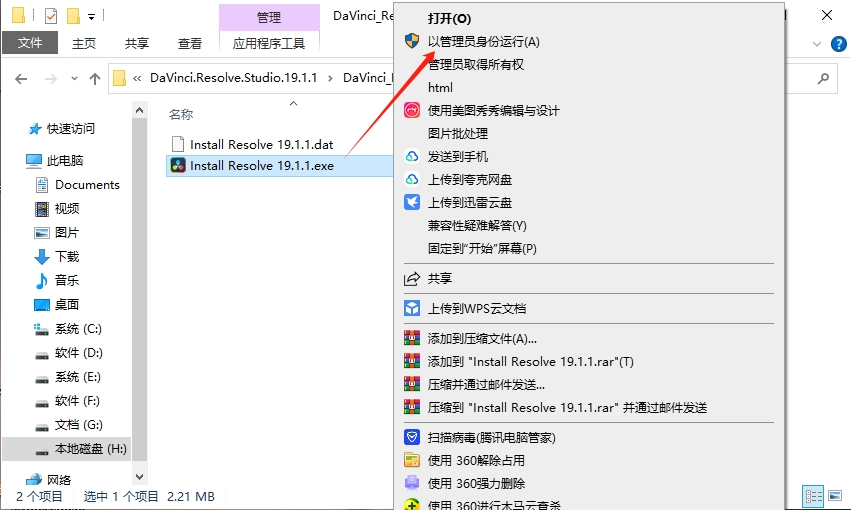
2、安装前准备,请稍等。
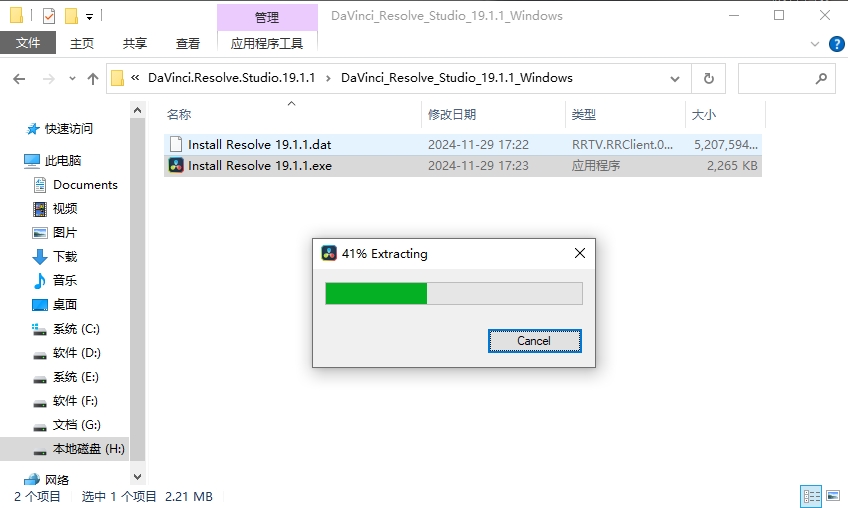
3、勾选需要安装的组件,点击【Install】。
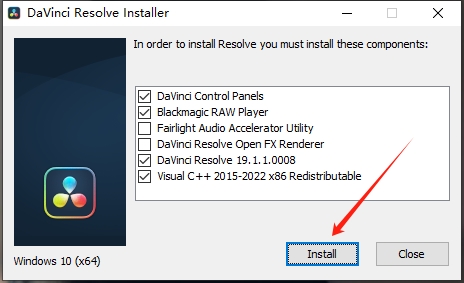
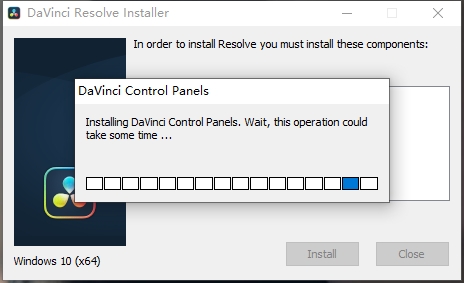
4、正在安装组件,请稍等。
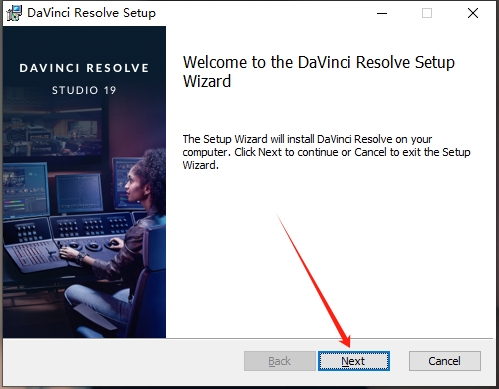
5、点击【Next】。
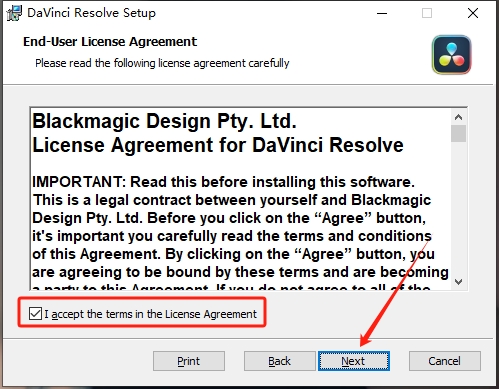
6、勾选【I accept the terms····】,点击【Next】。
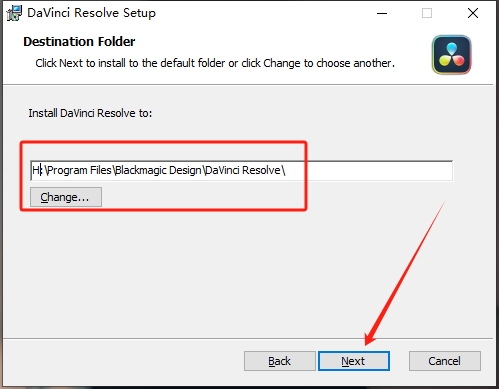
7、修改路径地址中的第一个字符C可更改安装位置(如:把C改为H,软件将安装到H盘),点击【Next】。
8、点击【Install】。
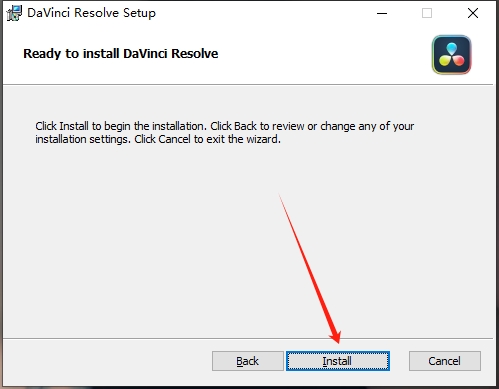
9、安装中。
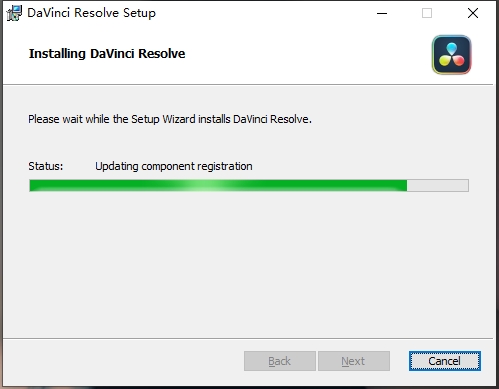
10、点击【Finish】。
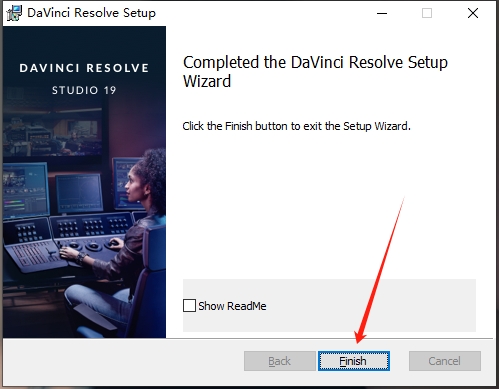
11、点击【确定】。
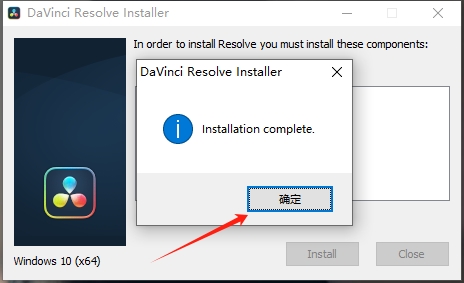
12、双击运行安装包内的【crack】文件夹下的【Setup DVREMU2 Manager V1.0.0.exe】文件。

13、点击【Next】。
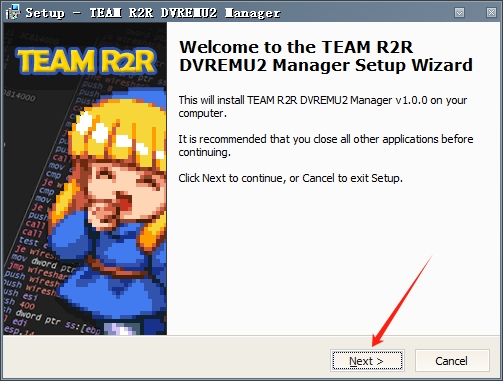
14、修改路径地址中的第一个字符C可更改安装位置(如:把C改为H,软件将安装到H盘),点击【Next】。
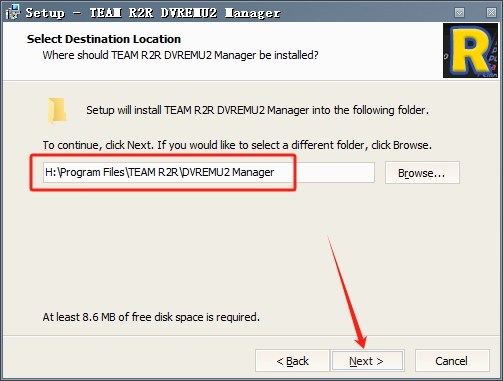
15、点击【Install】。
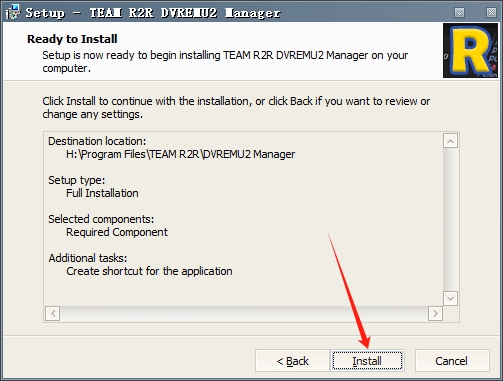
16、正在安装中。
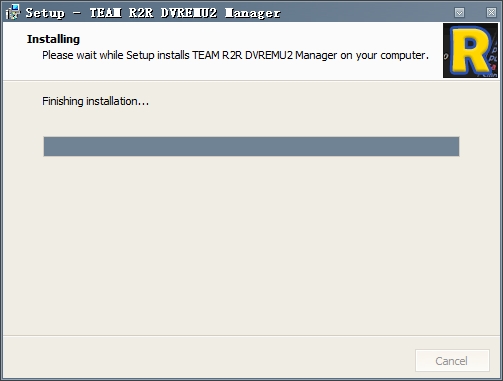
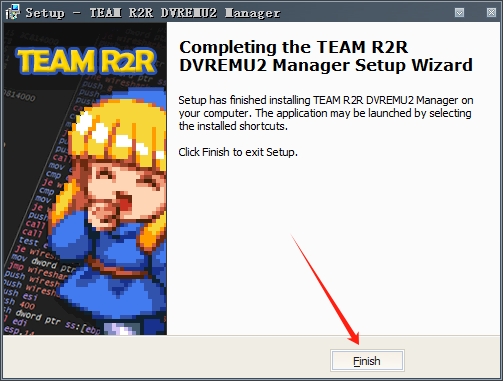
17、安装完成,点击【Finish】。
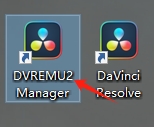
18、双击桌面【DVREMU2 Manager】图标启动软件。
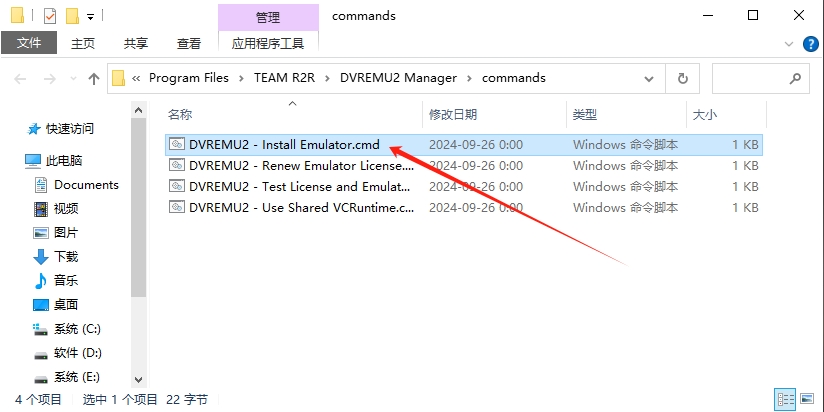
19、双击运行【DVREMU2 - Install Emulator.cmd】程序。
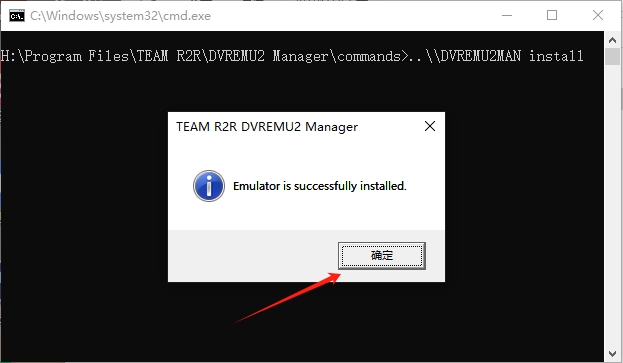
20、点击【确定】。
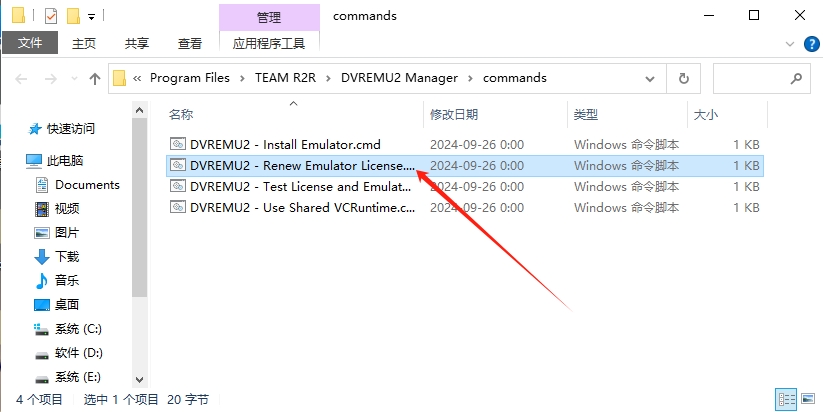
21、双击运行【DVREMU2 - Renew Emulator License.cmd】程序。
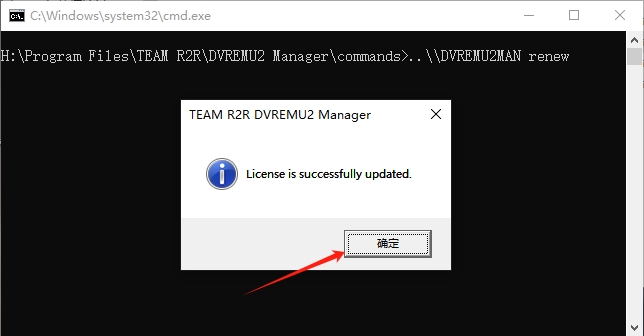
22、点击【确定】。
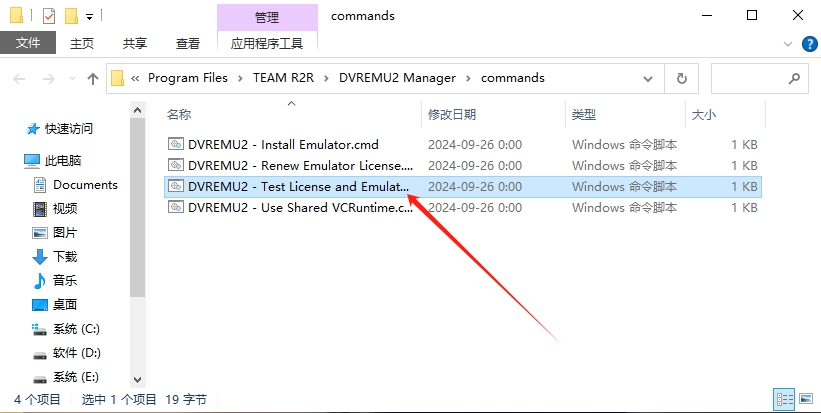
23、双击运行【DVREMU2 - Test License and Emulator.cmd】程序。
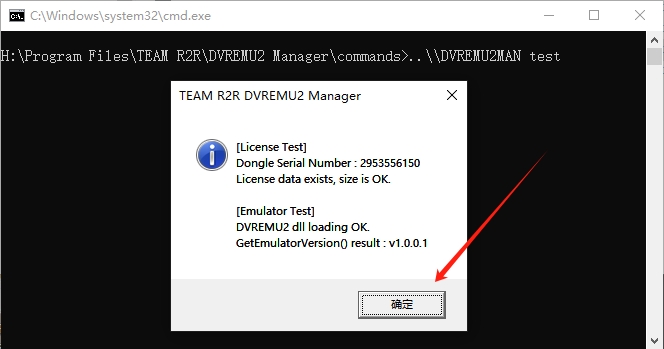
24、点击【确定】。
25、双击桌面【DaVinci Resolve】图标启动软件。
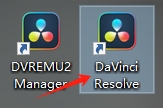
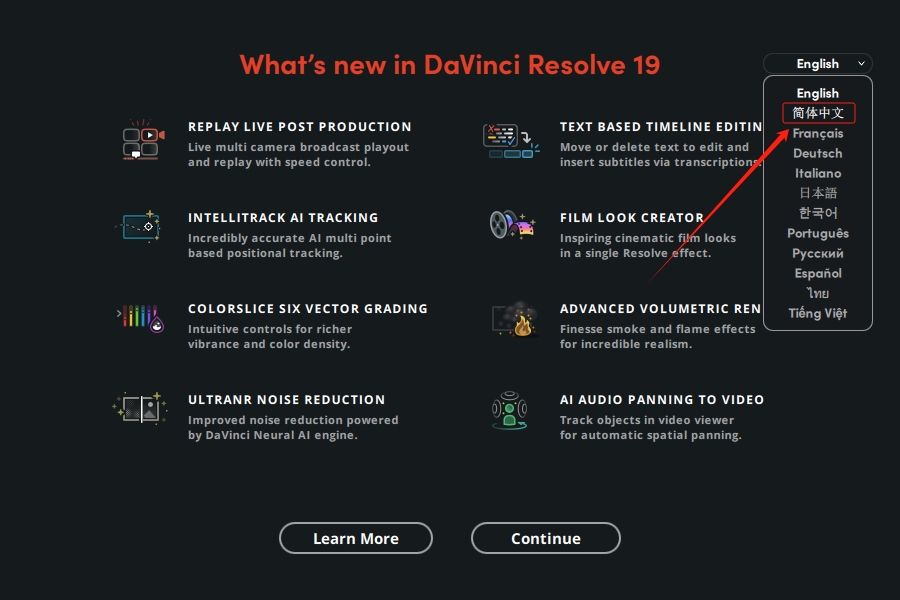
26、点击【下拉符】选择【简体中文】。
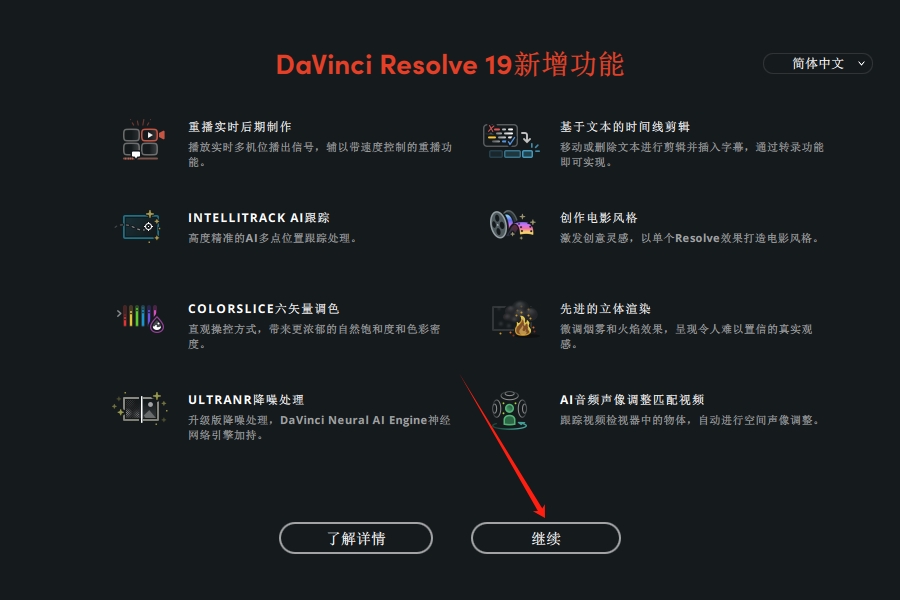
27、点击【继续】。
28、点击【跳过介绍立即开始使用】。
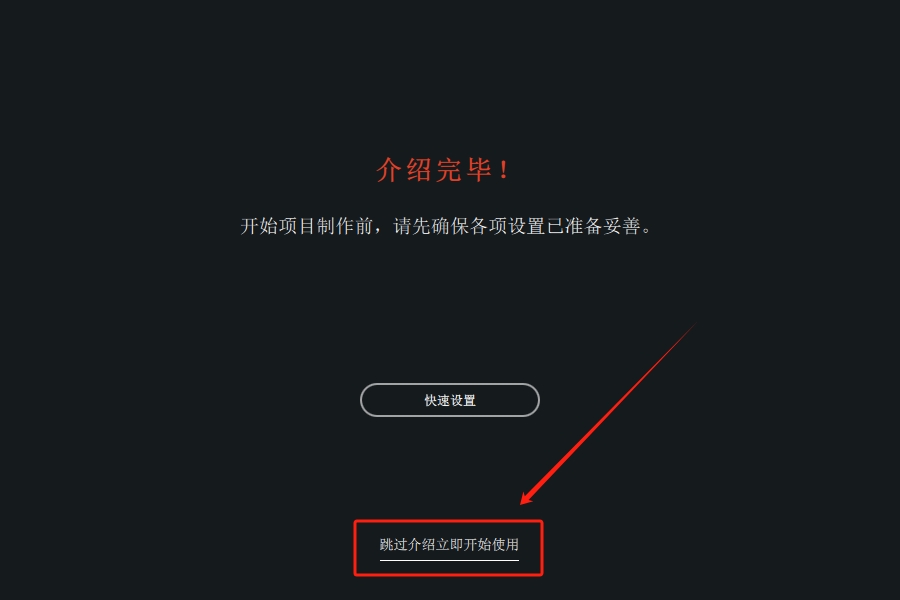
29、软件安装成功,用户可免费使用!
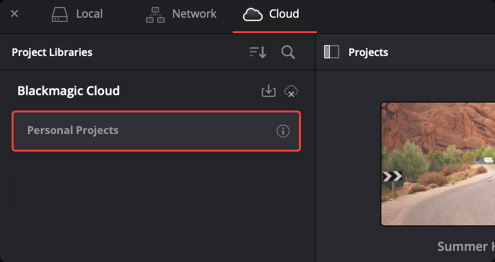
1、Blackmagic Cloud
DaVinci Resolve支持Blackmagic Cloud,因此您可以在DaVinci Resolve Project Server云端项目服务器上管理您的项目库,与世界各地的剪辑师、调色师、视觉特效师和音频工程师一起同时处理同一个项目!
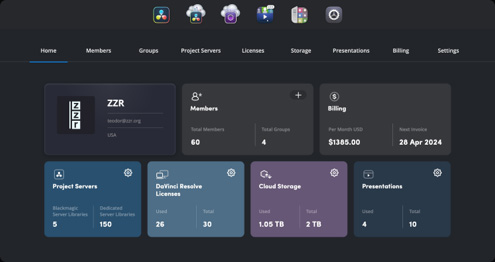
2、Blackmagic Cloud为机构助力
Organizations App可以让规模较大的公司在Blackmagic Cloud中定义单个机构或公司。这样一来,您就可以创建群组或团队,并且快速和整个团队共享项目,无需逐一分享了。此外,您还可以管理存储访问权限,共享Presentations演示,并创建单点登录!
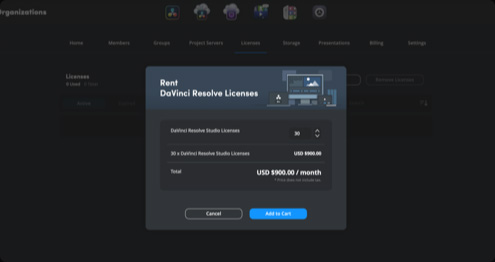
3、DaVinci Resolve Studio许可证
Organizations App还可以让您购买或租赁DaVinci Resolve Studio许可证。这使得公司可以更轻松地在大型群组内分配和管理许可证。许可证会根据特定项目进行收费,并且在项目完成后移除。
4、Blackmagic Proxy Generator
新的Blackmagic Proxy Generator代理生成器App可从摄影机原始文件自动创建代理文件并加以管理。创建监视文件夹后,任何新添加的媒体文件都会自动转换成H.264、H.265或ProRes代理文件,为剪辑工作流程加速。您可以将代理文件提取到单独文件夹用于离线工作!
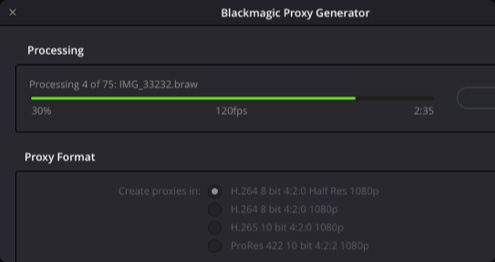
5、简化的代理工作流程
摄影机原始素材和代理文件之间可以一键切换。DaVinci Resolve知道Blackmagic Proxy Generator生成的代理文件在文件树中的位置,可以立即将其链接至媒体池中的摄影机原始文件。您可以用代理文件进行剪辑,然后再重新链接到摄影机原始文件进行调色!
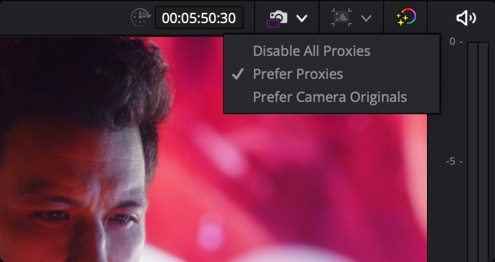
6、Blackmagic Cloud摄影机同步
现在,多台Blackmagic摄影机可以向Blackmagic Cloud先上传代理文件,再上传摄影机原始文件了。有了自动向DaVinci Resolve项目同步的功能,您可以使用代理文件快速开始剪辑和调色,让工作流程得到显著提速。这是一种快速、无缝且自动的协作方式。
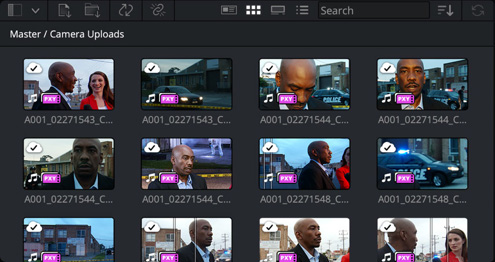
7、智能媒体文件管理
DaVinci Resolve添加了智能媒体文件保存位置管理功能,方便您在参与协作时可以快速将媒体文件链接到特定的文件路径。远程工作不再需要手动重新链接或寻找资料,文件管理时间更少,作品创意时间更多!
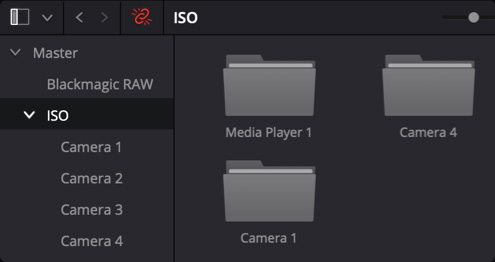
8、Presentations演示检查
您可以使用新的Presentations演示功能将时间线导出到Blackmagic Cloud。通过Presentations,多名用户可以检查您的时间线,留下评论,甚至共享实时聊天。评论会在DaVinci Resolve时间线上标记出来,帮助您快速对反馈作出回应。
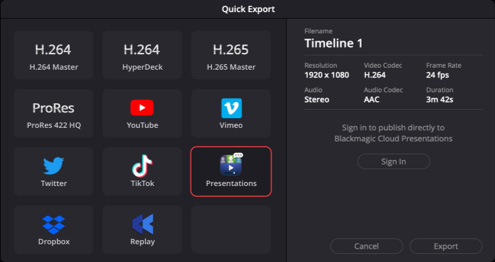
9、在媒体夹内锁定时间线
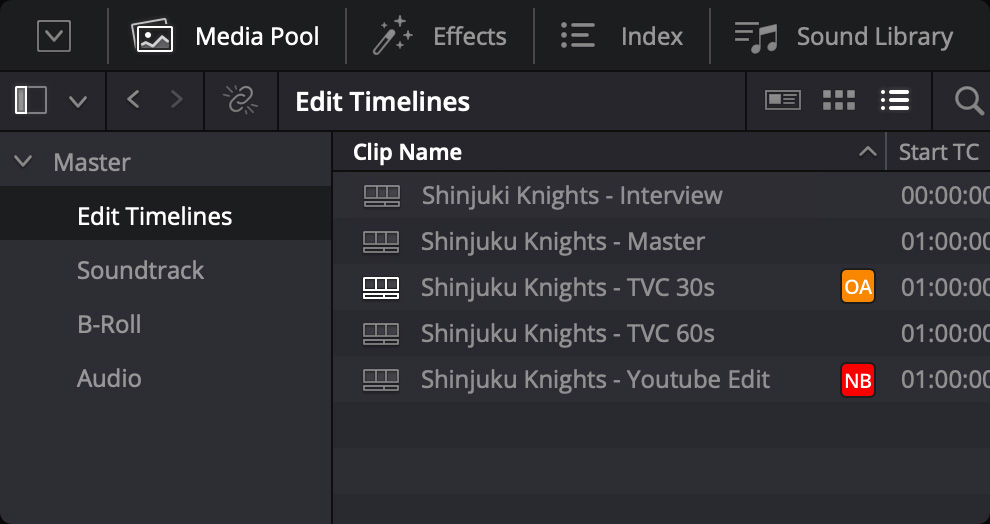
有了全新的时间线锁定功能,您就能快速和其他剪辑师同时展开协作。这项自动操作可以将时间线锁定到第一位打开它的用户,防止出现两位用户选中同一条时间线的情况,不再需要锁定整个时间线媒体夹。这样一来,多名剪辑师就可以打开同一个媒体夹中的不同时间线了。
1、自定义时间线设置
现在,您可以在同一个项目中创建具有不同帧速率,分辨率,监视和输出设置的时间轴!
2、调整剪辑
在时间轴中的一叠剪辑之上应用混合模式,变换,ResolveFX,颜色等级等。
3、面部识别
使用DaVinci神经引擎检测剪辑中的面部,并根据每个镜头中的人物自动创建投影箱。
4、速度变形重定时
由达芬奇神经引擎驱动的令人难以置信的高质量运动估计速度变化和帧速率转换。
5、图像稳定
在编辑页面上分析拍摄并使用完整的相机锁定,变焦,平滑和强度控制来应用稳定。
6、关键帧曲线编辑器
在时间线曲线编辑器中轻松控制位置以及ResolveFX和OpenFX关键帧可以更快地制作动画效果。
应用信息
热门推荐
相关应用
实时热词
评分及评论



















点击星星用来评分