Setup Factory这软件真的挺厉害的,我看了下,它简直就是个安装包制作神器。不管你是做软件开发的还是想给自己的小程序打包,它都能帮上大忙。最让我觉得方便的是,它有那种傻瓜式的向导界面,就算你完全没经验,也能很快搞出一个看起来很专业的安装程序来。
它功能真的多到爆,比如你可以在安装包里直接加上快捷方式,改注册表,甚至还能设置反安装程序,这样用户卸载的时候就能清理得干干净净。而且它兼容性特别好,从老掉牙的Windows 95到最新的64位系统,甚至Vista、XP这些它都支持,做出来的安装包基本不会出啥问题。
我个人特别喜欢它的自定义外观功能,你可以自己设计安装界面的皮肤和对话框,让安装过程看起来更有个性。它还支持做那种超过2GB的大文件安装包,这对现在很多大型软件来说太重要了。
高级功能里,像序列号管理、分组安装(比如让用户选典型安装还是自定义安装)这些都很实用。它还内置了LZMA压缩算法,能把安装包压得更小,下载起来也快。脚本系统也很强大,有360多个函数库,基本上你想实现啥功能,不用自己写复杂代码,填填表、点点鼠标就能搞定,对程序员来说简直是省时间利器。
教程部分讲了怎么改安装包的图标,虽然要用到eXeScope和IconLover这两个第三方工具,步骤有点繁琐,还得注意颜色和分辨率要跟原文件一致,不然会出错,但确实能让你的安装包图标独一无二。
常见问题里提到它不适合做软件补丁,更适合打包完整版,这点倒是挺明确的。不过它支持网络验证序列号,还能自动分割安装包适应多张光盘或U盘,这些功能在实际分发软件时都很实用。
总的来说,Setup Factory功能全面,从基础的文件打包到高级的脚本控制、多语言支持都涵盖了,无论是新手还是老手都能用得顺手。如果你需要制作安装包,真的可以试试这个,能省不少事儿。
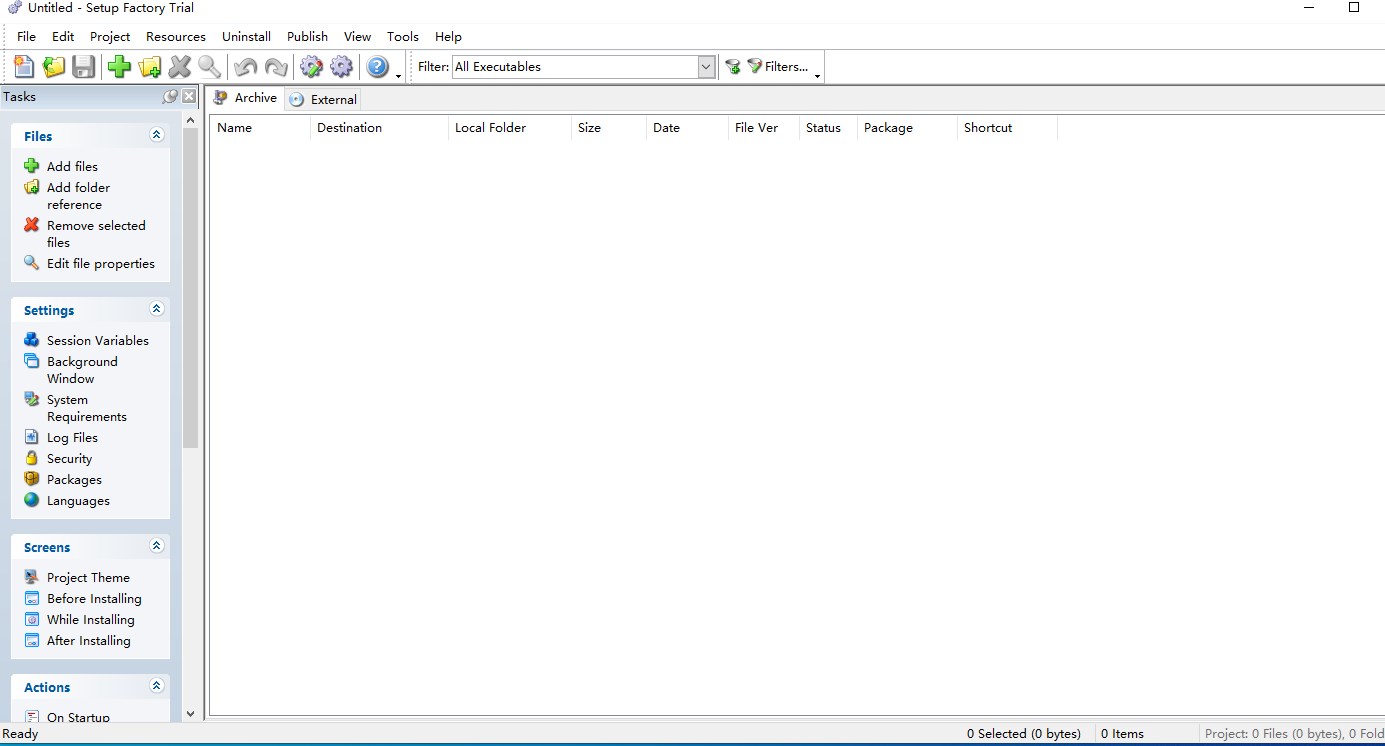
setup factory官方版是一款功能强大的安装程序制作工具。主要是为用户提供安装制作向导界面,以此方便用户快速制作安装界面。有了setup factory绿色版,即使用户对于安装界面制作毫无经验,也能快速生成出专业性很高的安装界面。在制作安装界面的过程中,用户可以设置如下功能;建立程序的快捷方式、在Windows的注册表中加入内容、在Win.ini和System.ini内加入设定值以及建议反安装程序等内容。同时setup factory制作出的安装包可以运行在Windows95以上的版本,可完美兼容Vista、xp、sever,同时还支持64位Windows操作系统。此外,用户还可以在这里自定义安装程序的外观,包括安装向导屏幕、主题和皮肤以及可视化对话框编辑器等。支持超过2GB的文件的安装程序制作。
软件功能特色
普通特性
安装所有文件——把打包的文件和文件夹拖曳到工程窗口中,SetupFactory可以智能管理文件夹目录,自动查询版本信息,创建快捷方式图标,通过CRC-32校验来确保数据的完整性,整个过程都可以自定义或者覆盖。
快速启动工程——选择默认选项的工程启动可完成快速启动。
反安装——启用Setup Factory 的反安装功能,Setup Factory会对删除的文件进行关注,在安装过程中安装的文件都会添加进记录。
系统要求检测——内置的候选选项包括操作系统信息、内存信息、屏幕分辨率、颜色质量和管理员权限。当系统无法满足最低的安装系统要求,安装程序会警告或者放弃整个安装过程。
高级特性
支持超过2GB的文件
序列号、安全性和访问权限——Setup Factory帮助管理软件的访问权限,包括序列号列表和基于数字检验的使用时间限定。
打包、分类和安装类别——Setup Factory添加了安装文件分组功能,将数据包分组为几个组件,根据不同的安装需要进行安装不同的内容,比如标准安装、最小化安装、完整安装和自定义安装。
相关模块和运行时间支持——附加的独立模块可以自行创建,并能整合在开发环境中。
支持最新的技术——支持NET 3.0, .NET 3.5, SQL Express 2005, Visual C++ 2008 和Windows Installer 3.1 v2.
多语言支持——只需提供需要的语言版本的文本信息,Setup Factory 会自动完成其他的工作
LZMA数据压缩算法——Setup Factory支持LZNA数据压缩算法
自动验证码签署
自定义安装程序的外观
安装向导屏幕——预置布局管理可以满足软件的安装包的打包要求和布局调整。
主题和皮肤——可以在大量预置的主题(皮肤)中选择界面样式,也支持自定义。
可视化对话框编辑器——可以自由地创建自定义对话框。
背景窗口选项——可以选择传统的安装向导演示或者现代的Windows安装界面样式。自定义窗体的背景。
自定义安装图标和版本的源信息——Setup Factory可以在安装程序中展示商标。
灵活的脚本系统
脚本引擎——内置了一个“函数向导”和“代码向导”,可以创建安装包和程序打包任务
控制函数库——内置了多达360个函数库,无需再进行高级的程序编辑便可以实现所需要的功能。
填表式操作向导——可以从分类列表中选择需要的函数命令(完全的屏幕交互帮助),然后在要求的信息区域中填入需要的信息,Setup Factory自动完成剩下的工作。修改就只需点击想要修改项的直线,然后点击“编辑”按钮,窗体中的信息便会回复到最初的样子。
彩色语法显示——提供了彩色语法高亮、代码校验、函数高亮、输入即时样本选择、Ctrl+Space激活功能列表和文本关联帮助等功能。
独立的脚本编辑器——Indigo Rose 脚本编辑器应用程序。
支持MSI功能库——脚本安装程序与MSI类型的安装程序进行交互。
可扩展的控制语言插件Plugins— —通过Action Plugins.来扩展功能。
自定义错误控制——通过智能预设来控制错误,或者通过“On Install Error” 和“On Uninstall Error” ,提前设定好脚本代码。
高效率和团队开发
内置的拼写检测——无论在哪里输入信息,都可以执行拼写检查功能,以确保文本输入没有错误。
报告和记录——基于HTML工程报告(支持CSS格式化)和基于文本信息的安装时间记录,可以获得安装信息的详细记录。
Silent安装——支持创建一个不显示用户对话框、提示信息和错误信息的Silent安装程序。
Visual Basic工程文件扫描——可以分析VB工程并自动添加必要的相关运行时间的文件。
编译模式——将Setup Factory工程加入日常的程序创建中,便会自动运行并获得最终的安装文件setup.exe。
源代码管理——将Setup Factory工程文件保存在源程序控制系统中,工程文件中不再记录文件时间、统计数据和版本信息。
setup factory官方版使用教程
1、setup factory改图标
用户需要改图标需要eXeScope6.50汉化版和IconLover5.39汉化版的支持
1.利用eXeScope打开需要更换图标的exe文件,选择“资源”树节点,点开“图标”子节点中,点开之后就发现我们需要修改的图标文件
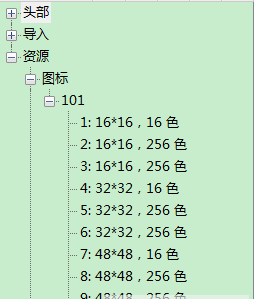
2.接下来需要生成所需要的ICON文件,此处需要利用第三方软件IconLover生成所需要的ICON文件,列表中的所有的ICON文件都需要生成
3.打开IconLover,弹出如下图所示的界面,此时建议关闭该对话框
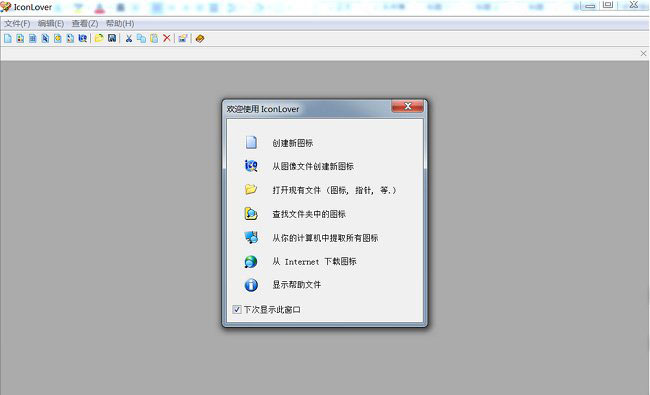
4.通过“文件”->“打开”,进行打开图片,弹出如下所示界面;由第一步可知,我们需要生成16色,256色,256色(即真彩色)的分辨率为16*16,32*32,48*48的ICON图标;
PS:此处的分辨率和颜色数必须与源exe中的资源完全相同,否则更改之后exe会无法安装。
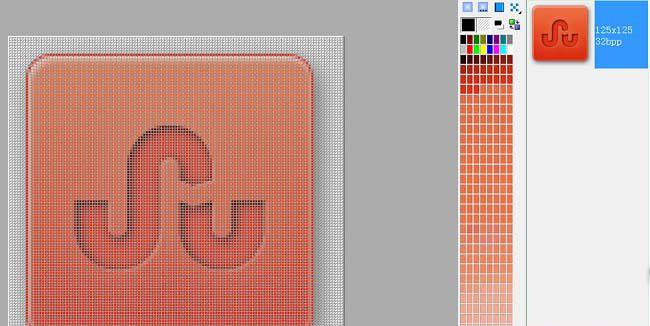
5.第一个图标是所打开图像的分辨率和颜色数,选中该图像,右键单击,弹出如下图所示:
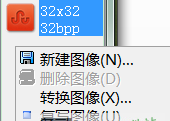
6.点击“新建图像”, 弹出如图所示对话框,我们所需要的ICON图标都可以通过此处生成;
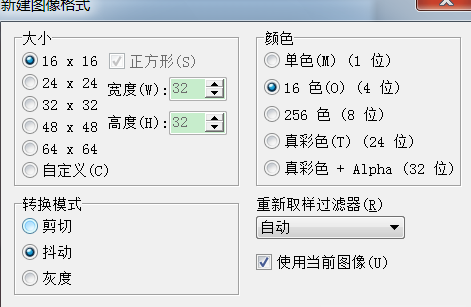
7.以生成16色的分辨率为16*16的图标为例,大小选择为16*16,颜色选择为16色,转换模式选择为“抖动”,勾选“使用当前图像”,点击“确定”
8.在IconLover右侧区域生成如下图所示的图标,右键单击该图标,选中“保存图像”,选择保存位置即可;

9.依次生成不同分辨率的图像;
PS:存在2个256色,第一个为256色,第二个为真彩色,保存时要加以区分,因为图像导入错误会使exe文件错误。
PS:在生成不同分辨率的ICON图标时,都要通过点击“原始图像”,以保证生成高质量的ICON图标。
10.之后进行图标替换,选中“16*16,16色”选项,点击工具栏中“导入“按钮(工具栏左边第2个),选中合适的图标,即可完成该图标的替换,之后进行保存。
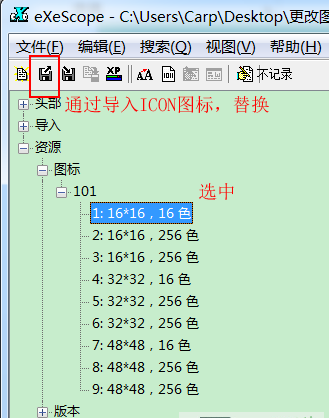
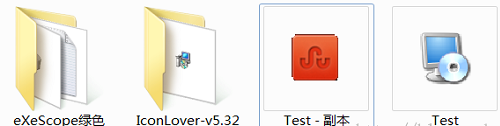
11.依次替换图标中的所有ICON文件。完成以上操作之后,发现我们需要修改图标的EXE文件,其图标已经改变为我们所需要的样式。如图所示:
常见问题
1、我可以使用Setup Factory修补软件吗?
Setup Factory旨在打包完整版本的软件,并将其安装当用户的系统上。虽然可以肯定地将产品更新到最新版本,但是效率不如使用专用补丁打造器高。我们的Visual Patch产品更适合于创建软件补丁。
2、我的设置可以与服务器一起检测以查看序列号是否有效吗?
是! Setup Factory包含用于与Web服务器进行交互的多种操作。将设置与网络验证系统集成从未如此简单!只需让你的设置将给定的序列号提交到Web服务器,随后根据返回的结果选择怎么继续。
3、我可以进行跨多个磁盘的设置吗?
是! Setup Factory可以自动将安装文件拆分为预定大小或自定义大小的段,非常适合在任何大小的介质上分发。
 快捷导航
快捷导航



















点击星星用来评分