 快捷导航
快捷导航
bootthink是一款简单实用的多系统引导工具,支持linux、windows、Windows XP等多系统的引导,通过这款软件用户可以在普通电脑上安装原版Mac OS 的情况下,还能与windows等操作系统共存,实现计算机多个系统共存,并且可以方便地选择系统启动,有了这款bootthink软件,就可以快速启动Mac OS ,体验原版苹果电脑的Mac OS ,是专门为普通PC设计的多系统引导工具,所以在性能方面也增强了对Windows系统引导的支持,有需要的朋友可以下载试试。
1、支持GUID和MBR分区
2、支持EFI隐藏分区安装可以安装在GUID格式的EFI分区
3、支持硬盘、U盘安装建议安装在U盘
4、支持文件引导
5、多硬盘多操作系统引导支持Leopard、XP、Vista、Win7、Ubuntu等操作系统
6、GUI界面
7、Mac OSX原版光盘安装
8、启动快捷键
9、启动配置
10、简化分区列表
1、安装好BootThink以后,会在C盘根目录生成一个Darwin文件夹,如果在引导过程中出现了问题,或者你感觉工作不正常,都可以直接通过该文件夹中的install.bat批处理进行重新安装,记得需要在管理员模式下运行批处理。如图 !
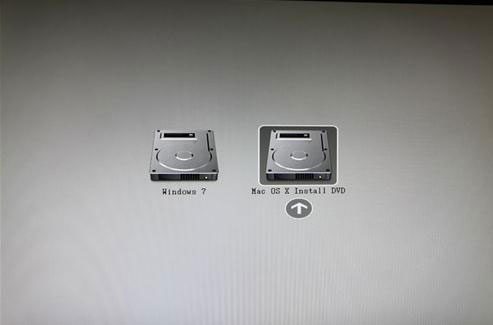
2、如果一切安装正常的话,重新启动之后将会看到Bootthink的启动项,进入该启动项之后可以进入如上图所示的界面。通过这个界面可以进入Windows 7引导界面,或者启动Mac OS X安装盘开始安装Mac OS X。
3、在进入安装的过程中直接重启很有可能是因为需要破解内核,比如在AMD或单核心Intel处理器上安装Mac OS X,就可能导致这情况。如果遇到了这种情况,可以直接找破解后的mach_kernel文件,替换安装分区根目录中的同名文件即可。一步一步的安装Mac OS X雪豹操作系统,如果在没有问题或者问题已经解决了之后,进入Mac OS X安装,数分钟之后我们将迎来正式安装的首个屏幕——选择安装语言版本。
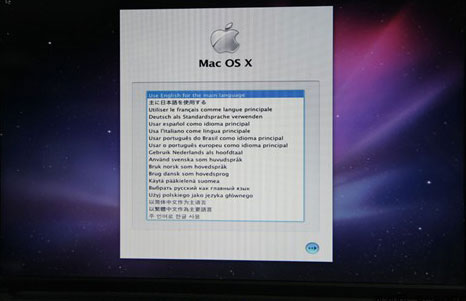
4、选择安装语言,当然推荐简体中文了
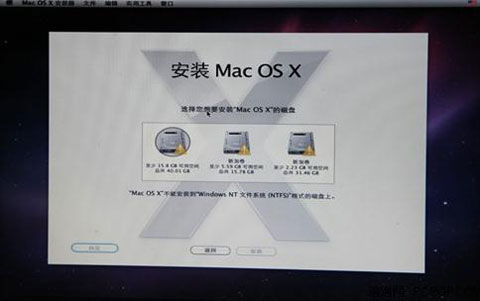
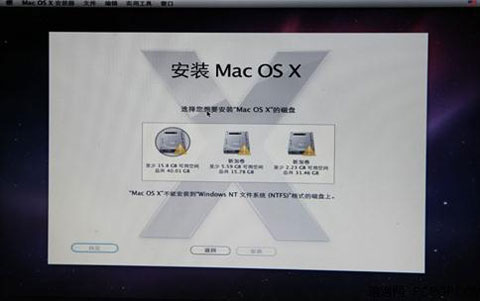
5、在这里并没有列出专门为Mac OS X准备的分区,因为那个容量为23GB的分区没有格式化,所以在这里一定要注意。不要点击继续,执行下面的操作。
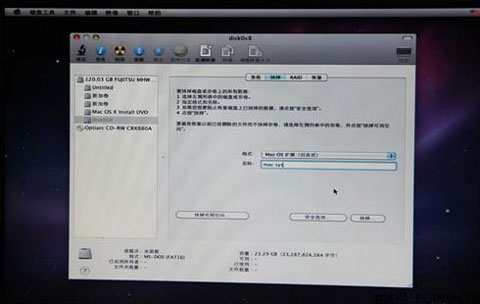
6、如上图,点击菜单栏——实用工具——磁盘工具,选择专门为Mac OS X系统准备的分区。点击右侧的抹掉——格式选择Mac OS扩展(日志式),名称随意,笔者这里为mac sys,然后点击抹掉。
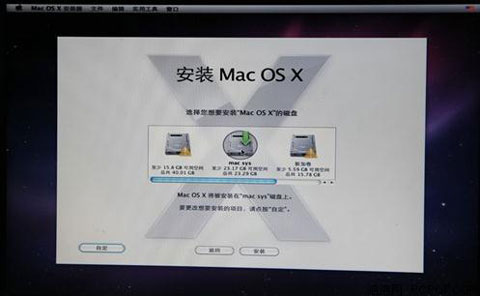
7、完成之后回到如上图所示的安装界面,可以看到中间的那个分区已经可以安装Mac OS X系统了,这就是我们刚刚执行“抹掉”的那个分区(抹掉在Mac中可以理解为格式化)。
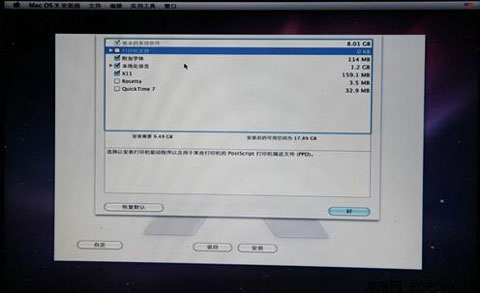
8、完成之后又进入了安装界面,在这里仍然要注意,不要贸然点击“安装”,而是点击左边的“自定”,将打印机驱动的复选框去掉,不安装打印机驱动,主要是防止驱动太多引起不兼容,同时安装打印机驱动将会浪费至少20分钟时间,如果没有打印机的话实在没用。取消勾选打印机驱动之后,再点击“安装”按钮开始安装。

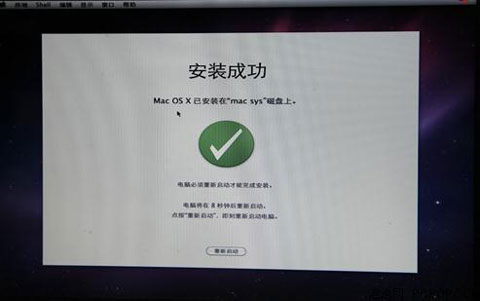
9、经过大约半小时到1小时的安装过程之后,我们将会迎来安装成功的画面。
1、win7装MAC bootthink引导问题
按Win徽标键+R,出现运行,输入cmd回车,vista和win7最好以管理员身份运行
依次输入:
diskpart
sel dis 0
lis part
sel par 2(这是D盘,请按实际情况更改这个数字)
sel id=af
2、安装bootthink提示分区隐藏?
答:
1.可以重新分区,然后设置C盘为活动分区
2.直接删除隐藏分区,有些品牌机需要删除隐藏分区工具HPA,GOHST版本很多都带DOS操作
a、进入DOS后输入HPA 再回车
b、输入 HPA /CLR HDD0
c、输入 HPA /CLR HDD1
应用信息
热门推荐
相关应用
实时热词
评分及评论




















点击星星用来评分