 快捷导航
快捷导航
TechSmith Camtasia 2023中文版是techsmith公司开发的一款电脑屏幕录像剪辑软件,其包含了屏幕录像、视频剪辑和编辑、视频录音配音、视频菜单制作、视频剧场和视频播放等功能。它不仅能在任何颜色模式下轻松地记录屏幕动作,包括影像、音效、鼠标移动的轨迹,解说声音等等,并且它还具有及时播放和编辑压缩的功能,可对视频片段进行剪接、添加转场效果,十分的强大。
Camtasia 2023输出的文件格式很多,有常用的AVI及GIF格式,还可输出为RM、WMV及MOV等格式,丝毫不差于市面上那些专业的视频剪辑软件,是你日常录屏剪辑必备神器。有需要的用户欢迎下载使用。
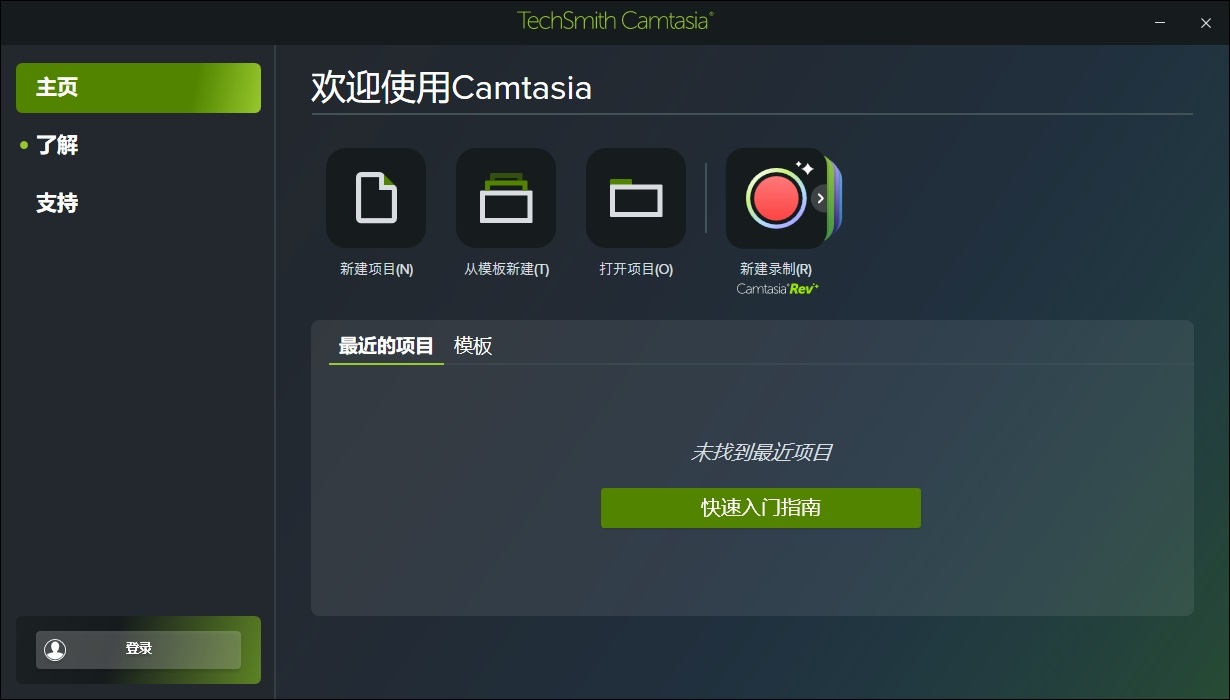
1、记录你的屏幕
在你的电脑屏幕上记录任何东西-网站、软件、视频通话或PowerPoint演示文稿。
2、添加一些效果
在内置视频编辑器中拖放文本、过渡、效果和更多内容.
3、记录屏幕和摄像头
从桌面上捕捉清晰的视频和音频。或者录制摄像头,为你的视频添加个人触觉。
4、添加效果
Camtasia给你预先制作的动画,很容易定制。效果添加专业精神和抛光您的视频拖放功能。
5、音乐和音频
选择从我们的图书馆免费音乐和音效。Camtasia允许您录制和编辑您的音频剪辑,以获得完美的音频为您的视频。
6、标题、注释和标注
用吸引眼球的标题,注解,效果等来吸引你的视频中的注意力。
1、范本
预先构建的视频模板可减少编辑时间。为您经常制作的视频创建自定义模板。
2、Camtasia套餐
在一个文件中共享模板,库,主题,快捷方式,收藏夹和预设。
3、收藏夹和预设
立即使用您最常用的工具和效果。保存自定义样式和配置以便经常使用。
4、占位符和可替换媒体
在保留属性,转场,效果,音频点和动画的同时,快速替换时间轴上的媒体。请参阅基本时间轴编辑或从模板创建视频。
5、时间轴增强
自动删除轨道上的媒体之间的空间,以使用磁性轨道在时间轴上插入或重新排列媒体。
分离时间轴可一次查看更多曲目,或移至另一台显示器进行精确编辑。
6、媒体库增强
新视图可帮助您快速排序和查找媒体。标识介质箱中未使用的介质以清理项目。请参阅在Camtasia组织媒体。
7、录音增强
包括网络摄像头捕获功能的改进,以更高帧频捕获屏幕录像的功能以及其他录像增强功能。
一、关于文件设置
新建项目 Ctrl+N
打开项目 Ctrl+O
新建录制 Ctrl+R
保存 Ctrl+S
退出 X
库 R
二、关于编辑设置
恢复 Ctrl+Y
纹波删除 Ctrl+Backspace
全部拆分 Ctrl+Shift+S
拆分选定项 S
组合 Ctrl+G
取消组合 Ctrl+U
添加到库 Ctrl+Shift+A
拼接所选媒体Ctrl+Alt+I
首选项 Ctrl+,
拓展帧 Shift+E
添加自定义动画 Shift+A
添加上次使用的转换Shift+T
跳转到上一动画 Shift+K
跳转到下一动画 Alt+K
三、关于视图设置
打开媒体选项卡 B
打开字幕选项卡 C
打开动画选项卡 A
打开行为选项卡 O
打开旁白选项卡 V
打开音频效果选项卡 D
打开视觉效果选项卡 L
打开交互性选项卡 I
隐藏工具 Ctrl+1
显示属性 Ctrl+2
显示标记轨道 Ctrl+M
显示测验轨道 Ctrl+Q
画布放大 Ctrl+=
时间轴放大 Ctrl+Shift+=
启用画布对齐 Ctrl+;
静音音频 Shift+S
四、关于录制设置
录制 F9
结束 F10
向录制中添加标记 Ctrl+M
打开或关闭ScreenDraw Ctrl+Shift+D
打开或停止旁白录制 Ctrl+Shift+V
1、操作系统
Microsoft Windows 11/Windows 10(64位)20H2版本或更高版本。
2、处理器
最低规格:第六代智能英特尔 ® 酷睿 ™处理器或 AMD Ryzen ™ 2000 系列或更新的处理器。
推荐规格:第十二代智能英特尔 ® 酷睿 ™ 处理器或更好,或AMD Ryzen ™ 4000 系列或更新的处理器 。
3、内存
8 GB RAM (推荐:16 GB 或更多)。
4、硬盘空间
4 GB 的硬盘空间(推荐:具有4GB可用磁盘空间的SSD)。
5、屏幕分辨率
显示尺寸为 1366x768 或更高。
6、声卡
专用的 Windows 兼容声卡,麦克风和扬声器(推荐)。
7、更多系统要求
Microsoft .NET 4.7.2 或更高版本,Windows N需要用于Windows N的MediaFeature包。
应用信息
热门推荐
相关应用
实时热词
评分及评论




















点击星星用来评分