 快捷导航
快捷导航
超级捕快是梦幻科技推出的一款优秀的录像软件,与数码大师,彩影,超级转换秀等同类软件相比,超级捕快的最大特色在于研发并整合了几乎所有录像软件功能于一身,包括家庭摄像机DV、数码相机DC、摄像头、TV电视卡和电脑屏幕画面,聊天视频、游戏视频或播放器视频画面一些列屏幕捕捉功能超级捕快都能帮你轻松搞定,并自动保存为多种流行格式,以方便一步到位地实现各种应用。
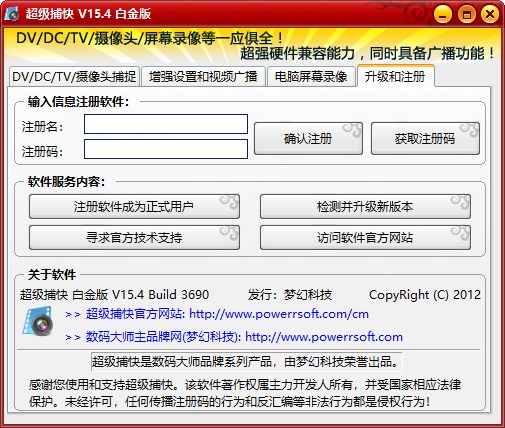
1、点击“电脑屏幕录像”选项卡,录制视频
电脑屏幕录像、播放器录像、游戏录像等等,只需使用“电脑屏幕录像”功能,即可实现。软件支持导出WMV、FLV 、AVI、 SWF等流行的视频格式,在“录像导出格式”下拉框中选择即可。我们还可以自由设置视频的比特率、分辨率、帧速率等参数,视频清晰度高,体积小!
2、自由选择录像区域,边录制视频,边录制声音
使用软件自带的橙色录像区域选择工具,可快速设置录像的范围。在“屏幕录像快捷键设置”栏中,记下实时动态对焦快捷键,在录制时使用该快捷键,可迅速对焦并放大鼠标所在区域,这在录制教学视频时尤为好用!
我们还可以将视频的声音或是自己的解说一并录入视频中,在“录像的音频设备”和“录像的音频端口”处根据自身需要进行设置。建议更新声卡的最新官方驱动,以发挥声卡的最大效能。
3、适当使用延迟录制功能,准确录得想要的视频
软件中还提供“延迟录制”这一贴心功能,避免因动作不够快,而错过要录制的视频开头或录制到不需要的冗余部分。点击“开始录像”按钮,设置好录制的视频格式参数,在“延迟录制”前打勾,即可设定开始录制时间。
4、使用“DV/DC/TV/摄像头捕捉”功能,录制硬件视频
如果你想捕捉摄像机、摄像头、TV电视卡等硬件设备的视频画面,只需切换到“DV/DC/TV/摄像头捕捉”选项卡中,即可实现。软件运行占用资源少,录制过程流畅!
5、为视频添加文字说明、图片水印
在“高级设置”栏中,我们还可以给视频添上日期、水印、文字等信息,设置装置的对比度、亮度等属性,或是点击“捕捉静态画面设置”按钮,捕捉精彩的静态画面。
1、怎么录制视频?
1)录制游戏视频、聊天视频、电脑屏幕直接点击“电脑屏幕录像”
在软件中点击“电脑屏幕录像”,切换到该功能,并选择录制格式。超级捕快支持录制成WMV、AVI、FLV,WMV、FLV是相对体积小,清晰度高的格式,超级捕快更是可以1080P的WMV9视频,达到了全高清的标准,对于想要录制精美的游戏视频的朋友非常有用。在下面界面中,有一个“录制播放器视频”选项,这一选项要不要打勾,视具体情况来定,像我录制仙剑视频就不用打勾,但其他一些游戏或者播放器视频就需要了,可能和各种视频的运行有关,要录播放器视频或者游戏的朋友分别试试就行了。
2)选择录制视频区域
通过中部的请选择录像区域旁的两个橙色按钮,可以自由选择录制视频区域,红色加号按钮可以通过拖拉直接选择一个窗口,旁边的小加号可以自由定义。要是你想要录制的不是整个窗口,可以通过小加号按钮,自定义拉框,不要选择到自己不需要的部分就行了。可谓目前最全面灵活的录制区域选择方式。
3)点击开始录像直接录制视频
选择好录制视频格式和录制视频区域,就可以把电脑屏幕、游戏视频、网络视频、播放器视频录制成清晰视频了,值得一提的是,作为录制视频的软件,超级捕快在各方面都进行了人性化的考虑,譬如,独具特色的动态聚焦功能、方便的录制视频区域选择等等,都是录制视频中不可缺少的特色功能。
2、怎么录制lol?
1)点击“电脑屏幕录像”选项卡
我们录制游戏视频时,点击“电脑屏幕录像”选项卡。录制全屏游戏视频时,建议设置成OPENGL模式或窗口模式进行录制的。录制游戏视频,可以勾选“录制播放器视频”选项试试的。
2)导出高清的视频格式
在“录像导出格式”处选择导出AVI,FLV,WMV等体积小、视频清晰度高的格式。软件支持导出1080P的全高清视频,帮助我们录制高画质的游戏视频的
3)录制游戏和视频声音,以及选择录像区域
使用橙色录像区域选择工具,选择录像区域。可以勾选“录制声音”选项,并在“录像的音频设备”处选择你的声卡名称,在“录像的音频端口”处选择正确的录音端口即可
4)延迟录制功能
如下图所示,设置延迟录制时间,可以让我们将最想要录制的部分录制下来的。
几个简单的操作,即可录制高画质游戏视频
v15.4版本
导出WMV格式加入了几乎所有电脑的全屏高清分辨率的录制支持,让您录制屏幕、游戏或视频更随心所欲!
进一步完善了录像内核,并解决了在Vista/Win7或更高平台下,屏幕录像闪烁或不流畅的问题,从此录制更快更稳定!
皮肤功能更完美,可智能识别并使用Vista/Win7或更高平台中的雅黑字体。
对摄像头/DV/DC/TV等录制功能做了更完美的改进。
录制摄像头/DV/DC/TV等新增了自动保存参数的功能。
屏幕录像加入实用的延时录制功能,并允许自定义倒计时,让您在录制前有足够的时间做好准备,让您轻松录制出最理想的视频画面成为可能。
首次加入超酷且非常实用的“动态对焦功能”,该功能可以像镜头变焦一样,通过快捷键迅速实时放大鼠标所在的录像区域,让局部看起来更大更清晰,而且还能通过快捷键迅速还原回录像的整个区域!
除了通常的屏幕录像外,新版本更加入了快捷方便的“录制播放器视频”功能选项,可以让您不必通过繁琐的设置,直接进行QQ视频录像、游戏视频录像或播放器视频录像等强大功能!
除了原有的“自动窗口选择”工具外,首次加入了另一种区域选择工具“拉框选择工具”。更多人性化工具满足您更快更方便的区域选择操作。
应用信息
热门推荐
相关应用
实时热词
评分及评论




















点击星星用来评分