这款图章制作工具真的挺厉害的,它能帮你搞定各种形状的印章,不管是圆的、方的还是菱形、三角形的,统统不在话下。我觉得最贴心的是它能让你随意调整文字的大小、字体,甚至还能旋转、加粗,这比手写或者找人刻章方便太多了。而且它还自带一堆特效,像什么浮雕、模糊、反相之类的,做出来的效果特别专业,完全能满足不同场景的需求。它还能把做好的印章存成常见的图片格式,比如PNG、JPG,这样用在Word或者PPT里就特别方便。我特别喜欢它的印章库功能,用的是Access数据库,能把每次的设置都存下来,下次直接调用,省时省力。缩放功能也很实用,预览能放大到1000倍,细节看得清清楚楚,导出的时候又会按实际尺寸来,不会糊掉。对于经常需要做电子章的人来说,这软件简直是神器,从设计到导出,再到插入Word文档,整个流程非常顺畅。虽然更新日志里提到修了一些小Bug,但整体来说,这软件的功能已经很全面了,用起来手感不错,值得推荐给有需要的朋友。
图章制作工具是一款非常强大的印章制作软件。它可以帮助用户快速生成用户所需要的图章、椭圆章、方章、菱形章、三角章等类型的图章。图章制作工具支持修改印章文字大小、字体,并可以对某些文字进行旋转、加粗和移动等操作。在制作的过程中,图章制作工具提供了灰度、浮雕、反相、高斯模糊、亮度/对比度/饱和度/锐化/海绵/磨砂效果等特效,用户可通过调整各种属性来实现图章的各种特效。程序采用ACCESS做印章库数据存储媒介,可将各项设置及缩略图保存到印章库中,且制作完成后的印章还可以保存为bmp,jpg,gif,png,emf等常见图片格式。
功能特色
1、外线/内线
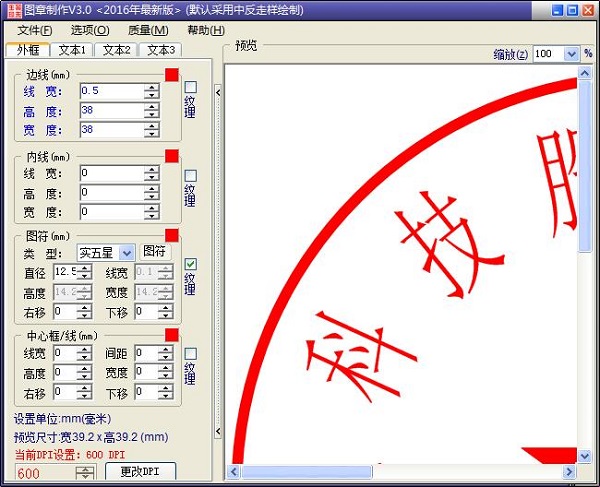
图章、椭圆章、方章、菱形章、三角章等都是通过外框效果形成。外框粗细通边[线宽]做调整(为0时无边框)。图符为[五星]时,由圆心位置按半径伸缩显示正五角星;改为自定义方式时,可自由载入用户自定图形(如邮储、党徽、国徽等)来做效果。图符的高、宽、水平及垂直偏移等可做调整。中心线/框:程序通过方形及[线宽、高度、宽度、偏移、间距]等设置中心框。当[线宽]、[高度]设为一定值时则为中心线(重叠直线)。文本1、2、3:分别控制多种文本显示方式。通过调整字体、字宽、字高、平环排列方式、环排半径、角度、水平及垂直偏移来做效果。
2、印章库
程序采用ACCESS做印章库数据存储媒介,将各项设置及缩略图保存到印章库中。当保存的[图章名称]已存在时,用户可选择是否覆盖原图章方案。
删除图章方案可通过[编辑印章库]实现。
3、缩放
图章制作软件支持1—1000倍的缩、放预览显示,导出为图像时将按实际尺寸输出(非预览大小),而如果是直接复制到剪贴板或打印预览时,将按缩放比例输出。
使用教程
一、图像导出
图章制作软件默认五种导出图像格式(GIF/PNG/BMP/JPG/TIF)。用户可在对话框选择类型来实现。
导出的图像大小按设置值大小生成(若要生成透明图章,请选择Gif或PNG文件格式)
例(基于Word文档电子章的实现)
1、编辑好用户的图章,点菜单[文件]-[导出为图像](或者直接按CTRL+A键)
2、在保存类型中选GIF或PNG图像并保存文件
3、打开Word,点菜单 [插入]-[图片]-[来自文件]
4、选择刚生成的GIF或PNG图片文件,点[插入]
5、双击刚插入的图片(或者选中图片后点右键-[设置图片格式])
6、在弹出的窗口中选[版式]项,将环绕方式改为[浮于文字上方]或者[浮于文字下方]
更新日志
1、修正了一些细节Bug
2、增加纹理缩放
3、改进中心框线的绘制模
4、增加文本1和3的向内/外输出以及反转文本输出
 快捷导航
快捷导航




















点击星星用来评分