 快捷导航
快捷导航
SpeedCommander是一款方便易用且功能齐全的文件管理器,SpeedCommander软件具有简洁、易用、便捷、专业等特点,内置两个操作窗口,可以非常容易的对文件进行排序、删除、复制、移动等操作,方便用户的使用。除此之外,软件集成数据管理、文件查看、数据压缩、加密、应用启动、磁盘管理、网络和互联网访问等多种文件管理功能,能够全方位满足用户的使用需求,让你轻松掌握你的电脑文件。
SpeedCommander 拥有了更加清爽的用户界面,整体UI设计更加扁平化,流畅的操作方式,搭配上丰富多样的管理功能,带给用户更加高效的工作体验。同时它可以建立到FTP服务器的简单连接和加密连接,还支持SFTP服务器,可以作为一个FTP工具来访问FTP服务器并支持使用者复制、移动和删除储存在FTP服务器中的文件,是一款日常办公必备的文件管理神器。

1、下载软件压缩包文件,得到SpeedCommander安装包
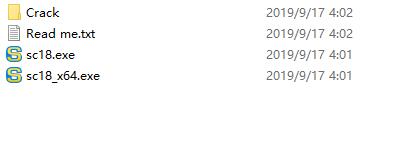
2、以64为为例,首先点击“sc18_x64.exe”安装原版程序,按照步骤安装完成
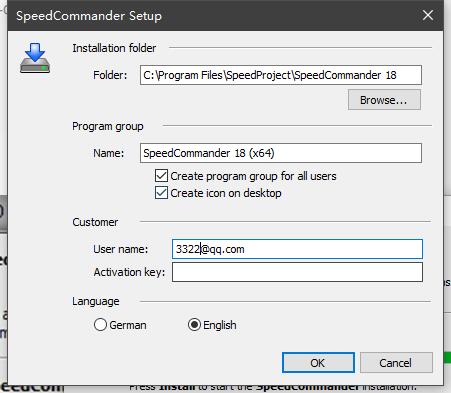
4、至此,打开即可免费试用。
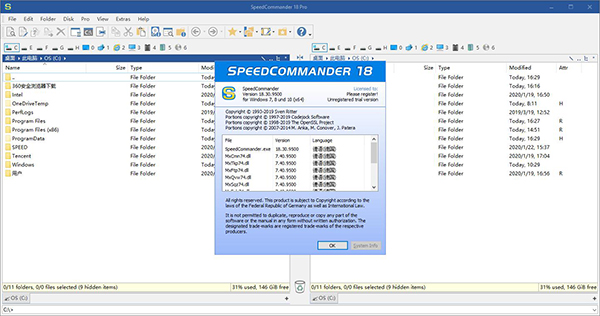
一、宏功能新增
1、用于访问FTP服务器的FtpSite对象
2、AddInSite对象访问文件系统插件
3、FileOp对象的文件系统功能
4、存档功能的归档对象
5、用于处理路径名的辅助功能的路径对象
6、AppHelper对象的各种帮助功能(Ping,Sleep,ClipboardText)
7、增强宏编辑器中区分大小写的功能,关键字,常量和运算符的自动更正
8、在宏编辑器中显示行号
二、文件过滤器新增
1、高级文件属性(元数据)可用作过滤元素
2、过滤器可以由几个条件组成,其中全部或只有一个必须适用
3、过滤器可以标记为视图和/或文件操作过滤器
4、可以在过滤器对话框中直接自定义视图过滤器的颜色和字体样式
5、可以复制文件过滤器
6、用于直接访问过滤器配置对话框的菜单命令
7、在文件过滤器和快速搜索/快速过滤器中使用正则表达式
三、文件搜索功能新增
1、搜索空文件夹
2、在一个运行中协调搜索不同的文本格式(Ansi,ASCII,Unicode)
3、文本搜索UTF-8字符格式
4、通过IFilter界面进行文本搜索(例如PDF和Office文档)
5、轻松插入/排除查找文件名而不指定代理字符
6、支持文件过滤器
7、扩展文件属性的使用(如图像大小,比特率,录制日期)
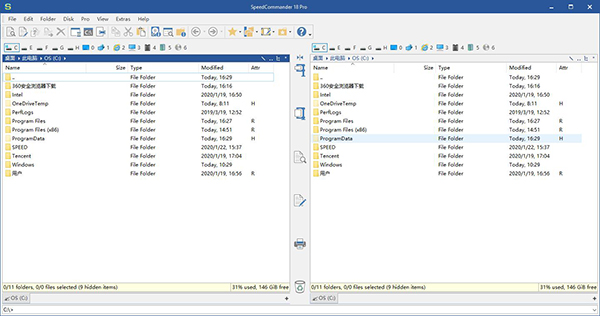
一、选择驱动器
您可以从键盘或鼠标选择驱动器。要使用鼠标选择驱动器,只需使用鼠标左键单击所需的驱动器。然后将驱动器的内容显示在相应的文件夹窗口中。
SpeedCommander始终更改为驱动器的最后一个目录。当例如在C:\Windows文件夹的左窗格中,右侧文件夹窗口的驱动器C将更改为C:\Windows。如果要切换到驱动器的主目录,请按住Shift键同时单击鼠标左键。
使用键盘选择驱动器:
1、按Alt+F1选择左侧窗口的驱动器,或按Alt+F2选择右侧窗口的驱动器。
2、使用以下方法之一选择所需的驱动器:按键盘上所需驱动器的字母或数字,或使用光标选择字母并按Enter键。
3、所选驱动器的文件现在显示在文件夹窗口中。
二、文件和文件夹
列表视图显示当前文件夹的所有文件和子文件夹。SpeedCommander为您提供不同的视图表单,可以通过“视图”菜单进行更改。缩略图视图显示每个文件的预览图像,由操作系统或应用程序编译。对于文件夹符号,预览图像由文件夹中包含的文档组成。因此可以快速识别文件夹的内容。例如,在不同文件夹中的图像,您可以在缩略图视图中看到哪个文件夹包含您要查找的图像。可以在“外观细节”页面的设置对话框中调整预览图像的大小。
三、配置详细视图
在“详细信息”视图中,SpeedCommander显示有关每个文件的其他信息,您可以指定要显示的信息。提供的信息取决于相应的操作系统,SpeedCommander集成了Windows资源管理器系统中安装的所有列扩展。这些是例如关于MP3文件(标题、作者、专辑、持续时间)和图像文件(尺寸、录制日期和相机)的综合信息。
要更改显示的详细信息:
1、右键单击文件夹窗口顶部的列,然后从上下文菜单中选择“字段选择”以打开“选择详细信息”对话框。
2、选择所需的列,然后单击“查看”将列添加到文件夹窗口。单击隐藏以删除列。
3、可以通过按钮Up和Down来更改显示的列的顺序。仅当选择的列被激活时,这两个按钮才被激活。
4、要更改列的宽度,请在所选列的宽度输入字段中输入所需的宽度。
5、单击确定,或使用Enter关闭对话框以接受更改。
要更改列的宽度:
1、将鼠标指针移动到位于两列之间的狭缝分离器的区域上。鼠标指针更改为移动图标。
2、按鼠标左键,按住鼠标左键可以向右或向左移动鼠标,以增加或减小列的宽度。
3、松开鼠标左键
应用信息
热门推荐
相关应用
实时热词
评分及评论




















点击星星用来评分