我得说,mPython这个软件真的挺有意思的,它是盛思团队在BBC原版Python Editor基础上开发的,界面简单,操作也直观。它不仅支持命令式编程,还有强大的库,能跟各种模块结合,这点对做硬件编程的人来说特别实用。它跟Java一样用字节码,跨平台能力强,很多人觉得它可能是下一个Java,我觉得这说法挺有道理的,毕竟它的语法简洁清晰,类库丰富,还是动态面向对象的,用起来很灵活。
最让我欣赏的是它的缩进规则,跟C语言用花括号不同,mPython靠缩进来划分模块,虽然一开始可能有点不习惯,但确实让代码看起来更整齐,强迫症患者表示很舒服。而且它不依赖网络,能离线用,支持hex、python、blockly三种代码读写,blockly模式下还能用函数,简单仿真和云端存取项目也很方便。
作为一款免费开源的FLOSS软件,mPython可移植性很强,面向对象和面向过程都支持,还能嵌入C/C++,这点对需要性能优化的项目来说太棒了。它的标准库庞大,处理各种工作都不在话下,加上强制缩进让代码可读性更好,还不用编译成二进制,上手真的容易。我试过用它做小项目,感觉特别顺手,尤其是对新手来说,学习曲线平缓,很快就能做出东西来。
配置方面也不复杂,设置PATH变量后,在CMD里输入mPython就能验证,刷代码到掌控板也简单,直接拖拽或者点刷入按钮就行,状态栏提示清晰,不会让人摸不着头脑。总的来说,mPython是个功能全面、易用性强的工具,不管你是编程新手还是老手,都值得试试看。
mPython是盛思技术团队在BBC官方原版PythonEditor基础上、拓展开发的应用软件。该软件采用简单的操作界面,支持命令式程序设置,并具有强大的编程库,用户可将其与多种模块完美相结合在一起。mPython与Java一样使用具有跨平台移植特性Bytecode。有不少专业的人士预测mPython是继Java之后的明日之星。mPython语法简捷而清晰,具有丰富和强壮的类库,是一种动态的、面向对象的脚本语言。随着版本的不断更新和语言新功能的添加,越来越多被用于独立的、大型项目的开发。mPython可以进行可视化代码编程,有hex、python、blockly三种代码读写等功能。有兴趣的小伙伴快来下载体验吧!
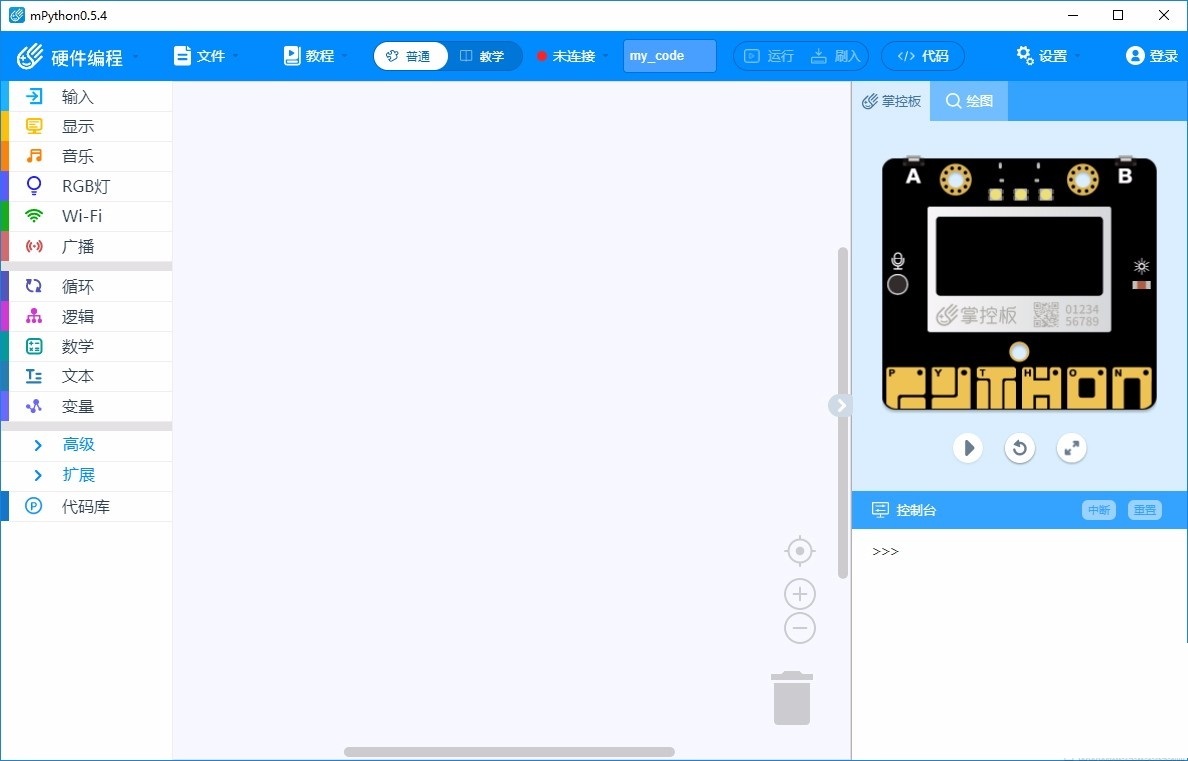
软件简介
mPython在设计上坚持了清晰划一的风格,这使得Python成为一门易读、易维护,并且被大量用户所欢迎的、用途广泛的语言。作者有意的设计限制性很强的语法,使得不好的编程习惯(例如if语句的下一行不向右缩进)都不能通过编译。其中很重要的一项就是,mPython的缩进规则。
一个和其他大多数语言(如C)的区别就是,一个模块的界限,完全是由每行的首字符在这一行的位置来决定的(而C语言是用一对花括号{}来明确的定出模块的边界的,与字符的位置毫无关系)。这一点曾经引起过争议。因为自从C这类的语言诞生后,语言的语法含义与字符的排列方式分离开来,曾经被认为是一种程序语言的进步。不过不可否认的是,通过强制程序员们缩进(包括if,for和函数定义等所有需要使用模块的地方),mPython确实使得程序更加清晰和美观。
软件功能
1、不依赖网络,可离线安装使用
2、mPython官方版支持hex、python、blockly三种代码的读写
3、blockly模式下支持函数功能
4、可实现简单仿真
5、可云端存取项目
软件特色
1、简单易学
mPython极其容易上手。
2、免费开源
mPython正式版是FLOSS(自由/开放源码软件)之一。
3、可移植性
由于它的开源本质,mPython已经被移植在许多平台上。
4、面向对象
mPython正式版既支持面向过程的编程也支持面向对象的编程。
5、可扩展嵌入性
需要一段关键代码运行得更快或者希望某些算法不公开,可以部分程序用C或C++编写。可以把mPython嵌入C/C++程序,从而向程序用户提供脚本功能。
6、丰富的库
mPython标准库确实很庞大。它可以帮助处理各种工作,除了标准库以外,还有许多其他高质量的库。
7、规范的代码
mPython采用强制缩进的方式使得代码具有较好可读性。而mPython语言写的程序不需要编译成二进制代码。
常见问题
1、mPython如何配置变量PATH?
在桌面或我的电脑或我的计算机,右键点击-属性-弹出对话框,点击高级系统设置;切换高级标签,点击环境变量-确定;在系统变量处,点击新建,输入名称和路径 ,便于调用 mPython.exe .安装其他路径的自行按照实际位置修改。
2、mPython 如何验证配置变量是否成功?
安装配置完成后,打开CMD;然后就在cmd窗口中输入mPython,按回车;出现mPython的版本信息表示安装配置成功了。
3、代码如何烧录到掌控板里?
刷入和拖拽。如果是自己编写的代码,或者是在编辑区打开编辑的代码,就用刷入按钮了。连接掌控,点击刷入按钮后就开始刷入操作,下面状态栏有提示,不要急,看提示,列表刷新后才可以进行后续操作。如果代码从电脑上的文件刷入掌控中,直接拖拽进去就OK,同样要等待提示刷新列表哦。
 快捷导航
快捷导航




















点击星星用来评分