这个小白文件夹转磁盘软件真的挺有意思的,它主打的就是把旧硬盘数据搬到新硬盘,或者直接把某个文件夹变成一个独立的磁盘分区来用。我觉得这对那些硬盘空间乱七八糟、想整理又怕麻烦的人来说,简直是救星。它不用安装,绿色安全,下载就能跑,这点特别省心。操作上也傻瓜化了,直接拖拽文件夹进去,或者右键发送,连我这种懒人都觉得方便。虽然文章里提到用Subst命令也能实现虚拟盘符,但这个软件把这些步骤封装好了,不用自己敲命令行,对新手友好太多。想象一下,把常用的文件夹虚拟成一个M盘,管理起来就像操作真实硬盘一样顺手,找文件快多了,还能避免旧硬盘淘汰时的数据丢失风险。总之,如果你正头疼文件整理或硬盘升级,这个工具值得一试,免费又稳定,别错过了。
小白文件夹转磁盘软件是一种把旧硬盘中所有的数据传送到新的硬盘或变区存储传输工具,也是一个免费的、绿色的、安全的、专业化的文件夹变成硬盘软件。同时小白文件夹转磁盘软件可以实现一个一个文件夹被转换成一个磁盘,或者旧硬盘上的所有数据都可以被转移到一个新硬盘上,这样你就可以把文件夹转换成磁盘,方便文件的快速排序。可以帮助用户放置旧硬盘文件资源,全部转移到新硬盘上。你怎么舍得错过如此一个方便的、稳定的文件夹转换成硬盘工具?欢迎需要下载的朋友!
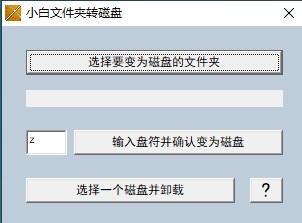
小白文件夹转磁盘电脑版特色
1、拖拽文件夹到目录,点击确定添加目录。
2、此时可右键文件,直接发送到目录。
3、也可添加exe或桌面快捷方式。通过把文件右键发送到该程序,可直接通过该程序打开文件。
4、软件成操作简单,新手也可进行操作。
小白文件夹转磁盘软件使用方法
1、首先,我们双击计算机图标,打开计算,可以看到只有C、D、E、F盘符,这些都是实际的物理硬盘,这当中没有M盘符,下面我们就F盘下的Test文件夹虚拟成M盘符。
2、要实现文件夹虚拟成硬盘盘符,需要通过Subst命令完成,我们需要在运行里运行这个命令:开始--运行, 输入subst m: F:\Test,然后回车确认。(m不区分大小写,最后盘符的是M)
3、运行完成后,我们再次打开我的电脑,可以看到在我的电脑下多出一个M盘符出来。这个就是虚拟的盘符,和实际盘符一样,这样你就可以向操作硬盘一样操作这个文件夹了。
4、在这里,可以打开M盘和E盘下的Test文件夹进行对比验证,通过验证,他们就是一个文件夹,如下图,其实M盘是Test文件夹的一个快捷方式。
5、如果不再使用虚拟文件夹,可以使用如下命令解除虚拟磁盘:subst m: /d,其中m是虚拟盘符,/d是删除的命令,每个字符间要有空格,如m:和/d之间有一个空格,确认后执行命令,这时在我的电脑下的M盘符不见了。
软件优势
1、软件的使用方便,让您的操作更加的自由。
2、软件的界面清晰,没有复杂的操作步骤。
3、软件无需学习,识字机会。
4、无需安装,下载即可使用。
 快捷导航
快捷导航

















点击星星用来评分