 快捷导航
快捷导航
pureref电脑版是一款全新且非常实用的图像图片素材资源一键管理浏览应用。相信对于很多图片设计师、美工等行业的用户朋友来说,面对海量设计图片材料都会不知道该怎么整理,收集,而小编带来pureref电脑版就能很好的为你解决这一困扰,有着内置的多样化操作功能可帮助你轻松管理各种图片素材,并且界面简洁清爽,实用简单快捷。支持图片一键拖拽移动、缩放旋转、自动排列排列、调整透明度、顶部显示以及保存等设置,还提供了多种实用便捷的快捷方式任你使用。让你无论是突发灵感需要制作图片模板还是完成3D模型绘画参考图,都能随时随地进行,同时pureref电脑版全面的满足了你给何总图像使用需求。感兴趣的小伙伴欢迎前来下载使用哦!
1、从任何地方拖放图像
直接从您的电脑上传图片,粘贴或直接从浏览器中拖动图片
2、总是在你需要的地方
通过将PureRef设置为始终保持在你的工作空间之上,让你的灵感永远在手边。凭借其简约的界面,它只需占用您想要的空间
3、可跨平台使用
目前支持Windows、Mac和大多数Linux发行版
4、优化您的工作流程
利用无数的工具。撰写快速说明,切换去饱和度,排列和对齐图像
1、在本站下载解压,得到pureref中文安装程序,也是绿色版
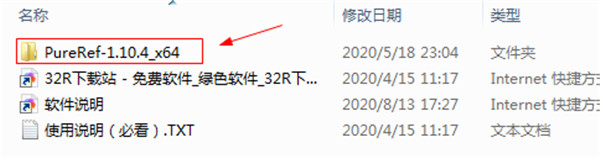
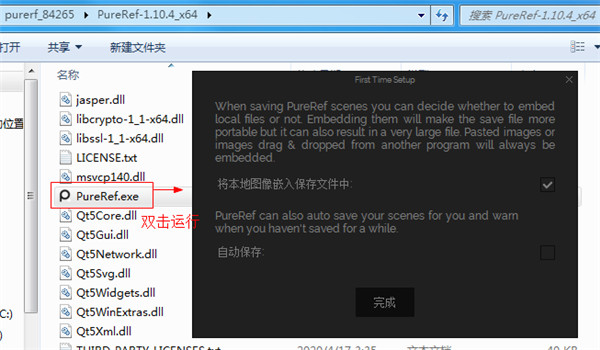
2、选择PureRef.exe程序运行无需安装,弹出以下界面,点击完成即可进入软件
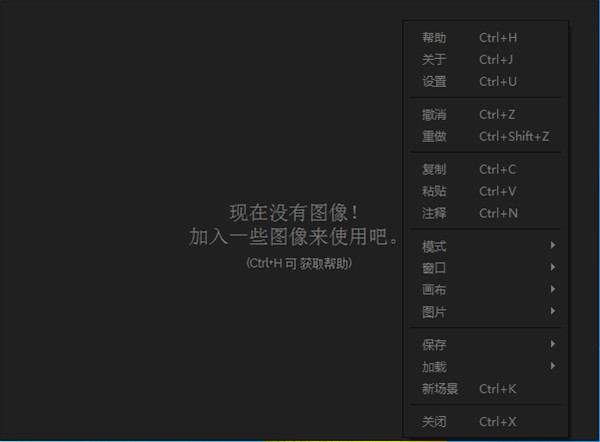
3、进入软件之后,可点击右键选择需求进行操作即可
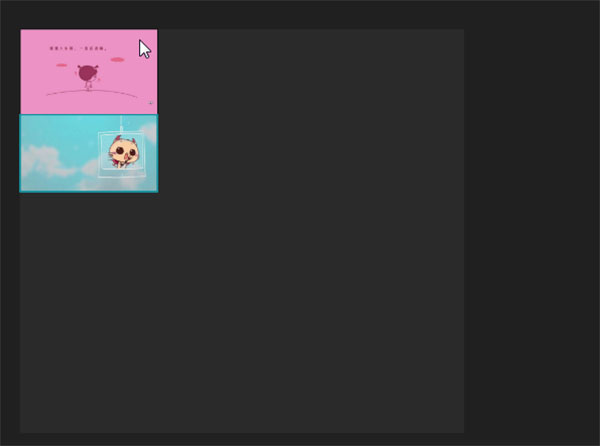
4、如图所示,小编随意拖入两张照片
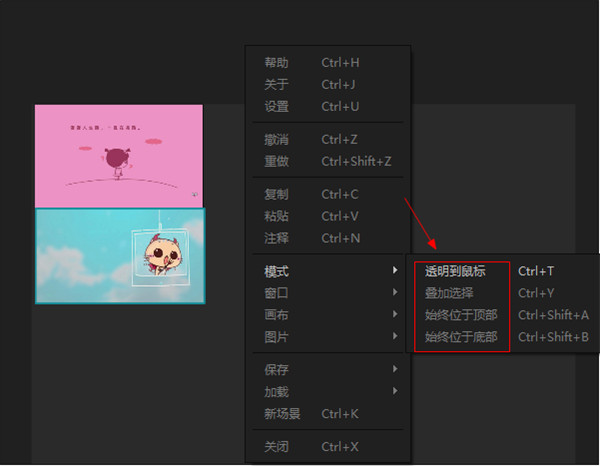
5、然后点击右键,在模式中可自由设置透明至鼠标和始终的位置等
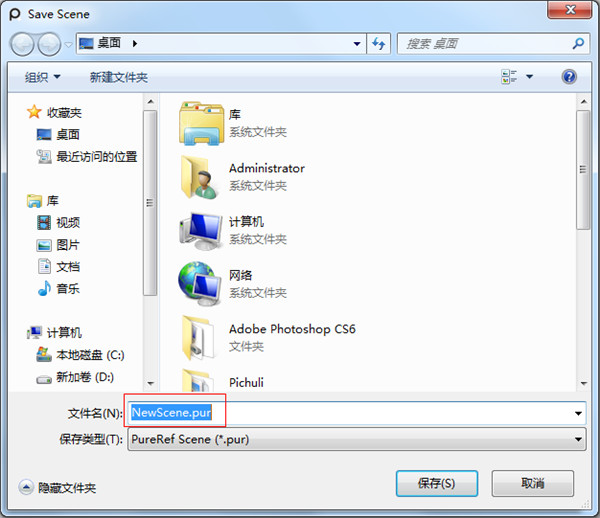
6、设置好后即可保存为pur文件
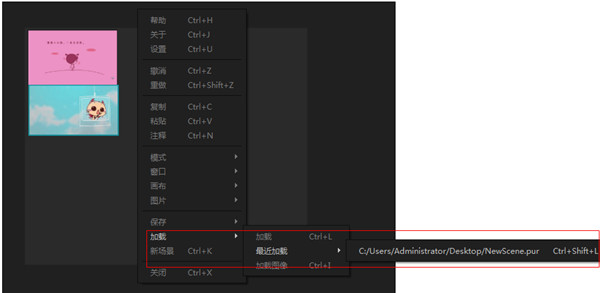
7、若想要打开可在加载设置中的最近加载中即可打开,也可使用Ctrl+Shift+L快捷键进行打开
一、【缩放/相机】
选择一个或多个图片
1、单选:单击左键
2、多选:左键框选
3、加选:按Shift不放+左键单击图片
选择全部:Ctrl+A
居中放大一个或多个图片:双击左键/空格,重复操作返回
调节软件界面大小:拉扯软件四个角落,可以随意调整软件界面大小
二、【缩放】
大小缩放:滚动鼠标中键
平滑缩放图片:Ctrl+Alt+左键
软件界面调整到选择的图片大小:Ctrl+Shift+R
复位摄像机: Ctrl+G
整体平滑变焦 Z+左键
选择图片平滑变焦:Shift+V+左键
三、【移动】
移动图片:左键拖拽图片
移动软件界面:软件框内右键拖拽软件,可以把它移到屏幕上合适的位置
软件界面内平移:按住鼠标滚轮,并移动鼠标
四、【旋转/翻转】
旋转图片:Ctrl+左键旋转图片,加上shift按45°旋转
翻转图片:Shift+Alt+鼠标左键(上下滑动=上下翻转,左右亦然)
复位变换:Ctrl+Shift+T
五、【排列】
按图片缩放大小排列:Ctrl+P
有序的排列:Ctrl+Shift+p
按加法排列:Ctrl+Alt+A
按名字排列:Ctrl+Alt+N
堆叠图片:Ctrl+Alt+S(把所有图片堆叠一起)
六、【顶端显示】
总是显示在底部:Ctrl+Shift+B
总是显示在顶部:Ctrl+Shift+A
最大化: Ctrl+F(重复操作返回)
最小化: Ctrl+M
单独显示选择图片: Ctrl+Y(重复操作恢复)
显示色码:S+左键
显示图像坐标: D+左键
七、【编辑】
裁剪图片:你只想显示图片其中的一部分。1、按住C键不放+左键框选图片想显示的区域,就自动裁剪了。2、取消剪裁:选中图片,Ctrl+Shift+C
撤销/返回:Ctrl+Z
添加注释: Ctrl+N
八、【画布/锁窗】
优化画布: Ctrl+O
打包并优化画布: Ctrl+Shift+P(重新排列并优化画布)
锁帆布: Ctrl+R(锁住图片,不能对图片进行编辑,重复操作返回)
锁窗: Ctrl+W(锁住软件窗口,不能移动,重复操作返回)
调整到选择的大小: Ctrl+Shift+R
九、【常规】
打开图片所在目录 :Ctrl+Shift+O(选择图片在操作)
加载图像: Ctrl+I
保存:Ctrl+S
保存为:Ctrl+Shift+S
输出场景: Ctrl+E(输出画布)
输出选择图像 :Ctrl+Alt+I
关闭软件:Ctrl+X
复制:Ctrl+C
粘贴:Ctrl+C
删除:Delete
十、【透明度/颜色】
所有图片灰度转换: Ctrl+Alt+G(重复操作恢复)
选择图片灰度转换: ALT+G
减低软件不透明度: Ctrl±
增加软件不透明度: Ctrl++
黑暗背景:ALT+1
灰色背景:ALT+3
白色背景:ALT+2
选择图像变化不透明度: Ctrl+Alt+Shift+左键(重复操作恢复)
v2.0.0版本
1、调整
-注释:现在可以在快捷方式设置中绑定同时编辑多个注释的快捷方式。
-注意:可以直接打开指向本地文件的链接或浏览其位置(Ctrl+click/Ctrl+Shift+click)。
-组:选择锁定组的子组时,“全选”命令现在只选择组的子级。
-组:如果选择导出组,则将导出其所有子图像。
2、修复
-修复了在编辑项目颜色时删除项目可能会崩溃的问题。
-修复了解除快捷方式绑定时罕见的崩溃。
-修复了“自动缩小”设置不总是正常工作的问题。
-Windows:在更新过程中更好地处理锁定的文件。
应用信息
热门推荐
相关应用
实时热词
评分及评论




















点击星星用来评分