我得说,这个叫幻境网盾的工具,听着就挺厉害的,它其实就是个局域网里的“抢网速”神器。你想想,咱们在家或者办公室,要是有人疯狂下载大文件,自己打游戏卡成PPT,那得多闹心啊。这软件就是专门对付这种情况的,它能通过限制局域网里其他电脑的网速,来保证你自己的网络畅通无阻。不过我得提醒一句,这东西用好了是自卫,用不好可就是捣乱了,把网关强度调太高让别人掉线可不地道。而且想用它还得先装WinPcap和.NET Framework 2.0,不然根本跑不起来。操作上其实不难,先选好网卡,最好是用有线的,无线的有时候不好使。然后扫描一下局域网,把要限速的主机勾选上,点开始就行。它能突破很多ARP防火墙,说明技术确实挺硬核。但最让我觉得有意思的是它的防御方式,这软件攻击的是交换机这种上层网络,普通防火墙根本防不住,唯一的办法就是找网络服务商做静态绑定或者VLAN划分,这成本可就高了。所以我觉得,这工具虽然强大,但咱们还是得有点公德心,别没事就拿它去折腾别人,毕竟网络环境和谐最重要嘛。
skiller中文叫做幻境网盾,这是款局域网限速工具,它的主要功能自然就是通过限制局域网内其它计算机的网速来提升自身网速的实用工具。软件功能强大,能突破几乎所有的ARP防火墙,安装操作非常简便,只需解压即可进入使用。但是小编提醒,如果你将网关调至60可能会造成局域网内其他成员掉网,软件用来自卫就可以了,别用来捣乱哦。目前要想正常使用幻境网盾skiller功能,需要现在电脑上安装Winpcap和.Net frame work2.0才行哦。
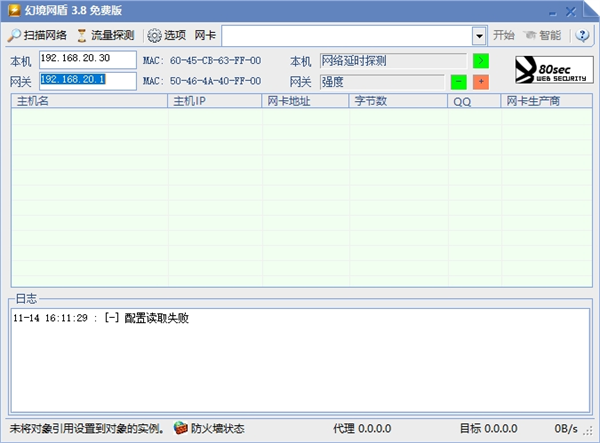
幻境网盾skiller怎么用
操作步骤大致分为五步
1.在参数设置中选择好工作网卡;
2.检查网关信息和本机信息是否正确,如果不正确,请手动输入,无需保存;
3.点击流量探测或手动添加或自动扫描以填充目标列表;
4.选择要限制网速的主机;
5.开始或智能启动
小编下面就具体展开介绍一下使用操作步骤
1.幻境网盾需要使用WinPcap和NET Framework2.0,WinPcap的用途是提供一个接口层,一些网络捕捉数据包、网络分析、网络控制的软件都依赖这个软件。
2.第一次运行幻境网盾会弹出一个“选项”设置窗口,这里可以设置界面隐藏快捷键、智能限速的设置、ARP防火墙等。智能限速的默认响应时间是100ms,对于懒人或者小菜鸟来说,直接使用默认值就可以了
3.在主界面的“网卡”中,选择接入局域网所用的网卡。如果同时可以使用无线连接和有线连接,那么建议在“网卡”中选择有线网卡,而不要使用无线网卡,这点请大家记住了。因为视路由器不同,幻境网盾使用无线网卡可能根本无法控制别人的网速
4.点击“扫描网络”或者“流量探测”来实现检测局域网中的电脑。为了保密起见,建议选择“流量探测”。如果“流量探测”找不到要控制的电脑,在检查网关的IP地址没有错误之后,才使用“扫描网络”功能。也可以在主机列表上点击右键选择“添加主机”手动添加要控制的电脑。
在主机列表中,勾选需要控制的电脑,此时右上角原本是灰色的“控制”变为可用。点击“开始”即可控制局域网内的下载。默认设置的情况下,使用智能控制模式,当指定网站的Ping值高于某个值就阻止被控制机的网络活动。
5.那么如何手动控制客户机的上网呢?网关一栏的IP和MAC地址后面有个“网关”的选项,点击+或者-号,强度后面出现数字。当调高到60的时候,被控制电脑几乎上不了网了。提醒大家的是,工具用来自卫即可,别用来捣乱。
幻境网盾防御方式
必须与给你提供网络服务的服务商进行磋商,要求网络服务商更换采用既能把IP跟MAC静态绑定,也能把 MAC地址跟物理接入端口静态绑定,或者做基于接口的VLAN的交换机,因为幻境网盾所攻击的是用户的上层网络,也就是交换机,而处于底层网络的用户,不管用软件防火墙还是硬件防火墙都是徒劳的,根本不能够防御,事实上现在不能防御,将来也永远不能防御。
对抗办法
1.使用Skiller对抗性欺骗,但是最终结果是两败俱伤。
2.利用nsurfing、网神之网络隐形衣、Ninja Surfing Hide IP等IP地址隐身软件隐藏本机IP地址,使Skiller无法侦测到正确的IP地址。
 快捷导航
快捷导航




















点击星星用来评分