我得说,LZZ Virtual Drive这款虚拟光驱工具真的挺让我惊喜的。现在市面上的虚拟光驱软件不少,但很多要么界面复杂,要么参数一堆,对新手来说确实不太友好。而这款工具主打的就是“傻瓜式”操作,特别简单直观。你只需要在ISO或ISZ格式的镜像文件上右键点击,就能直接加载,还能方便地访问里面的文件。更棒的是,它支持创建多个虚拟光驱,这意味着你可以同时挂载好几个镜像文件,这对那些经常需要处理镜像封装的朋友来说,简直是个神器。除了能加载虚拟镜像,它还能直接创建镜像,无论是从真实光驱还是从文件夹,都能快速生成镜像文件,省时又省力。软件本身无需安装,兼容Windows7及以上系统,还支持命令行操作,功能全面又实用。这么好的工具,真的值得赶紧下载试试!
LZZ Virtual Drive虚拟光驱是一款非常简单的虚拟光驱工具。想必大家对虚拟光驱一定不陌生吧。现在已经有很多优秀的虚拟光驱工具了。但是使用起来都有点复杂,要么是没有主界面。要么是一大堆的参数设置。让初学者十分的困惑。而LZZ Virtual Drive绝对是傻瓜式的操作。你只需要在任意一个ISO或ISZ格式镜像文件上右键,就能加载镜像。方便的操作其中的任何一个文件。另外你可以创建多个虚拟光驱。也就是说,可以同时查看多个镜像文件了。这对于很多进行镜像封装的朋友绝对是一个利器啊。而另一大优势是,不仅能够查看虚拟镜像,而且可以创建镜像哦。无论是从真实光驱还是从文件夹中,都能非常方便的创建一个镜像文件。非常的方便。所以,这种好软件,还不赶紧下载!
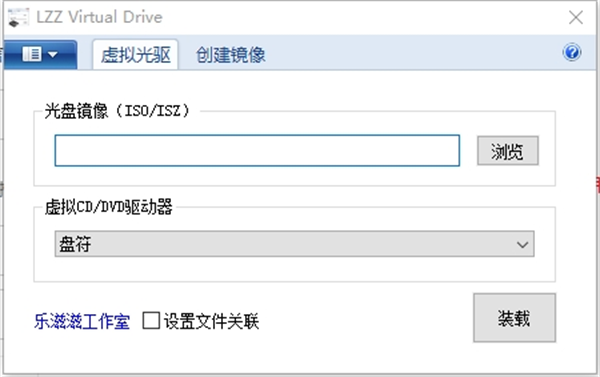
LZZ Virtual Drive虚拟光驱特色
1、LZZ Virtual Drive是一个集合了“虚拟光驱”和“光盘镜像制作”工具软件。
2、它支持ISO与ISZ格式,可以将光盘上的文件快速地创建为镜像保存在硬盘上,
3、可将存放在硬盘上的镜像放入虚拟光驱中使用。
4、此程序无需安装,支持命令行操作,完美兼容Windows7及以上系统。
LZZ Virtual Drive使用方法
1、将光盘上的文件创建为镜像保存到硬盘
启动 LZZ Virtual Drive ,切换到“创建镜像”选项卡,选择一个驱动器或文件夹,再选择镜像保存位置,程序会自动将驱动器或文件夹及其子目录下的文件创建为镜像并保存到指定位置。
2、将硬盘上的镜像虚拟到光驱
启动 LZZ Virtual Drive ,切换到“虚拟光驱”选项卡,选择ISO或ISZ镜像与虚拟驱动器,点击“装载”按钮
可在“我的电脑”或“计算机”上看到虚拟光驱光驱盘符。若要退出光盘,请点击“卸载”按钮。
3、如果您已经在程序中设置了文件关联,则在ISO或ISZ镜像文件图标上双击后,程序会自动启动并加载该光盘镜像。若要卸载光盘镜像,请按住 Shift 键并右击光驱盘符,选择菜单中的“使用 LZZ Virtual Drive 卸载虚拟光驱”。
LZZ Virtual Drive命令行模式
LZZ Virtual Drive 的命令行使用方式简单,例如:VD C:\Test.iso E: -s ,表示虚拟 C:\Test.iso 到盘符E,并且将程序缩小到托盘。
其命令行格式为 VD (File[Letter][/s][/h]) (/c),详见下表
项目作用注意范例
File指定ISO或ISZ文件使用/s或/h时必须指定VD C:\Test.iso
Letter指定虚拟光驱盘符可选,为空或盘符已被使用时由程序随机选择VD C:\Test.iso E:
-s或/s程序缩小到托盘/s与/h只能二选一,缩小后可用F6重新打开VD C:\Test.iso E:/s
-h或/h程序完全隐藏/s与/h只能二选一,完全隐藏程序,需要用VD /c 解除VD C:\Test.iso E:/h
-c或/c卸载加载的镜像只能单独使用,若已经使用前 4项,此项不可使用VD /c
 快捷导航
快捷导航


















点击星星用来评分