 快捷导航
快捷导航
AutoCAD 2014中文破解版是由美国Autodesk公司出品开发的一款辅助设计软件,可以用于绘制、二维制图和基本三维设计等。软件操作简单,界面简洁,用户只需通过它,无须了解编程,即可自动制图,提升了大家的工作效率,帮助大家可以快速完成图纸的设计与制作。同时,软件在全球使用广泛,可以用于土木建筑,装饰装潢,工业制图,工程制图,电子工业,服装加工等多方面领域,是设计行业中,出门必备之神器。与前面几个版本不同的是,AutoCAD 2014增强了文件格式与命令行功能,为用户提供了更智能、更高效的访问命令和系统变量,大家可以使用命令行,来找到其他,例如阴影图案、可视化风格以及联网帮助等内容,且命令行的颜色和透明度可随意改变,其半透明的提示历史可显示多达50行,帮助大家更快地完成图纸的制作与设计。
AutoCAD 2014还增加了强大的参数化绘图功能,可让你通过基于设计意图的图形对象约束来大大提高生产力,几何和尺寸约束帮助确保在对象修改后还保持特定的关联及尺寸,创建和管理几何和尺寸约束的工具在参数化功能区选项卡,它在二维草图和注释工作空间中均自动显示出来,提升了用户的工作效率。同时,基于旧版新手用户,不易操控的情况,AutoCAD 2014增加了图形选项卡功能,用户可非常方便地打开图形间切换或创建新图形,还可使用视图功能区中的图形选项卡控件,来打开图形选项卡工具条,当文件选项卡打开后,程序还会在图形区域上方会显示所有已经打开的图形的选项卡,所以大家还在等什么,感兴趣的小伙伴赶快来下载体验吧。
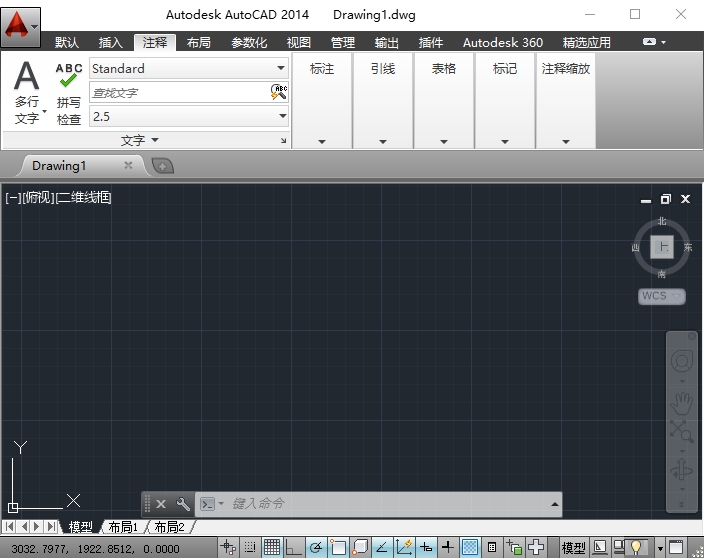
1、双击运行【AutoCAD_2014】应用程序。

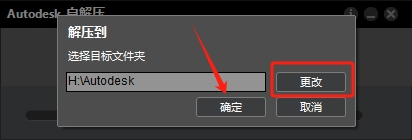
2、点击【更改】,将文件解压到指定目录中,点击【确定】。
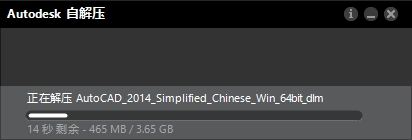
3、正在解压中,请稍等。
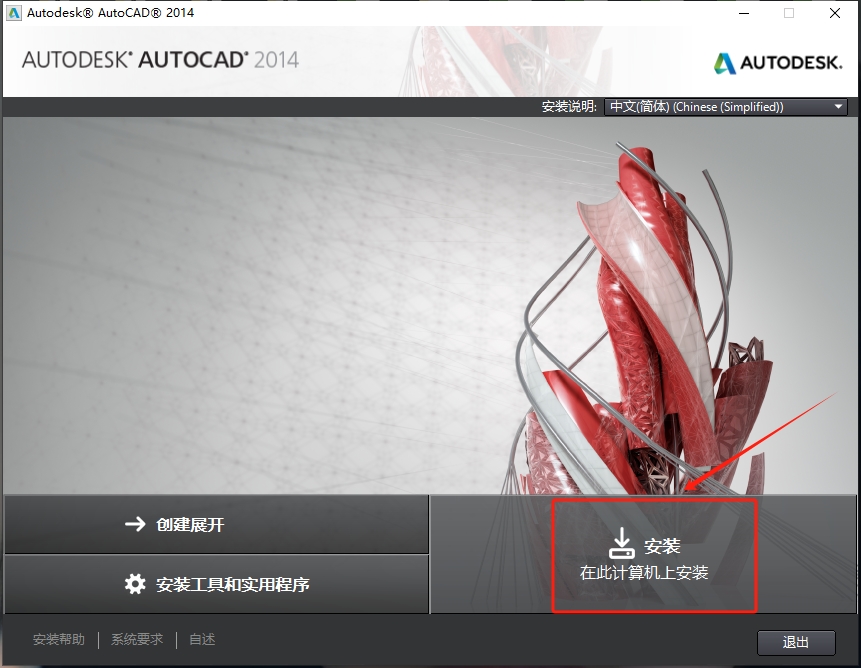
4、点击安装。
5、在国家或地区中选择China并勾选接受协议,点击【下一步】。
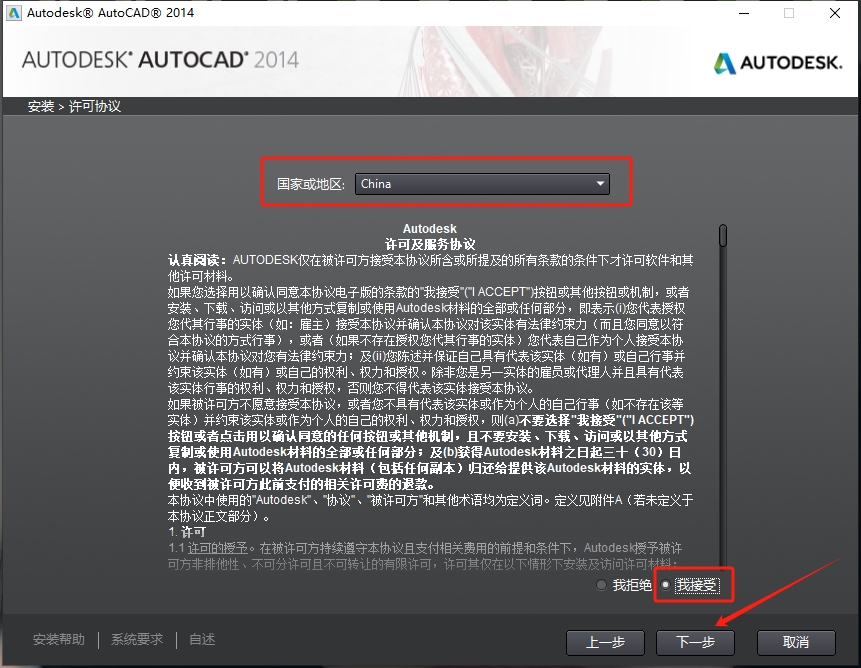
6、出现如下图界面。
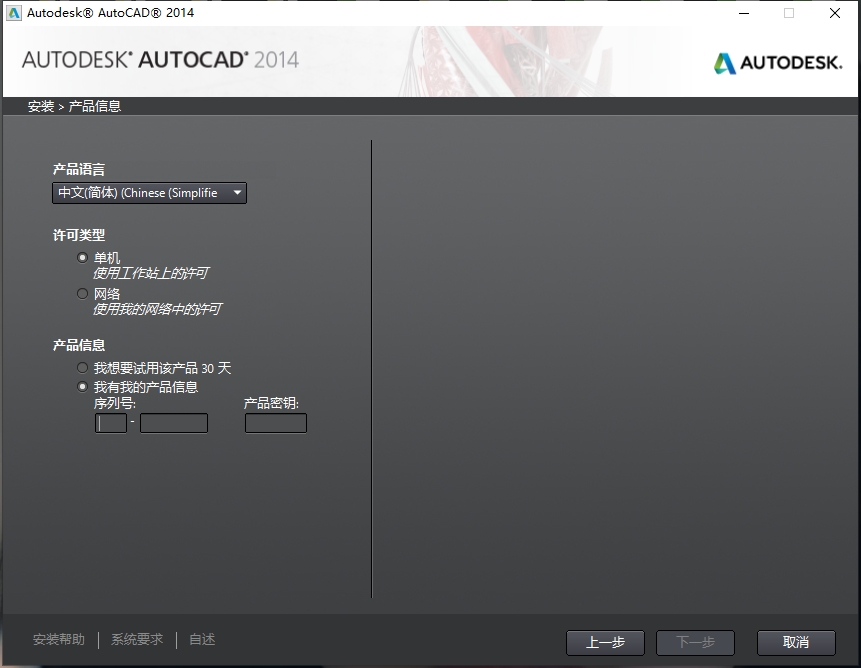
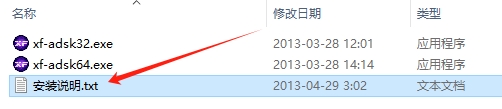
7、打开【注册机】文件夹下的【安装说明】文本。
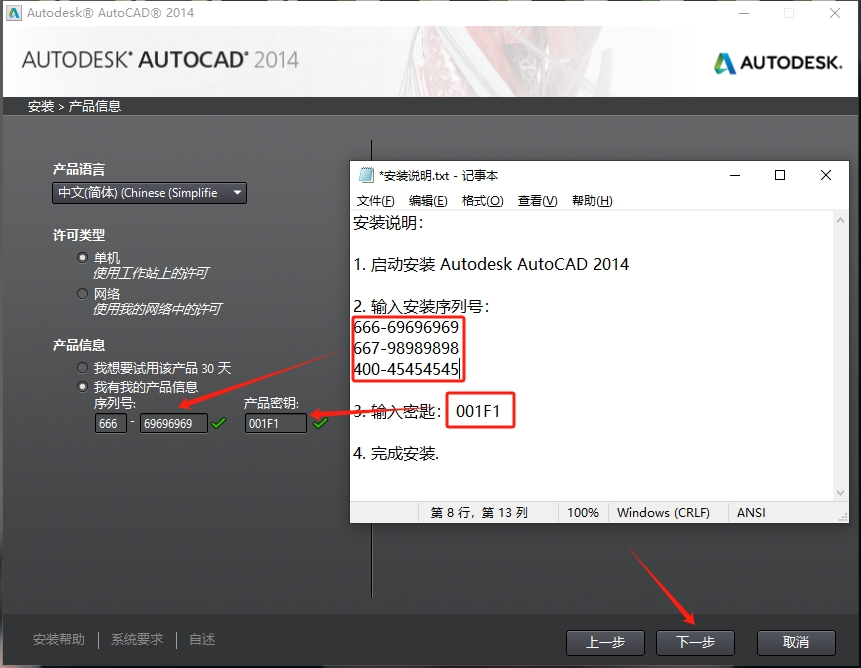
8、依次输入序列号和产品密钥,点击【下一步】。
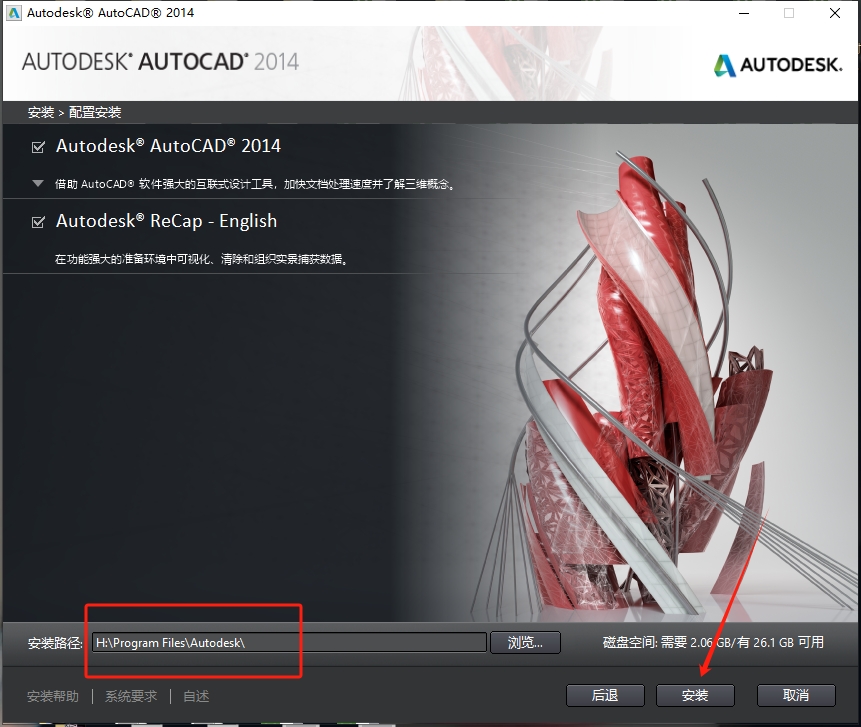
9、更改软件安装位置,点击【安装】。
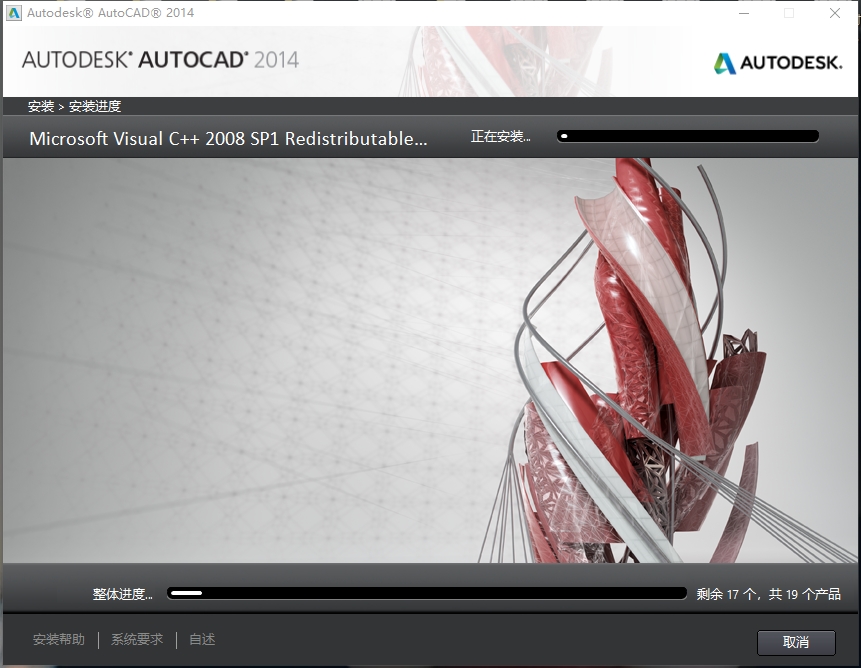
10、正在安装中,请稍等。
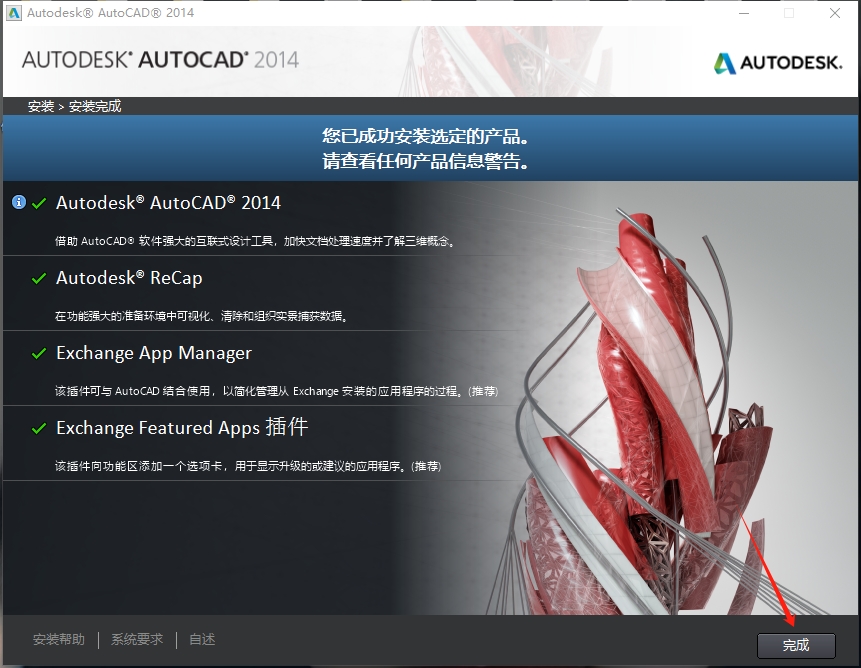
11、安装成功,点击【完成】。
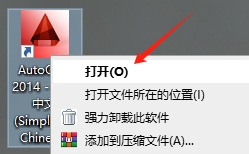
12、鼠标右击【AutoCAD 2014简体中文版】软件图标,点击【打开】。
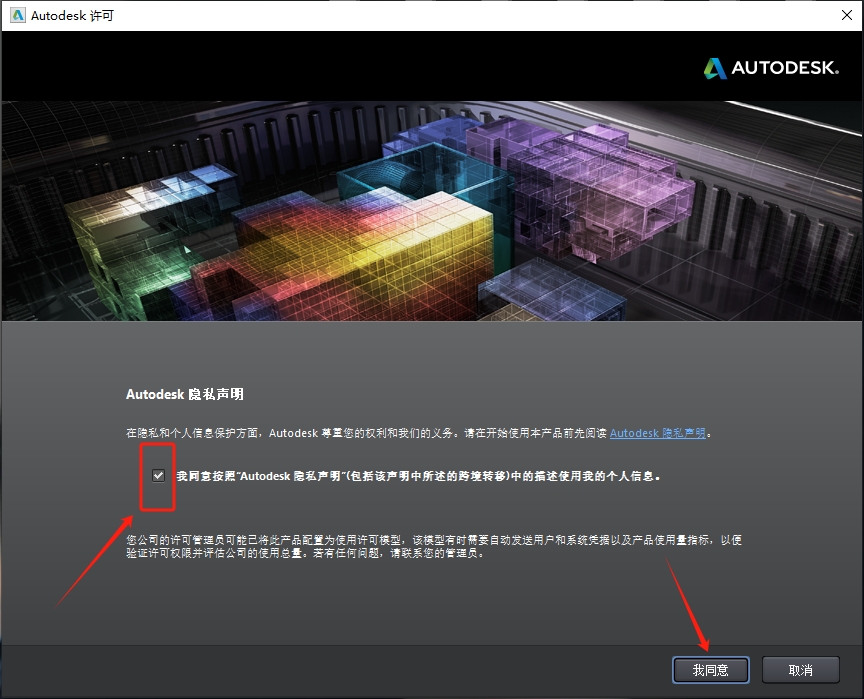
13、勾选同意隐私声明后,点击【我同意】。
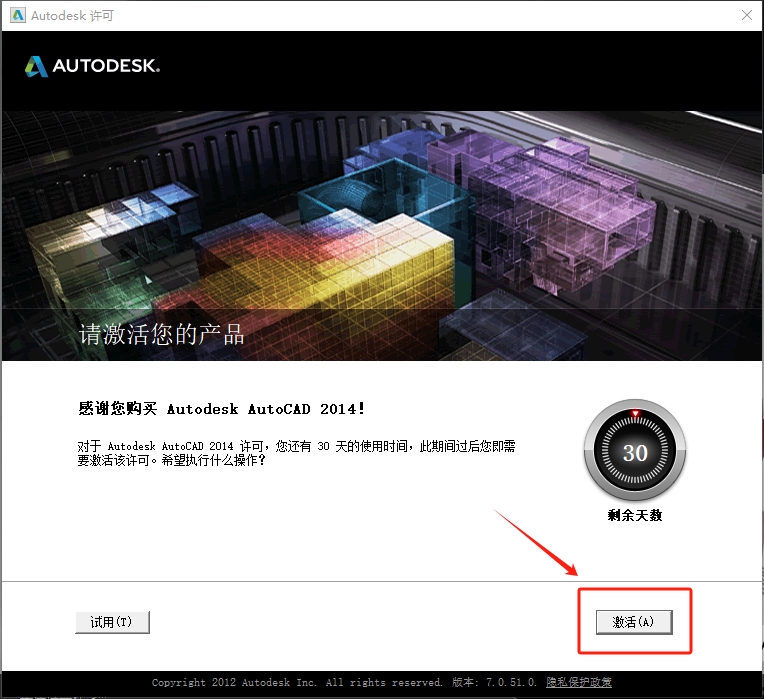
14、点击【激活】。
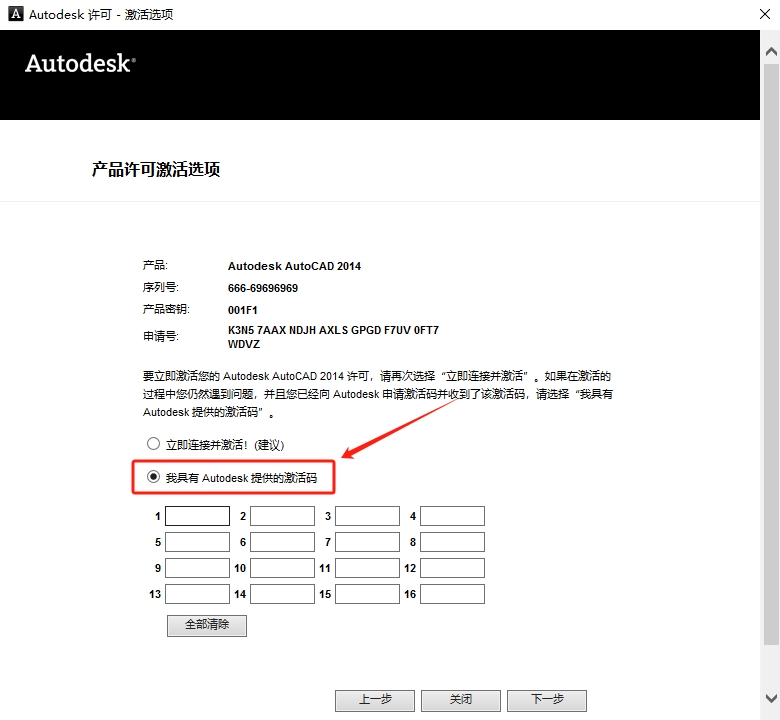
15、点击【我具有 Autodesk 提供的激活码】。
16、打开【注册机】文件夹下的【xf-adsk64.exe】应用程序。
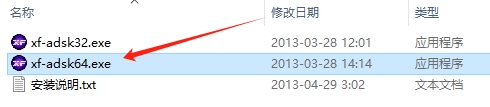
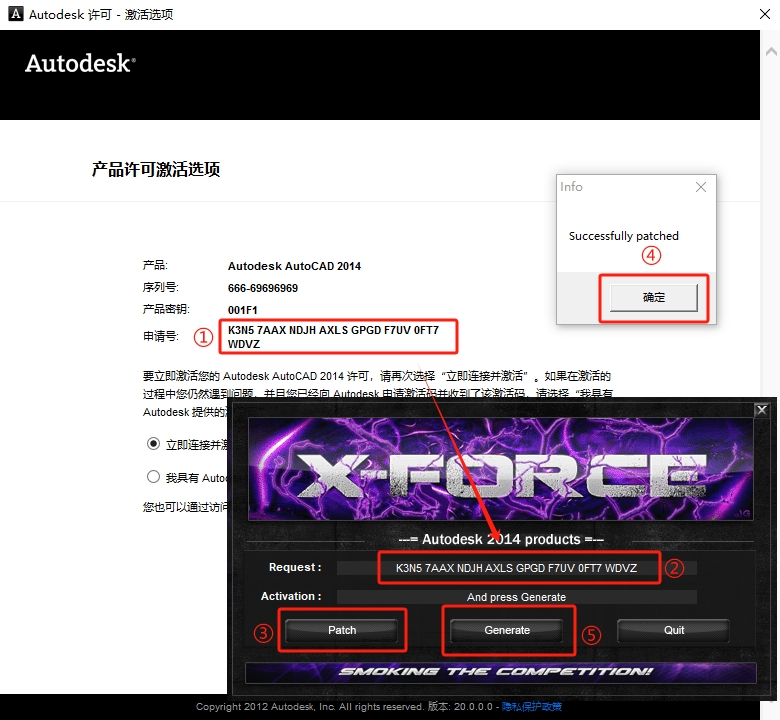
17、首先将【申请号】复制到【Request】框里面,然后点击【Patch】,接着点击【确定】,最后点击【Generate】生成激活码。
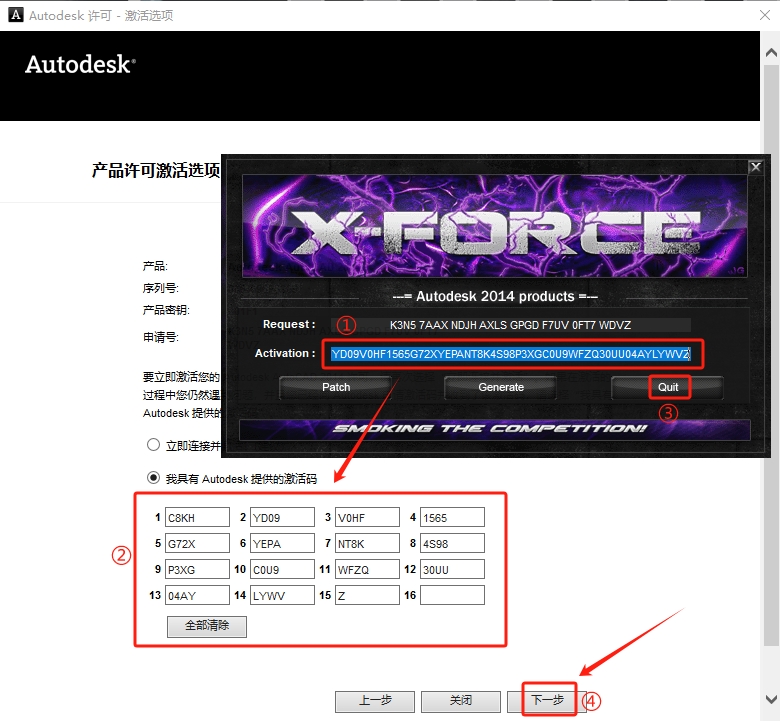
18、将【Activation】框里面的激活码复制到【激活码输入框】中,点击【Quit】,点击【下一步】。
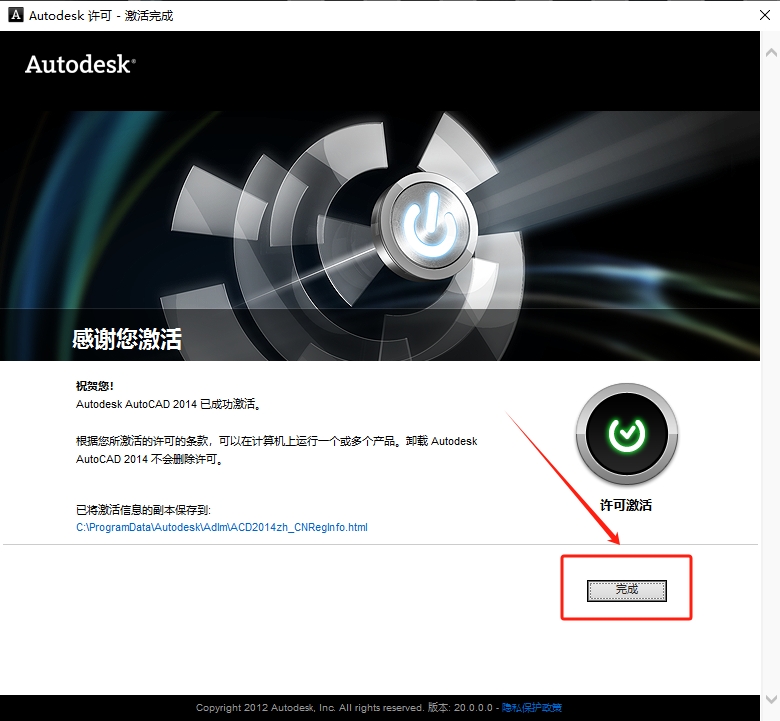
19、激活成功,点击【完成】。
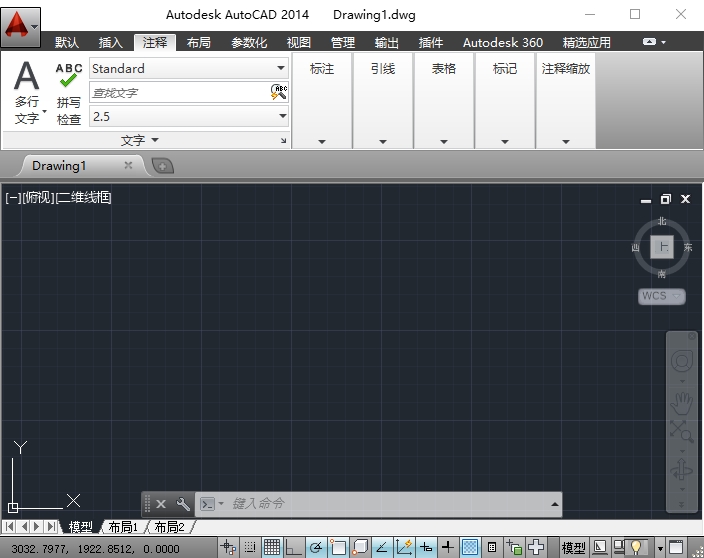
20、最后进入软件,大家便可以免费使用AutoCAD 2014啦!
1、文件格式与命令行增强
命令行得到了增强,可以提供更智能、更高效的访问命令和系统变量。而且,你可以使用命令行来找到其他诸如阴影图案、可视化风格以及联网帮助等内容。命令行的颜色和透明度可以随意改变。它在不停靠的模式下很好使用,同时也做得更小,其半透明的提示历史可显示多达50行。
2、文件选项卡
AutoCAD 2014版本提供了图形选项卡,它在打开的图形间切换或创建新图形时非常方便。你可以使用“视图”功能区中的“图形选项卡”控件来打开图形选项卡工具条。当文件选项卡打开后,在图形区域上方会显示所有已经打开的图形的选项卡。
文件选项卡是以文件打开的顺序来显示的,你可以拖动选项卡来更改他们之间的位置。如果上面没有足够的空间来显示所有的文件选项卡,此时会在其右端出现一个浮动菜单来访问更多打开的文件。
3、图层管理器
显示功能区上的图层数量增加了。图层现在是以自然排序显示出来。例如,图层名称是1、4、25、6、21、2、10,现在的排序法是1、2、4、6、10、21、25,而不象以前的1、10、2、21、25、4、6。在图层管理器上新增了合并选择,它可以从图层列表中选择一个或多个图层并将在这些层上的对象合并到另外的图层上去。而被合并的图层将会自动被图形清理掉。
4、外部参照增强
在AutoCAD 2014中,外部参照图形的线型和图层的显示功能加强了。外部参照线型不再显示在功能区或属性选项板上的线型列表中,外部参照图层仍然会显示在功能区中以便你可以控制它们的可见性,但他们已不在属性选项板中显示。你可以通过双击“类型”列表轻易地改变外部参照的附着类型,在附着和覆盖之间切换。右键菜单中的一个新选项可以使你在同一时间对多个选择的外部参照改变外部参照类型。
5、AutoCAD点云支持
点云功能在AutoCAD 2014中得到增强,除了以前版本支持的PCG和ISD格式外,还支持插入由Autodesk ReCap产生的点云投影(RCP)和扫描(RCS)文件。你可以使用从“插入”功能区选项卡的点云面板上的“附着”工具来选择点云文件。
6、地理位置
AutoCAD 2014在支持地理位置方面有较大的增强。它与Autodesk、AutoCAD、Map 3D以及实时地图数据工具统一在同一坐标系库上。在图形中定义位置有很多好处,当你在地理位置图形中输入地理位置数据时,AutoCAD会基于图形的地理位置转换数据。你可以看到你的设计位于相对应的位置下,如果你渲染该模型,它将有正确的太阳角度。如果你输出你的图形到象Google地球这样的地图服务器,它会自动显示在正确的位置。当你在你的地理参考图形中插入你的地理参考图片或块时,它们会按照正确的比例自动地安放在正确的位置上。
7、绘图增强
AutoCAD 2014包含了大量的绘图增强功能以帮助你更高效的完成绘图。
圆弧:
按住Ctrl键来切换要所要绘制的圆弧的方向,这样可以轻松地绘制不同方向的圆弧。
多段线:
第11项AUGI的建议所提到的,在AutoCAD 2014中,多段线可以通过自我圆角来创建封闭的多段线。
图纸集:
当在图纸集中创建新图纸时,保存在关联的模板(.dwt)中的CreatDate字段将显示新图纸的创建日期而非模板文件的创建日期。
打印样式:
CONVERTPSTYLES 命令可以使你能够切换当前图纸到命名的或颜色相关的打印样式。在AutoCAD 2014中,它增强到支持空间命名的样式。
8、注释增强
属性:
插入带属性的图块时,默认行为是显示对话框。ATTDIA设置为1。
文字:
单行文字增强了,它将维持其最后一次的对齐设置直到被改变。
标注:
当创建连续标注或基线标注时,新的DIMCONTINUEMODE系统变量提供了更多的控制。当DIMCONTINUEMODE设置为0时,DIMCONTINUE和DIMBASELINE命令是基于当前标注样式创建标注。而当其设置为1时,它们将基于所选择标注的标注样式创建。
图案填充:
在功能区的Hatch工具将维持之前的方法来对选定的对象进行图案填充,即拾取内部部或选择对象。Undo选项也被加入到命令行中。
应用信息
热门推荐
相关应用
实时热词
评分及评论



















点击星星用来评分