FreeHand MX这软件真的挺厉害的,它是个做矢量图的工具,能导出好多格式,像txt、ai、jpg这些,跟网页结合得也特别好。我最欣赏的是它画出来的图不管怎么放大都不会糊,这点对做设计的人来说太重要了。它不仅能做海报、Logo这些平面设计,连机械制图、建筑蓝图都能搞定,适用范围特别广。而且它的文字处理功能强到可以跟专业软件比,这点让我挺意外的。
新版MX 11界面跟Macromedia其他软件很统一,学起来不费劲,还能在一个文件里完成从构思到输出的全过程,省了不少时间。安装过程也简单,跟着步骤走就行。功能上,它有各种滤镜、镜头效果,还能用自由造型工具拖拉出想要的形状,用数位板的话还能感应笔的意图。样式库里的预设效果也挺全,阴影、浮雕啥都有。文字控制方面,字型预视、大小写转换这些都很实用。
界面设计得很人性化,面板可以折叠,不占地方。对象面板能直观地改属性,比以前方便多了。新增的解答面板还能直接上网查资料。跟其他软件的兼容性也不错,能转格式,跟Photoshop、Illustrator这些都能互通。快捷键也多,熟练了能大大提高效率。总的来说,这软件在平面设计里算得上是顶尖的了,特别适合需要兼顾多种设计需求的人。
FreeHand MX是一款矢量作图软件。Freehand中文版支持导出txt、ai、bmp、eps、gif、jpg、psd、rtf等格式,与HTML的结合更是没有几个软件可以媲美的。您可以创作能够以任何分辨率缩放和打印的矢量图形,而不会损失细节或清晰度。您可以使用FreeHand创作打印出来或者在网上使用的插图,例如徽标和广告横幅。也可以帮助你做机械制图、绘制建筑蓝图、制作海报招贴,还有广告创意,都可以很好帮助你设计。被广泛应用于出版印刷、插画制作、网页制作、Flash动画等方面,其文字处理功能尤为人称道,甚至可与一些专业文字处理软件媲美,FreeHand对于相关的工作和设计人员而言,可以实现常用的大部分功能。
FreeHand MX 11版本还带来许多新功能,常用的绘图和编辑工具进行了很大的调整和变化,用户界面和Macromedia Studio MX界面更加贴近和一致,提供了一个简化、易学的图形环境,并在所有 Macromedia Studio MX 产品之间共享的灵活、集成的工作区中进行设计。还能在一个流畅的图形环境中替您从概念顺畅地转移到设计、制作和进行最终布署提供所需的一切工具,而且整个过程都在一个文件中进行,缩减您的创作时间,大大提高您的工作效率。
FreeHand MX中文版安装教程
1、下载解压,得到MacroMedia FreeHand MX中文版安装包和序列号;
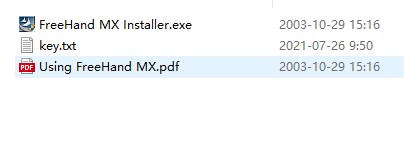
2、运行exe开始安装,接受协议;
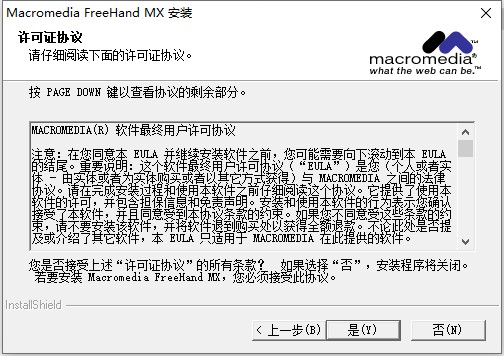
3、设置软件安装路径,默认即可;
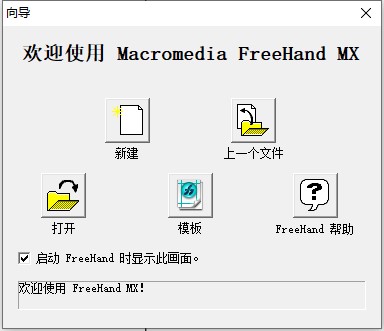
4、等待软件安装完成,退出引导;
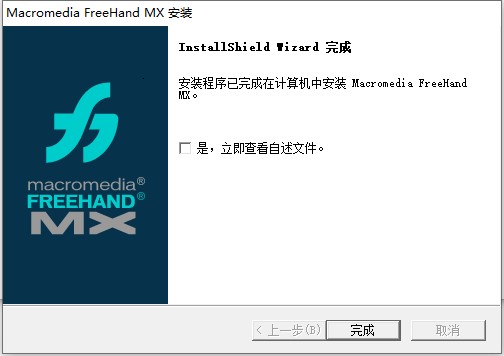
5、之后打开软件,选择输入序列号;
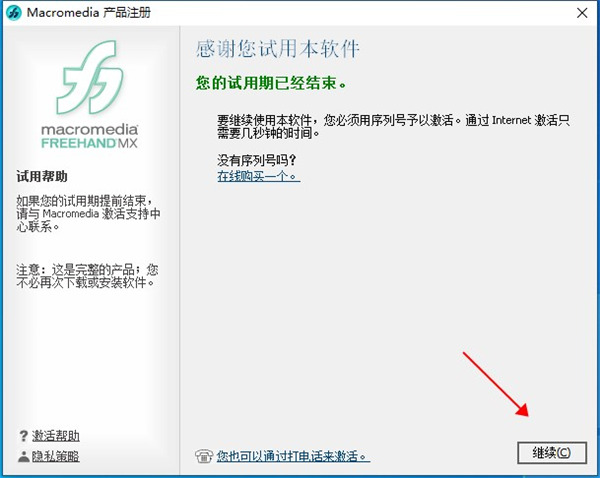
6、将key文本中的序列号复制输入,然后选择继续;
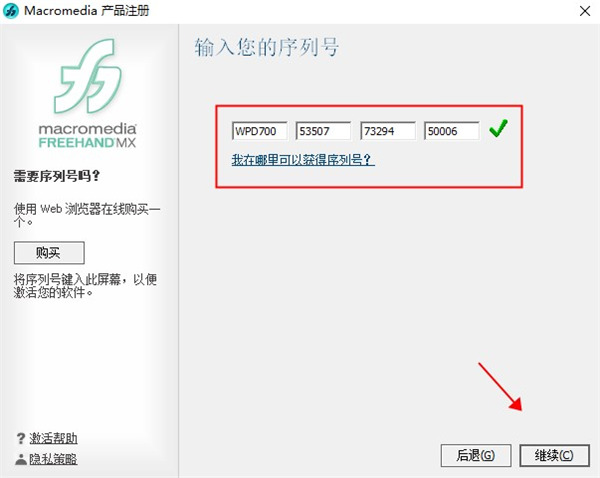
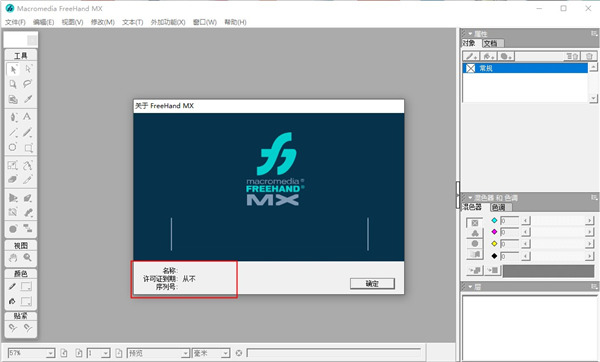
7、至此,MacroMedia FreeHand MX中文版软件成功激活,希望对你有所帮助;
功能介绍
1、设计能力方面
提供可编辑的向量动态的透明功能;放大滤镜效果可填入在FreeHand 文件中任何部分上且可有不同的放大比率;设计者可以使用镜头效果以将整个设计区域变亮或变暗,或是利用反转以产生负片相反的效果。
2、视觉化的工具
在工具列中,可以找到一个全新的自由造型工具,可以将一些基本图形用拖拉、推挤等方式产生我们想要的型态;如果设计者使用数位板,程序也能感受的电子笔的意图。
3、特效及预设样式
在提供的集合样式面板中可预设填色、笔刷、拼贴及渐层效果,包括圆形喷管、浮雕、阴影、镜像等。
4、文字控制
包括字型预视、显示及隐藏、文字样式、大小写转换等。
5、自订使用者界面
包括自订工具列按钮;自订快捷键;预设一些应用程序快捷键等。
6、与相关程序的兼容性好
还能轻易地在程序中转换格式,可输入及输出适用于Photoshop、Illustrator、CorelDraw、Flash、Director等使用的文件格式。
7、其他
目前FreeHand的最新版本为FreeHand MX(11.02),是最强的三大平面软件之一,在软件界面的操控上,Freehand是最好的,包括鼠标中键平移、数字快捷键等。
使用教程
1、Macromedia Studio MX 界面
FreeHand MX的用户界面安排更加合理,使用更加方便,并且Macromedia Studio MX中的其他应用程序一致。在所有 Macromedia MX 产品之间共享的灵活、集成的工作区中进行设计。
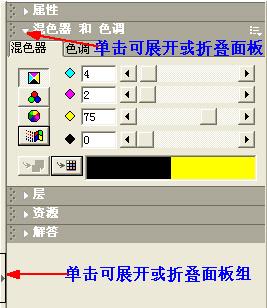
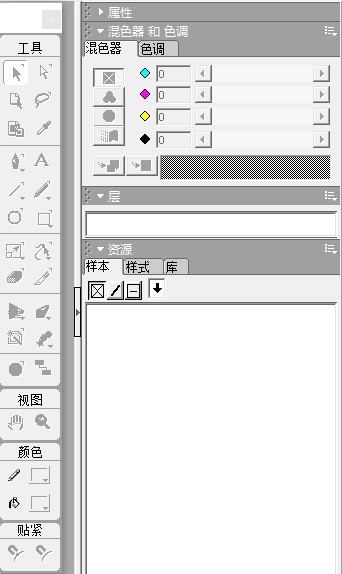
各种工具面板采用创新性的管理方式:各种面板放在一个可折叠和扩展的面板组内,需要时可随时单击展开,不需要时随时单击折叠,"召之即来,挥之即去",大大方便了工具面板和工作区的空间安排。
 2、全新的对象面板
对象面板为设计和插图添加更多可视化艺术效果,针对矢量或文本对象应用笔画、填充及效果。
具体看来,对象面板的功能相对以前有所增强,可直观的在此面板上显示不同对象的相关属性,并可随时随地赋予其新的属性值,修改编辑更加直观方便。
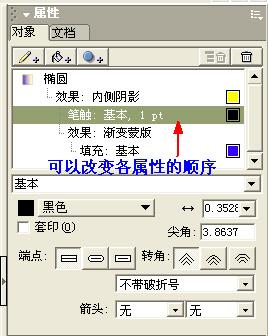
对于同一对象可以添加上多种属性,例如填充(FreeHand MX的填充更加丰富,以后会讲到),笔触,阴影透明等,并在对象面板上即时得以反映。(依稀可以想到CD的属性栏…)
运用 FreeHand MX 对象面板,不仅能够以集中方式快速检查和更改对象属性,也可以使用对象面板来更改属性的堆叠顺序。(联想丰富的话,想想AI的Appearance面板…)
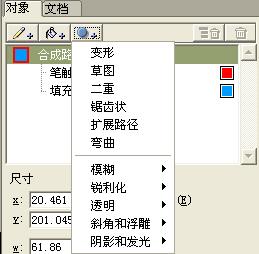
不仅如此,图形和文本样式可以直接在 FreeHand 工作区中编辑。利用"添加笔触""添加填充"和"添加效果"按钮,您可以从对象面板将属性列表加到样式面板中,以创建或重新定义样式。
 3、样式面板增强
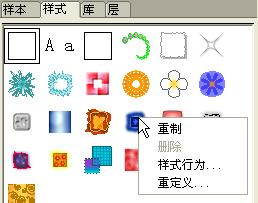
样式面板经过更新,与其它库面板更加相似。这为您提供了有关当前文档样式使用的更多、更好的信息,并提供了一套更加清楚定义的控件和菜单选项。
 4、解答面板
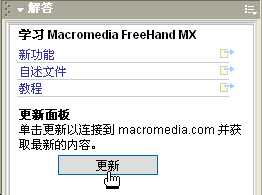
新增了解答面板,可从中即时访问 互联网上的FreeHand 支持中心。FreeHand MX 包含解答面板,这是所有 Macromedia MX 应用程序的标准功能。
FreeHand MX新增功能
1、标准和交互性
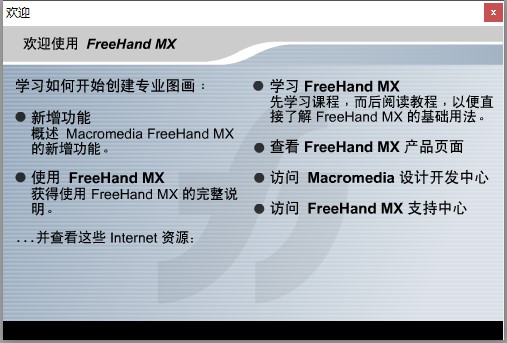
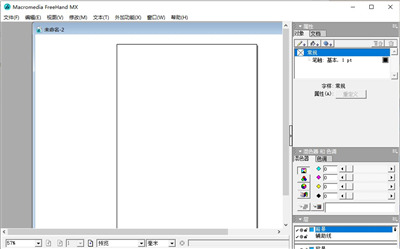
FreeHand MX 具有新的用户界面,它简化了工作流程并且更好地组织了工作区。如果您已经了解其它的 Macromedia Studio MX 产品(包括 Dreamweaver MX、Flash MX 和 Fireworks MX),您会发现这个新界面使 FreeHand 更容易学习。
①面板组合/选项卡 面板现在可以在应用程序窗口的右侧很方便地停靠在一起。可以移动、分离或组合这些可定制的面板组。有关详细信息,请参见使用面板。
②“对象”面板 “对象”面板是上下文相关面板,利用它可以查看和更改所选对象和文本的属性。它对于执行几乎任何绘图任务都非常有用。
③启动和编辑 Flash Freehand 现在可以启动 Flash 编辑导入的 Flash 影片。
④启动和编辑 Fireworks 当您编辑位图文件时,FreeHand 可以自动启动 Macromedia Fireworks,使您可以使用 Fireworks 位图编辑工具修改图像或者进行快速的优化更改。这两个应用程序共同提供了更高效的图形编辑和设计工作流程。
⑤“解答”面板 “解答”面板可以帮助您提高工作效率,允许您快速访问 Macromedia Web 站点的内容,例如教程、课程、技术说明和其它有用的信息。
2、强大的插图工具
许多新功能使 FreeHand MX 成为更强大的插图工具。
①“挤压”工具
新的“挤压”工具使您可以将三维挤压效果应用于对象。
②多种笔触和填充
利用 FreeHand MX,您现在可以将多种笔触或填充应用于对象,这为您的插图工作展开了美妙的前景。
③动态光栅效果和透明度
动态光栅效果的工作原理与照片编辑软件(例如 Fireworks)中的某些图像处理工具类似。这些效果充当应用到对象的属性,并不改变对象本身。
透明度效果使填充或笔触(或者填充或笔触的一部分)显得透明或者半透明。
④动态矢量效果
动态矢量效果的工作原理与 FreeHand 的其它某些对象处理功能类似,但它们只是充当应用到对象的属性,并不改变对象本身。
3、与 Web 相关的功能
很多新的和增强的FreeHand MX 功能可以帮助您规划、模拟和开发 Web 站点组件。有了这些额外的功能,FreeHand MX 成为 Web 开发的开始阶段的首选工具和 Macromedia Studio MX 工作流程中的第一步。
①连接器工具
使用连接器工具可以绘制将对象动态链接在一起的连接线。当您在“文档”窗口中移动连接的对象时,连接线自动调整。
②动作工具
使用动作工具可以给对象指定 Flash 动作。
③输出区域
现在可以使用“输出区域”工具打印或导出“文档”窗口的区域。
④简化的影片设置
现在,在 FreeHand 中控制 Flash 影片设置更容易了。
⑤SWF 导入、定位和导出
Flash SWF 文件可以直接导入并放置在 FreeHand MX 中,然后导出。
4、轻松使用
许多新的 FreeHand MX 功能最终都是为了使您的工作流程比以前更容易。
①“工具”面板更改
“工具”面板已经重新组织,使查找和使用工具更容易。
②梯度填充控制块
梯度填充控制块加强了对梯度填充处理的控制。
③“新增页面”按钮
现在,只要在应用程序窗口的底部单击“新增页面”按钮,就可以在文档中添加一个新页面。
④样式行为更改
您可以控制将样式应用到哪些对象属性类型。
常用快捷键
文件操作
建立新文件 【Ctrl】+【N】
打开旧文件 【Ctrl】+【O】
关闭文件 【Ctrl】+【W】
保存文件 【Ctrl】+【S】
将文件另存文档 【Ctrl】+【Shift】+【S】
导入其它类型的文件 【Ctrl】+【R】
将文档保存成其它格式 【Ctrl】+【Shift】+【R】
打印当前文件 【Ctrl】+【P】
关闭全选打开的视窗 【Ctrl】+【Q】或【Alt】+【F4】
编辑操作
恢复上一次操作 【Ctrl】+【Z】
取消上一次操作 【Ctrl】+【Y】或【Ctrl】+【Shift】+【Z】
剪切到剪帖板 【Ctrl】+【X】
复制到剪帖板 【Ctrl】+【C】
将剪帖板内容贴到当前文档 【Ctrl】+【V】
将贴在选择对象中的对象删除,并将此对象放回文件 【Ctrl】+【Shift】+【X】
编修操作
缩小或放大选择对象 【Ctrl】+【F10】
将选择对象绕固定点旋转 【Ctrl】+【F2】
重复上一变形面板 【Ctrl】+【,】
将所选对象放到前一层 【Ctrl】+【Shift】+【↑】
将所选对象向前移一层 【Ctrl】+【↑】
将所选对象向后移一层 【Ctrl】+【↓】
将所选对象送到下一层 【Ctrl】+【Shift】+【【↓】】
上对齐所选对象 【Ctrl】+【ALT】+【4】
下对齐所选对象 【Ctrl】+【ALT】+【6】
水平居中对齐 【Ctrl】+【ALT】+【5】
垂直居中对齐 【Ctrl】+【ALT】+【2】
左对齐所选对象 【Ctrl】+【ALT】+【1】
右对齐所选对象 【Ctrl】+【ALT】+【3】
将存放于剪帖板的对象贴入选择的封闭路径中 【Ctrl】+【Shift】+【V】
建立一份完全相同的复制,并将它自原来位置偏移 【Ctrl】+【ALT】+【D】
建立一份完全相同的复制,并将它放到原位置的顶端 【Ctrl】+【Shift】+【D】
在当前页面上,选择所有未锁定且可见图层的对象 【Ctrl】+【A】
目前的文件中选择所有对象 【Ctrl】+【Shift】+【A】
取消全选选择的文本 【Ctrl】+【D】
打开查找文本对话框 【Ctrl】+【Shift】+【F】
 快捷导航
快捷导航



















点击星星用来评分