大拇指数字化校园这工具确实挺厉害的,功能多得让人眼花缭乱。它把校园管理的方方面面都包圆了,从学生档案、成绩到老师考勤、排课,甚至连宿舍管理和班级干部安排都考虑到了。我特别喜欢它那个直观的界面,所有功能都在左侧工具栏里,找起来特别方便,不像有些软件藏得深,得翻半天。而且主界面能直接修改信息,省去了来回切换的麻烦,这对老师和行政人员来说简直是福音。
权限管理这块做得也很到位,能根据角色分配不同的视图,保护了隐私数据。对于学校领导来说,能第一时间掌握全校动态,各类数据一目了然,这在做决策时太有用了。我以前在学校实习时,就深感这类工具的必要性,手动整理信息太耗时了。
不过,初次使用可能需要一点学习成本,尤其是班级设置那里,编号规则得仔细琢磨,但一旦设置好,后续管理就顺畅多了。总的来说,这软件确实能实现“无纸化、零电话”的管理,对提升校园效率帮助很大,值得学校试试。
大拇指数字化校园是一款非常强大的师生辅助管理工具。功能非常全面。包含19个大模块,接近400个校园管理子模块,包含校园管理方方面面。可以说是应有尽有。主要的有学生信息管理,无论是学生的成绩、档案、学籍等都能非常方便的查询管理。而教师信息管理主要是教工信息、考勤、培训等工作的安排管理。而班级工作管理也是比较重要的一块。能够进行课程安排、班干部管理、宿舍管理等方面的操作。当然还有很多,这里不一一细说了。整体的界面上也是非常的直观。可以在左侧的工具栏处找到所有的功能,每个模块有分为很多子模块,涵盖方方面面。另外主界面会显示所有的详细信息。而且可以直接进行修改。所以,绝对是一款强大的教学辅助工具,赶紧下载体验吧!
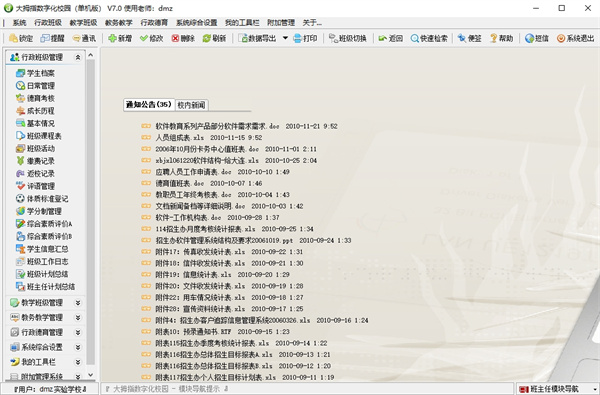
功能特色
1、软件包含19个大模块,接近400个校园管理子模块,包含校园管理方方面面。浏览软件模块。。。
2、管理模块包含全校所有部门,国际学校和私立学校的招生办、国际部等,都提供了详细的解决方案。领导可以3、第一时间掌握全校所有信息。各类汇总数据,一目了然。
4、操作更为简单,管理灵活,操作界面比较《班主任管理大师》更为简练。
5、强大的权限细化功能,全校信息更为保密,加强隐私数据的保护。
6、适用于中小学及其各类综合高中和职业学校、九年一贯制学校等学籍电子化管理, 全程维护学生从报到注册7、开始直至学生毕业的所有变化学籍和学习成绩和在校表现等方面的记录。
8、系统模块,自定义设置功能强大,完全自定义各项设置,完全满足原有报表设置。
9、真正实现“无纸化、零电话”数字化校园管理。
初次使用
1、启动程序后,默认无需密码即可登录。
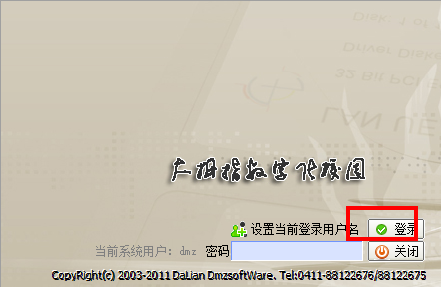
2、用户登录以后,根据自己权限,自动显示不同的导航栏、菜单。软件涉及几百个功能模块,管理员合理的分配权限,可以使用户操作简化界面。
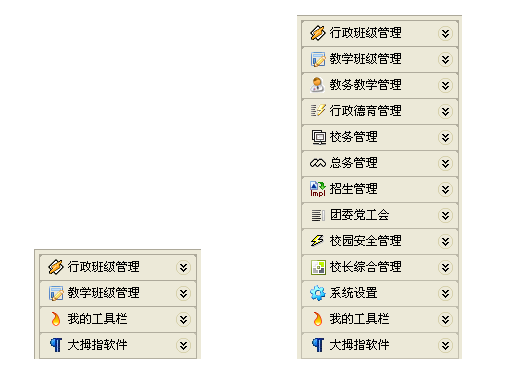
(左图为:权限较少用户的登录界面导航栏)(右图为:权限较多用户的登录界面导航栏)
新闻公告区:
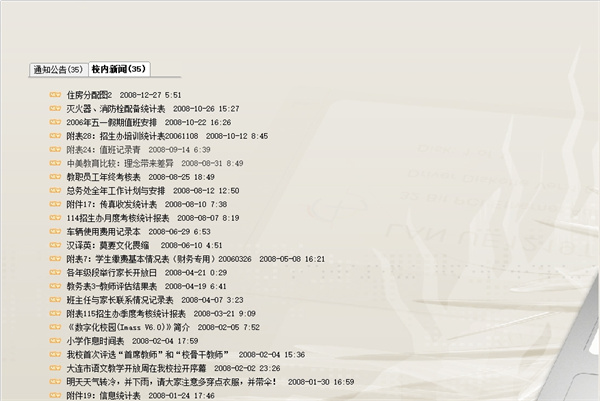
中间区域为新闻公告区,可以通过 校办-新闻备忘 发布。双击“最新公告栏”标题,刷新最新新闻公告内容:
当前窗口为某模块时,快速回到公告时,可以点击“返回”按钮,快速返回。
基础设置
班级设置:
点击“班级设置”按钮,软件会自动跳转到相应设置界面,即对班级进行相应设置。
班级设置:
班级级别支持无限下级,没有限制,设置好以后,软件正式启用,班级编号不能进行修改。
1、选择同级。
2、录入编号:dmz,名称:实验学校(dmz可以设置为学校简称等),点击“新增”保存。
3、创建后,点击左边“实验学校”,继续添加学校分类。
4、选择“下一级”
5、编号:dmz01,规则,在学校编号基础上加“01~09~99”等数字,名称:高中部(总分类、分类名称、编号,根据学校习惯,自行填写),点击“新增”保存。
6、如果继续填写初中部等其他分类,重复“3、4、5”步骤。也可以在选择“高中部”情况下,选择“同级”,继续添加其他分类。
7、创建后,点击左边“高中部”,添加年级分类。
8、选择“下一级”
9、编号:dmz0101,规则,在“高中部(初中部、小学部等)”编号基础上加“01~09~99”等数字,名称:高一年级(总分类、分类名称、编号,根据学校习惯,自行填写),点击“新增”保存。
10、如果继续填写“高二年级”等其他分类,重复“7、8、9”步骤。也可以选择“高一年级”情况下,选择“同级”,继续添加其他分类。
11、创建后,点击左边“高一年级”,添加班级分类。
12、选择“下一级”
13、编号:dmz010101,规则,在“高一年级(高二年级、高三年级等)”编号基础上加“01~09~99”等数字,名称:高一(1)班(总分类、分类名称、编号,根据学校习惯,自行填写),点击“新增”保存。
14、如果继续填写“高一(2)班”等其他分类,重复“11、12、13”步骤。也可以选择“高一(1)班”情况下,选择“同级”,继续添加其他分类。
15、删除时,将自动清除该分类、以及该分类所有下属分类信息。
使用软件时,班级切换到“高中部”,将会自动显示高中部所有信息。切换到高一年级时,将会自动显示高一年级N个班级所有信息。
实验学校-----dmz
................................
高中部-------dmz01
高一年级-----dmz0101
高一一班-----dmz010101
高一二班-----dmz010102
高一三班-----dmz010103
高二年级-----dmz0102
高二一班-----dmz010201
高二二班-----dmz010202
高二三班-----dmz010203
................................
初中部----------dmz02
初一年级-----dmz0201
初一一班-----dmz020101
初一二班-----dmz020102
初一三班-----dmz020103
初二年级-----dmz0201
初二一班-----dmz020101
初二二班-----dmz020102
初二三班-----dmz020103
................................
学期设置:
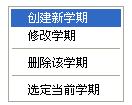
在学期信息栏,点击鼠标右键,可以进行学期的调整;
!所对应的“√”表示,当前学期,不要在有客户端在线的时候,调整学期;
学期编号为系统自动设置,删除后,不能恢复;
所有数据以学期为单位,删除该学期,将不能查看该学期以前所有信息;
当前学期只能选择一个,没有设置当前学期时,系统将出现警告信息,提示管理员,软件当前不能正常使用。
该模块可进行添加、删除、修改操作;输入“开始时间”、“结束时间”,系统会自动计算当前学期共有多少周;
部门设置:
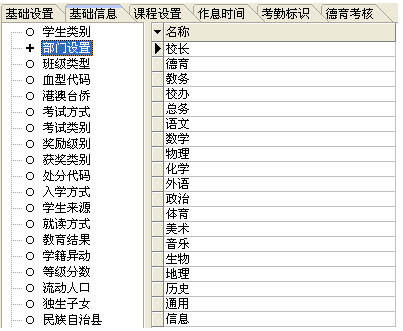
点击“部门设置”按钮,软件会自动跳转到相应设置界面,选择“基础信息”,在软件左边导航栏中,选择“部门设置”,软件界面右边会自动列出所有部门列表(如下图)。
选中相应部门名称,然后点击鼠标右键,即可对相应部门进行增加、删除、修改等操作(如下图):
课程设置:
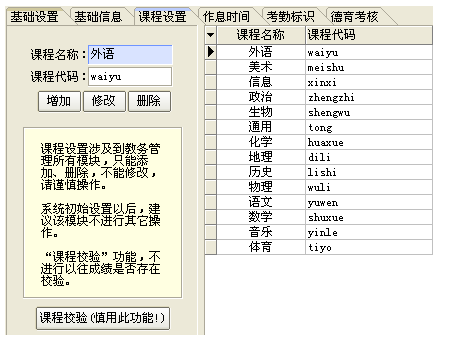
点击“部门设置”按钮,软件会自动跳转到相应设置界面,选择“课程设置”(如下图)。
对所需要用到的课程进行相应设置。添加:在“课程名称”相应输入框中输入相应课程名称,“课程代码”内容由软件自动生成。最后点击按钮“添加”即可;删除:在软件界面右边选择相应课程,点击“删除”按钮即可。
(注:课程设置涉及到教务管理所有模块,只能添加、删除,不能修改,请谨慎操作;系统初始设置以后,建议该模块不进行其他操作;“课程校验”工呢个,不进行以往成绩是否存在校验。)
作息时间:
点击“作息时间”按钮,软件会自动跳转到相应设置界面,选择“作息时间”(如下图)。
该模块的主要功能是对学校的作息时间进行设置,该模块信息的设置自动与考勤机相连,考勤机以该模块设置的信息为标准,对学生、教工等进行考勤。
该模块可进行添加、删除、修改操作;
服务器配置
服务器程序安装完成后,进入服务器安装目录下scsysDate文件夹,并打开服务器程序配置文件sql.ini 其内容如下:
[sqldate]
ad=sa ---------------------SQL账户
password=sa ---------------------SQL密码
timeout=3
loginType=SqlServer
databasename=DmImassDate ------软件的数据库名称
servername=192.168.1.102 ------软件的服务器IP地址
[svrInfo]
Host=192.168.1.102 ------------软件的服务器IP地址
Port=9099 ---------------------软件使用端口号(在非必要情况下,建议不要修改)
svrName=DmzSvr
[sysInfo]
AutoRun=0
AutoBackup=0
AutoDateTime=00:00:00
AutoDatePaths=C:\
AutoDateKinds=2
根据实际情况,对上述所标注的相应信息进行修改(未标注内容的和软件使用端口号不要进行修改),然后保存相应修改,关闭文件,启动服务器程序即可。
客户端配置:
客户端程序安装完成后,进入客户端安装目录下DmDate文件夹,并打开客户端程序配置文件Config.ini 其内容如下:
[svrInfo]
Host=192.168.1.102-----------服务器IP地址
HostWeb=122.228.156.115
Port=9099--------------------软件使用端口号(在非必要情况下,建议不要修改)
根据实际情况,对上述所标注的相应信息进行修改(未标注内容的和软件使用端口号不要进行修改),然后保存相应修改,关闭文件,启动客户端程序即可。
注:客户端配置除上述方法外,还可以采用以下方法:
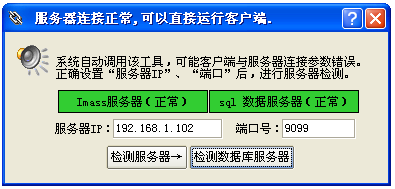
直接启动客户端程序,由于客户端未进行初始设置,客户端无法启动,软件会自动弹出窗口(如下图)
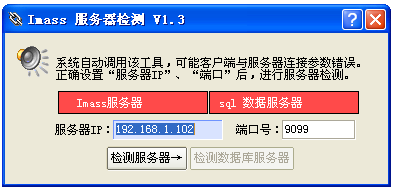
添加正确的服务器IP、端口号,然后点击按钮“检测服务器”,再点击按钮“检测数据库服务器”,若一切正常无错误,窗口状态(如下图)
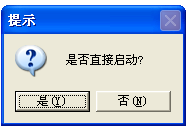
并在点击按钮“检测数据库服务器”时,会弹出“是否启动客户端”窗口(如下图)
点击按钮“是”,客户端启动成功同时,客户端相应配置文件也自动保存相应设置信息。
应用场景
1、学校领导、教师
校园管理所有方面,包括教务、德育、校园安全、总务后勤等所有部门。
2、家长、学生
学生可以查询自己在校所有信息,自主缴费等。
3、教育局、教育集团
支持教育局、集团学校领导综合汇总分析,提供决策数据等。
 快捷导航
快捷导航




















点击星星用来评分