我得说,惠普这款M42523打印机驱动确实挺关键的,毕竟打印机没驱动就像人没了灵魂,根本没法正常干活。如果你用的是这款机器,电脑识别不了,那必须得装上这个驱动才行。它支持Windows 7、8、10这些系统,32位和64位都行,安装过程也挺智能,能自动扫描打印机并在线装驱动,省心不少。我个人觉得,驱动装好了不仅能解决连接问题,日常打印中的一些小毛病也能顺带搞定,挺实用的。安装教程里提到的步骤很详细,从解压到选择安装方式,一步步来,新手也能跟着操作。不过我得提醒一句,装之前最好把旧驱动卸了,杀毒软件也关一下,免得冲突。还有,USB连接的时候别急着插线,等提示了再插,不然容易出问题。这款打印机本身是A3幅面的激光一体机,打印速度每分钟23页,分辨率也够高,适合小型办公室用。驱动特点里说它设计紧凑、节省空间,这点我挺认同的,毕竟办公桌空间有限,小巧的机器更受欢迎。总之,如果你正用着这款打印机,赶紧把驱动装上,体验绝对能提升一大截!惠普m42523打印机驱动是一款专门针对惠普旗下产品HP LaserJet M42523n打印机匹配的驱动工具。如果您配置的是该款打印机,并在在安装后电脑出现不能正常识别的情况,则需要安装本驱动工具,安装此驱动后才可以正常工作并解决打印机无法正常连接电脑打印的问题。同时站为用户提供
惠普m42523驱动,可支持LaserJet系列型号,适用于Windows 7 / Windows 8 / Windows 10 32/64位操作系统,安装时,软件会自动扫描打印机,并在线安装驱动,简单易用。惠普m42523打印机驱动专为该型号打印机打造的,想要打印机正常的工作就必须下载对应的驱动,同时安装了驱动还可以解决打印机在日常使用中出现的各种各样问题,欢迎有需要该驱动的前来下载安装!
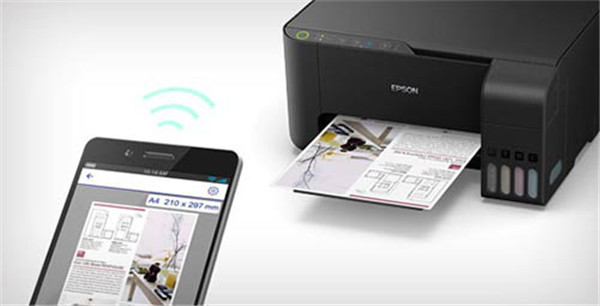
惠普m42523驱动安装教程
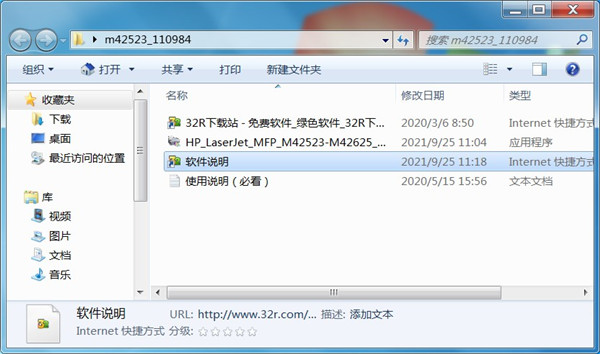
1、从本站下载惠普m42523打印机驱动压缩包后,将其解压后即可看到32/64位的驱动适配版本;
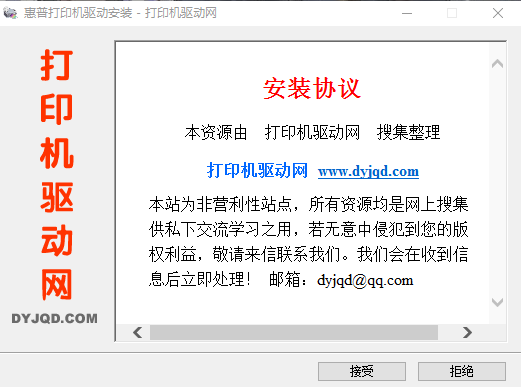
2、双击exe文件开始安装,进入安装界面后点击接受;
3、你可以自己选择安装目录,也可以默认为【C:\Users\ADMINI~1\AppData\Local\Temp\HP LaserJet M42523n】地址,点击安装;
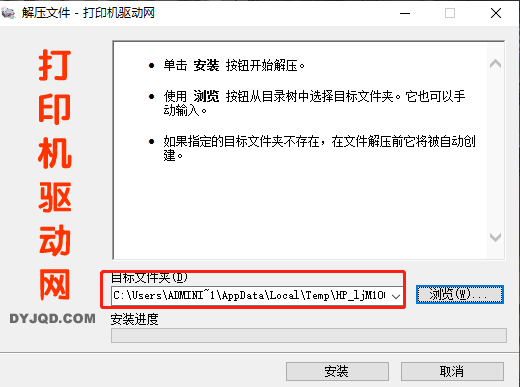
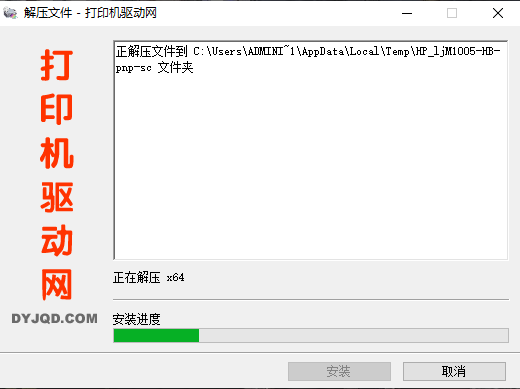
4、等待一会,正在安装解压文件;
5、安装之后,进入驱动安装界面,提供了自动安装、引导安装、添加打印机三种安装方式;
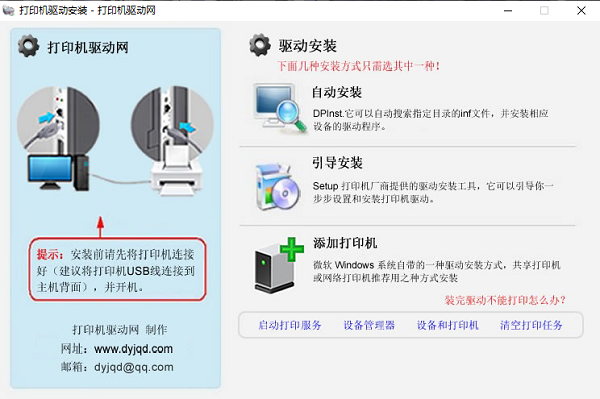
注意:安装前请先将打印机连接号,并开机;
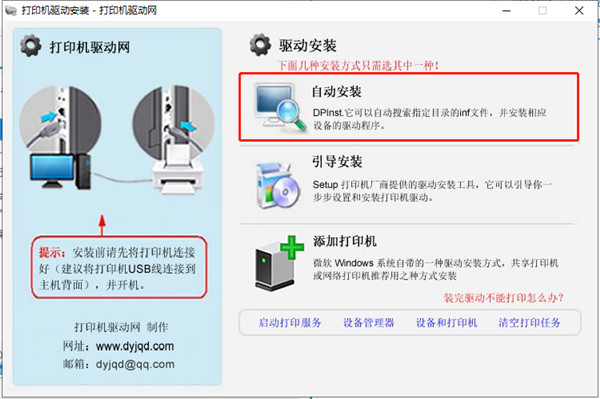
6、不同的安装方式过程大致相同,小编此次以自动安装为例子,点击自动安装运行;
7、弹出驱动安装器,点击下一步即可;
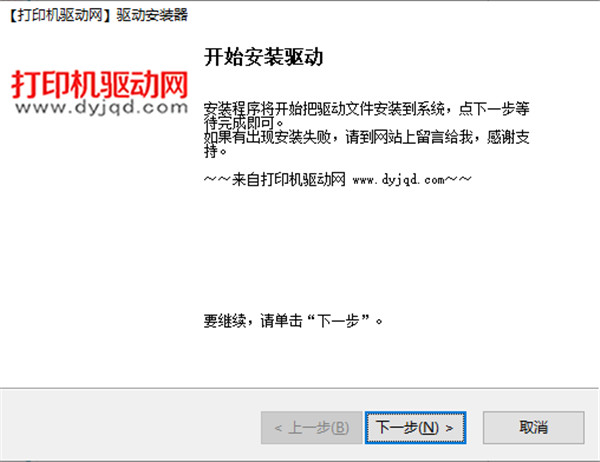
8、安装过程十分迅速,安装后点击完成关闭安装程序;
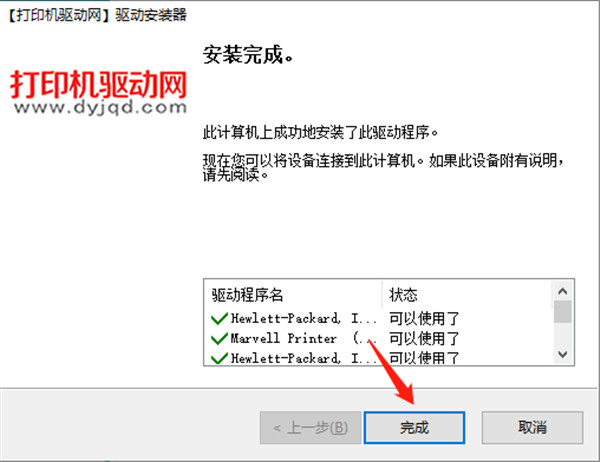
9、以上就是惠普m42523驱动的全部安装教程了,希望能帮助到大家。
惠普m42523驱动使用教程
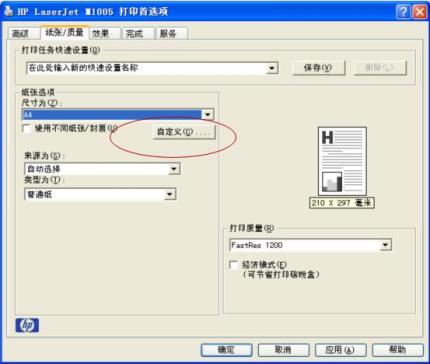
1、安装驱动程序后,右键点击打印机驱动图标,选择打印首选项,点击纸张/质量下自定义;
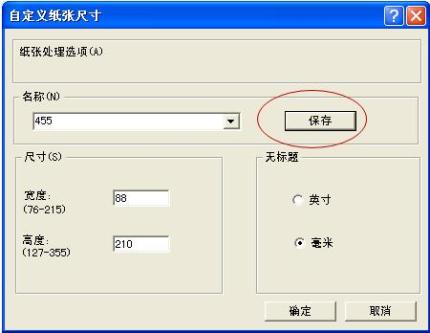
2、输入名称和尺寸,先点击保存,再点确定;
3、在打印首选项中选择纸张/质量下尺寸为自定义纸张,然后点确定;
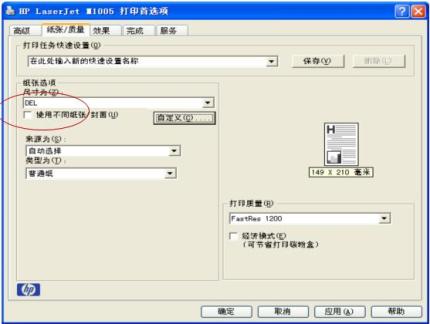
注意:以下步骤根据所用软件或版本不同,界面也会不同,可以参考;
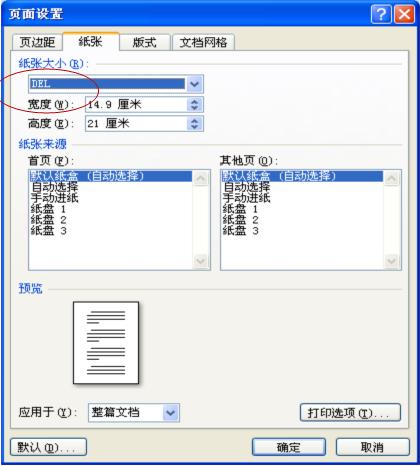
4、打开一个Word文档之后,点击页面设置 - 纸张,选择设置的自定义纸张,然后点确定;
5、点击打印出现如下,点确定;
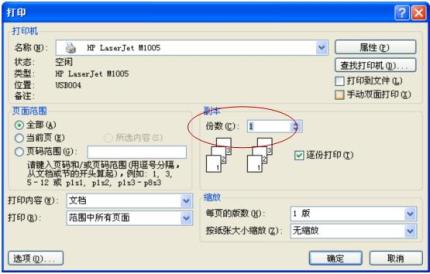
6、将自定义纸张放入纸盒,然后点击ok,即可正常打印。
基本参数
产品类型:A3黑白激光多功能一体机
产品功能:打印/复印/扫描
分 辨 率:1200×1200dpi
最大幅面:A3
打印内存:512MB
打印速度:23页/分钟
硒鼓型号:HP 334A
接口类型:USB;支持有线网络打印
硬件ID:
【打印】USBPRINT\Hewlett-PackardHP_Laf026
【扫描】USB\Vid_03F0&Pid_0E71&MI_00
惠普m42523驱动特点
功能强大的超薄设备
智能设计,节省空间
家庭办公用户和小型工作组的理想之选
更低成本、卓越效果
精致小巧的打印机
更低成本、卓越效果
紧凑的硒鼓设计
节省办公空间和资源
注意事项
1、电脑中如果有之前安装的打印机驱动,建议卸载;
2、电脑安装打印机驱动前必须关闭杀毒软件防火墙(比如windows防火墙,360杀毒软件,电脑管家,安全卫士)等具有拦截功能的程序;
3、打印机只连接电源线,开机就绪,无指示灯闪烁,只是屏幕无报错提示;
4、USB连接:安装驱动前,打印机的USB不要连接到电脑上,直到驱动安装提示连接设备时,再将USB连接到电脑上;
5、网络连接:安装驱动前,将打印机连接到网络,打印配置页并查看配置页上的打印机IPV4地址。
 快捷导航
快捷导航

















点击星星用来评分