 快捷导航
快捷导航
AutoCAD 2014简体中文版是一款由Autodesk公司推出的自动计算机辅助设计软件,可用于二维绘图、详细绘制、设计文档和基本三维设计,是目前国际上最为流行的绘图工具。AutoCAD 2014增加了许多特性,比如Win8触屏操作、文件格式命行增强、现实场景中建模等等,其中图形选项卡尤为方便,用户可使用视图功能区中的图形选项卡空间来打开图形选项卡工具条,同时当文件选项卡打开后,在图形区域上方还会显示所有已打开的图形的选项卡,另文件选项卡式以文件打开的顺序来显示的,用户可随意拖动选项卡来更改他们之前的位置!有需要的用户欢迎下载使用。
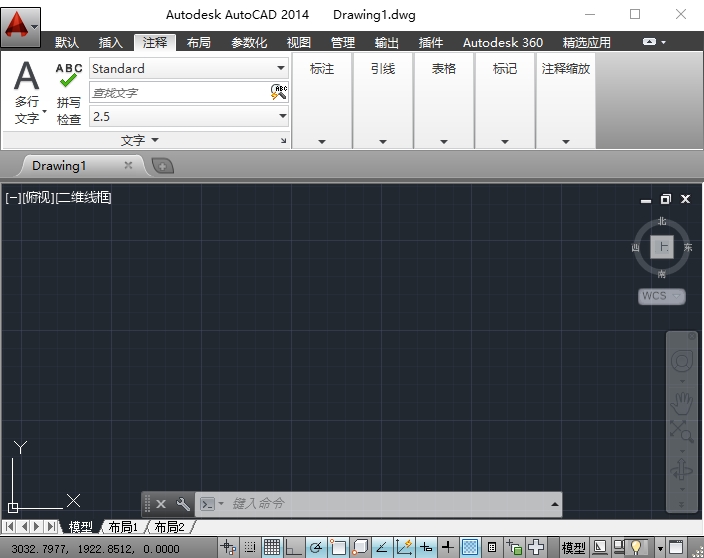
1、双击运行【AutoCAD_2014】应用程序。

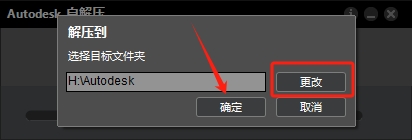
2、点击【更改】,将文件解压到指定目录中,点击【确定】。
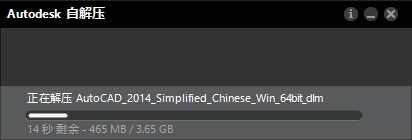
3、正在解压中,请稍等。
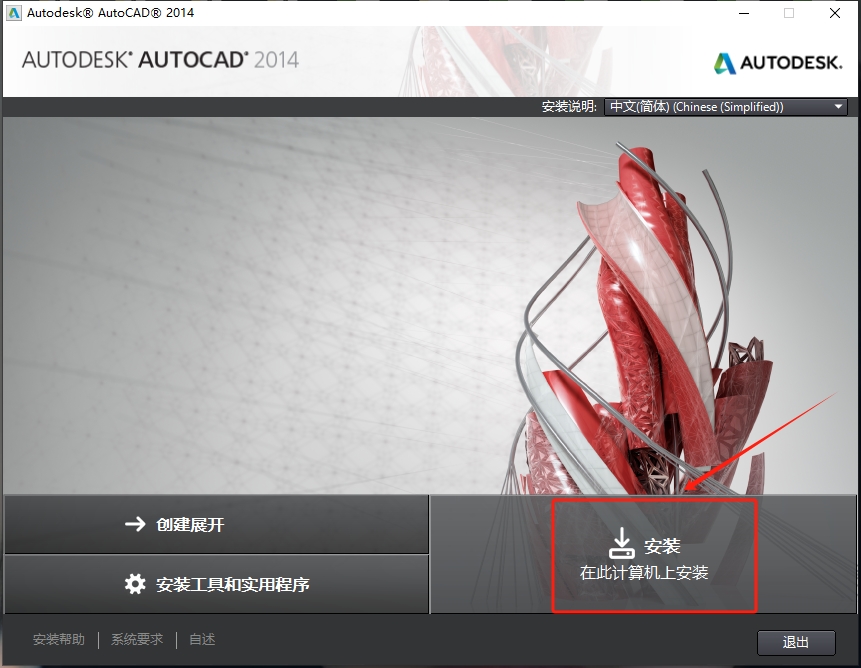
4、点击安装。
5、在国家或地区中选择China并勾选接受协议,点击【下一步】。
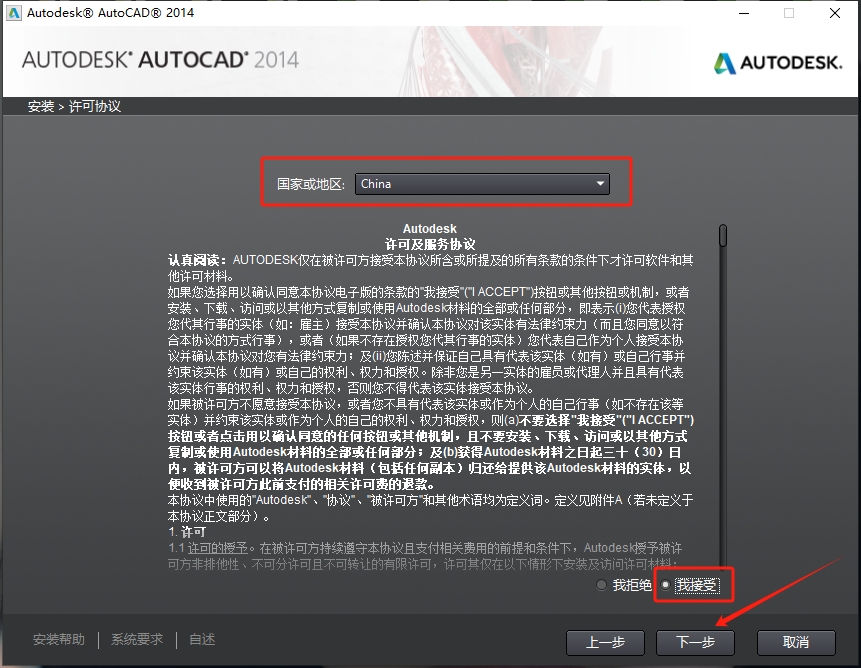
6、出现如下图界面。
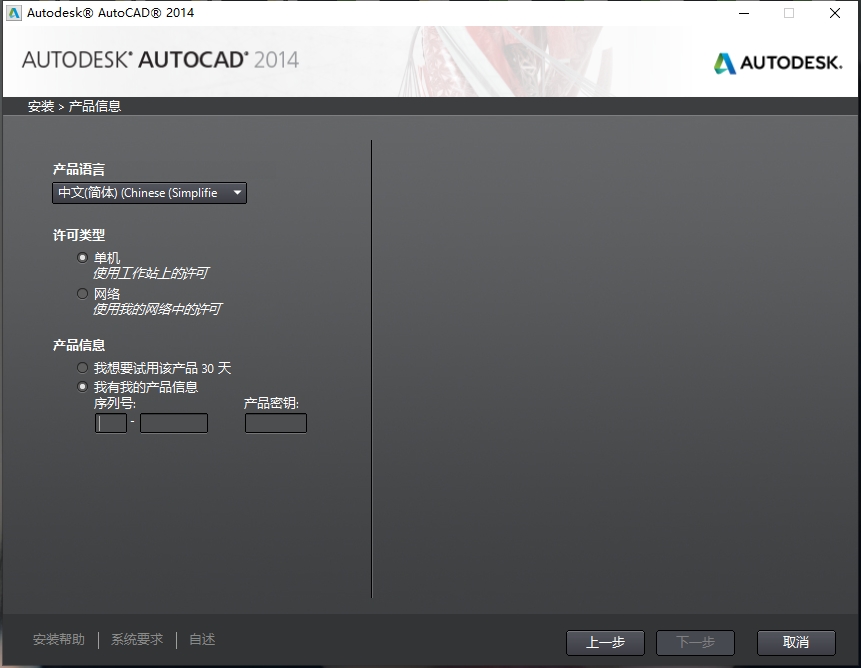
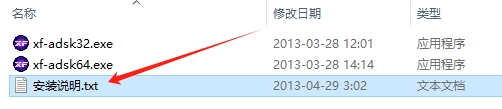
7、打开【注册机】文件夹下的【安装说明】文本。
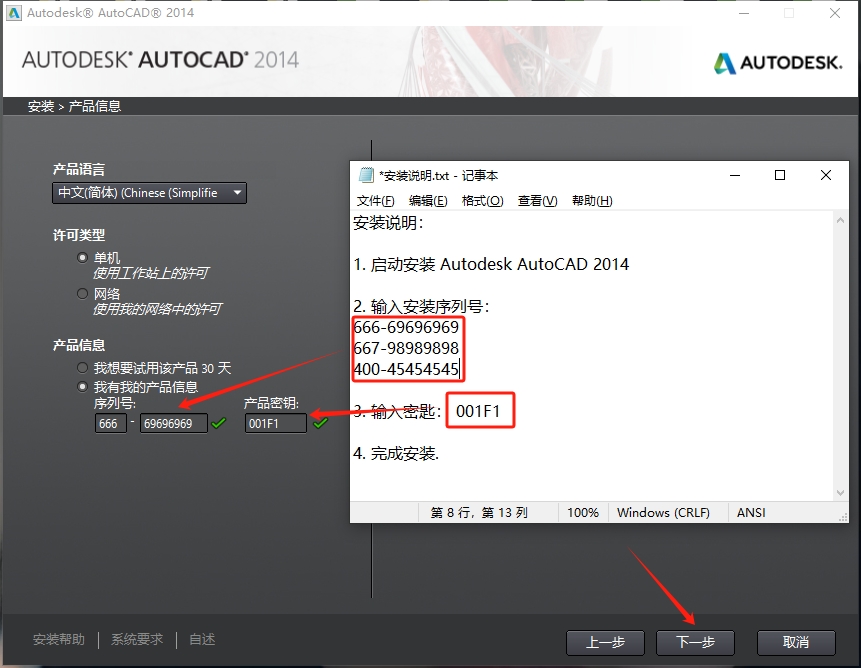
8、依次输入序列号和产品密钥,点击【下一步】。
9、更改软件安装位置,点击【安装】。
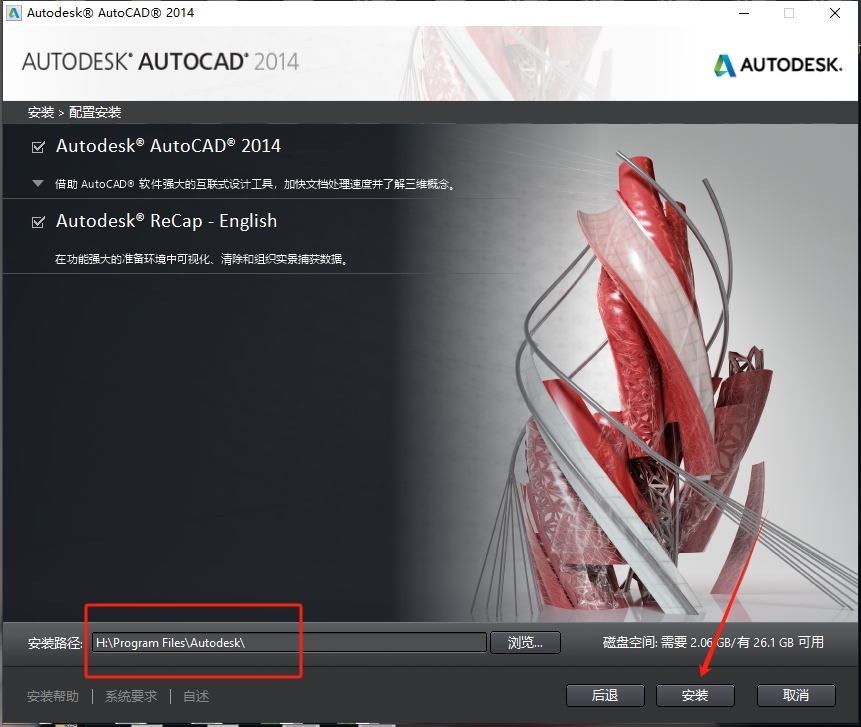
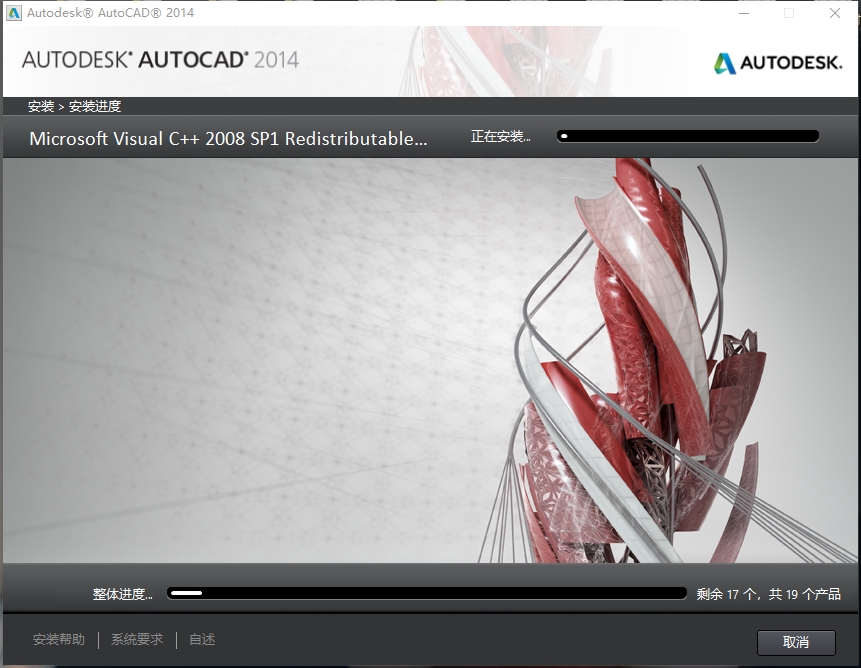
10、正在安装中,请稍等。
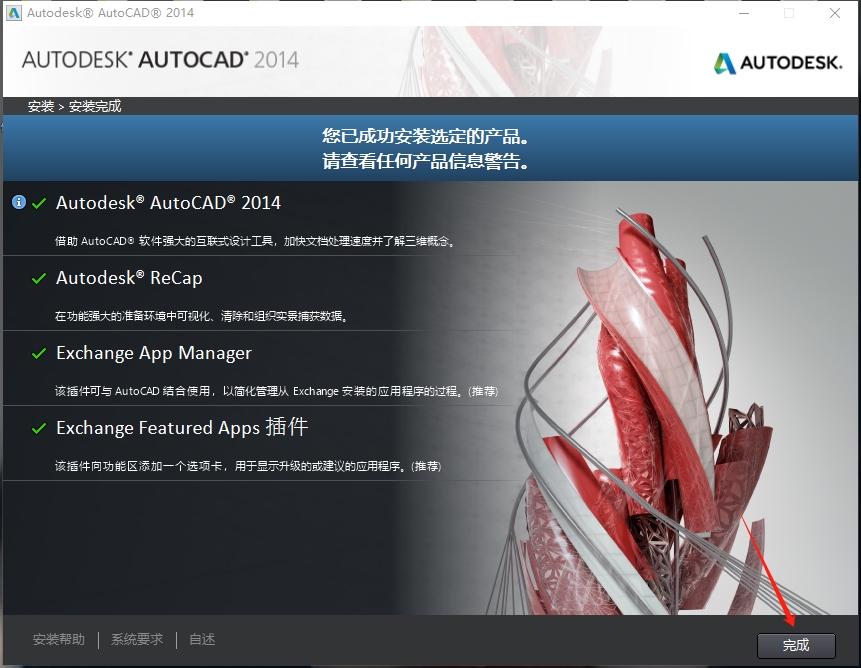
11、安装成功,点击【完成】。
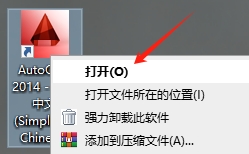
12、鼠标右击【AutoCAD 2014简体中文版】软件图标,点击【打开】。
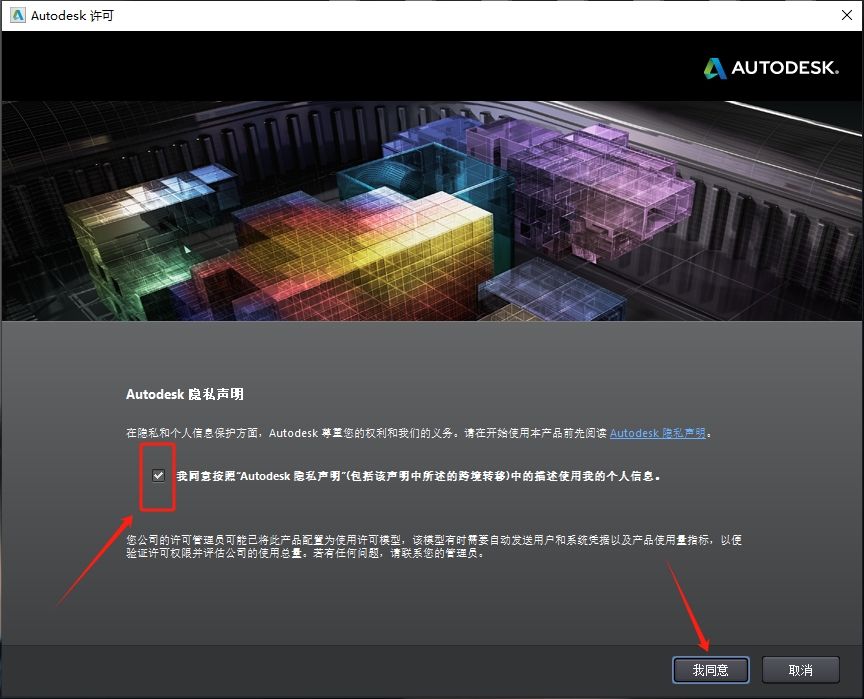
13、勾选同意隐私声明后,点击【我同意】。
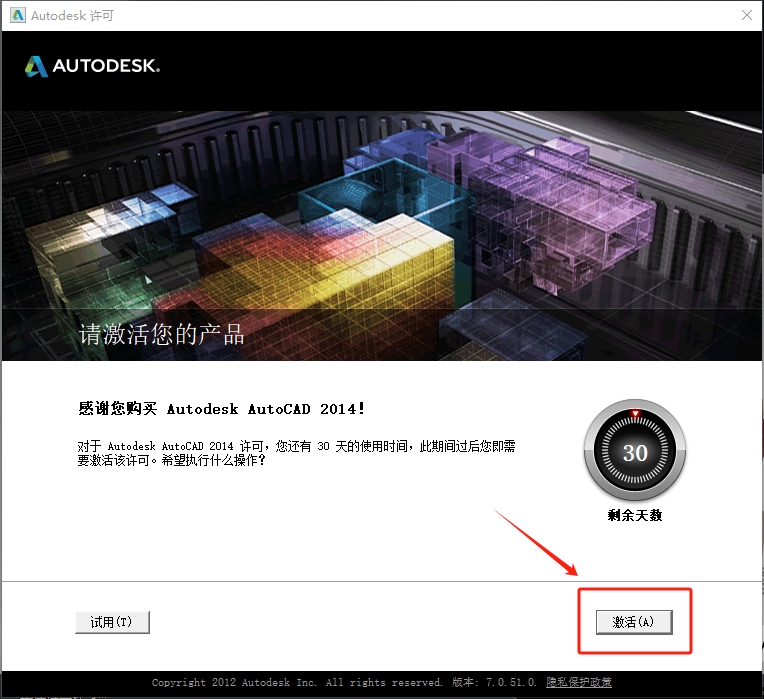
14、点击【激活】。
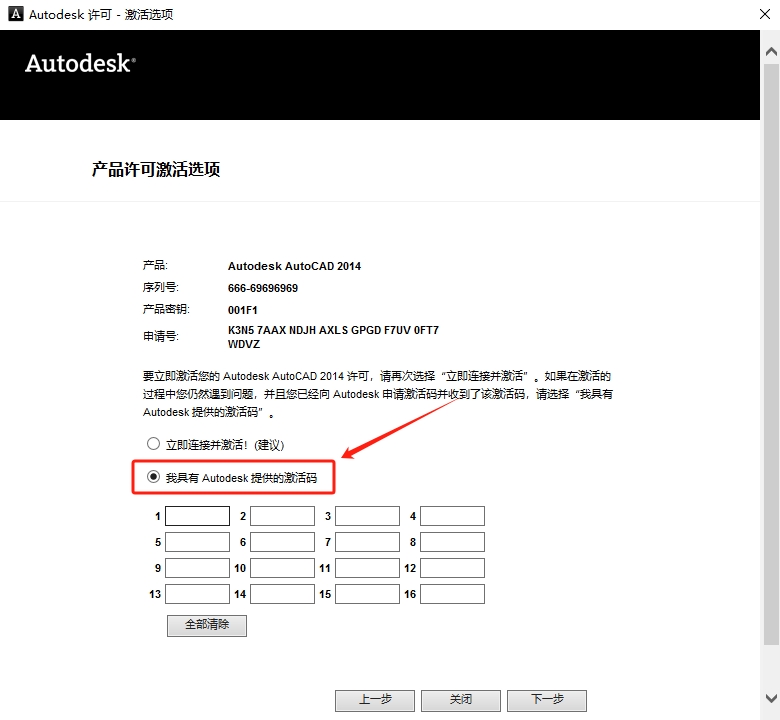
15、点击【我具有 Autodesk 提供的激活码】。
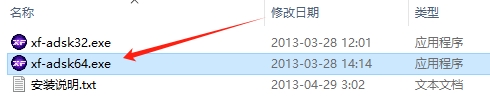
16、打开【注册机】文件夹下的【xf-adsk64.exe】应用程序。
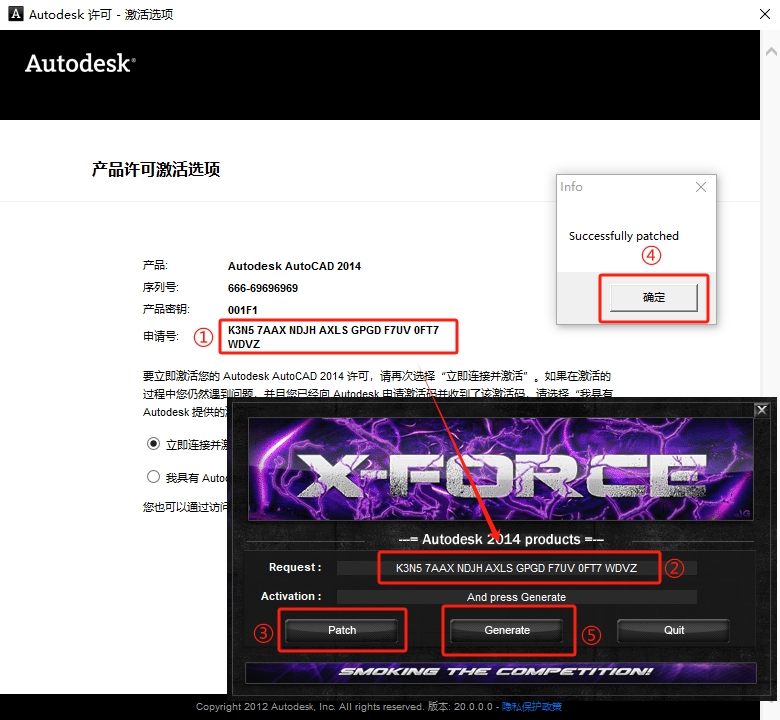
17、首先将【申请号】复制到【Request】框里面,然后点击【Patch】,接着点击【确定】,最后点击【Generate】生成激活码。
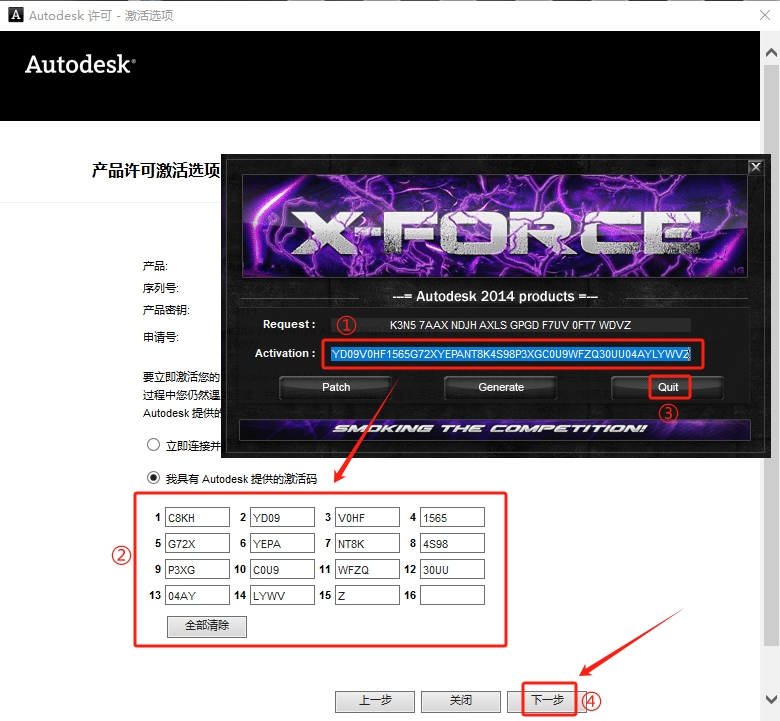
18、将【Activation】框里面的激活码复制到【激活码输入框】中,点击【Quit】,点击【下一步】。
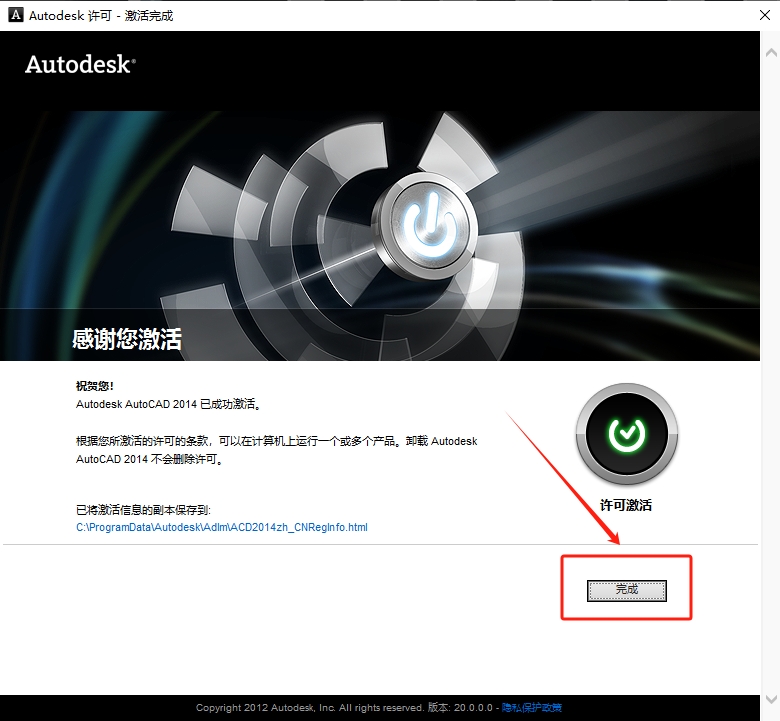
19、激活成功,点击【完成】。
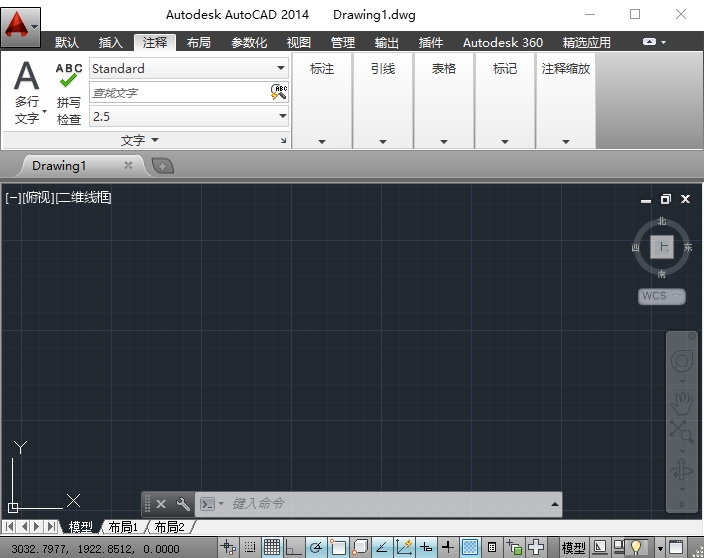
20、最后进入软件,大家便可以免费使用AutoCAD 2014啦!
1、增强连接性,提高合作设计效率
在AutoCAD 2014中集成有类似QQ一样的通讯工具,可以在设计时,通过网络交互的方式和项目合作者分享,提高开发速度。
2、支持Windows 8
不用担心Windows 8 是否支持AutoCAD,最新的AutoCAD 2014能够在Windows 8 中完美运行,并且增加了部分触屏特性。
3、动态地图,现实场景中建模
可以将您的设计与实景地图相结合,在现实场景中建模,更精确的预览设计效果。
4、新增文件选项卡
如同Office Tab所实现的功能一样,AutoCAD 在2014版本中,增加此功能,更方便我们在不同设计中进行切换。
1、具有完善的图形绘制功能。
2、有强大的图形编辑功能。
3、可以采用多种方式进行二次开发或用户定制。
4、可以进行多种图形格式的转换,具有较强的数据交换能力。
5、支持多种硬件设备。
6、支持多种操作平台。
7、具有通用性、易用性,适用于各类用户。
1、ALT+TK:快速选择
2、ALT+NL:线性标注
3、ALT+VV4:快速创建四个视口
4、ALT+MUP:提取轮廓
5、Ctrl+B:栅格捕捉模式控制(F9) 6、Ctrl+C:将选择的对象复制到剪切板上
7、Ctrl+F:控制是否实现对象自动捕捉(F3)
8、Ctrl+G:栅格显示模式控制(F7)
9、Ctrl+J:重复执行上一步命令
10、Ctrl+K:超级链接
11、Ctrl+N:新建图形文件
12、Ctrl+M:重复上一个命令
13、Ctrl+O:打开图象文件
14、Ctrl+P:打印当前图形
15、Ctrl+Q:打开关闭保存对话框
16、Ctrl+S:保存文件
17、Ctrl+U:极轴模式控制(F10)
18、Ctrl+v:粘贴剪贴板上的内容
19、Ctrl+W:对象追踪式控制(F11)
20、Ctrl+X:剪切所选择的内容
21、Ctrl+Y:重做
22、Ctrl+Z:取消前一步的操作
23、Ctrl+1:打开特性对话框
24、Ctrl+2:打开图象资源管理器
25、Ctrl+3:打开工具选项板
26、Ctrl+6:打开图象数据原子
27、Ctrl+8或QC:快速
应用信息
热门推荐
相关应用
实时热词
评分及评论




















点击星星用来评分