 快捷导航
快捷导航
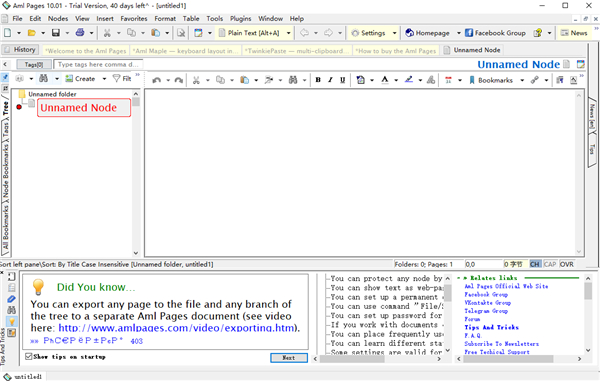
Aml Pages(文件处理)官方版是一款功能强大、操作简单、实用性强的文档管理软件。Aml Pages软件主要采用树状图的创建模式,为用户提供高效的文件管理操作。用户通过Aml Pages不仅可为文件添加密码,而且还支持文件、文档的搜索预览功能,支持同时地在若干不同文件之间工作,以短暂的标题记录代表书签,简单和方便的在页之间转换。
Aml Pages可以管理并整理个人文档,还可以随时随地通过个人电脑使用各种不同格式的文档来添加个人注释。如果你电脑中拥有大量的文件,而又没有适合的管理软件,那就试试Aml Pages吧。就是这么简单任性,你心动了吗,有需要的朋友可以下载看看。
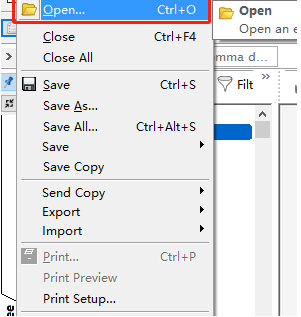
1、首先第一步我们打开软件之后先点击file功能,在打开的选项中选择点击open然后打开需要添加的文件。
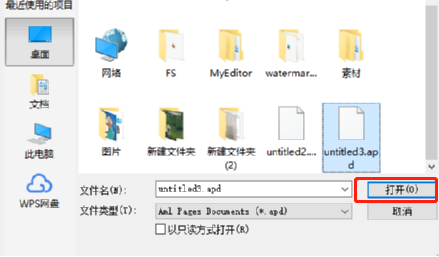
2、点击打开选项之后就会来到添加文件的界面了,然后在这个界面中我们选择自己要插入图片的文件,选中之后点击打开按钮。
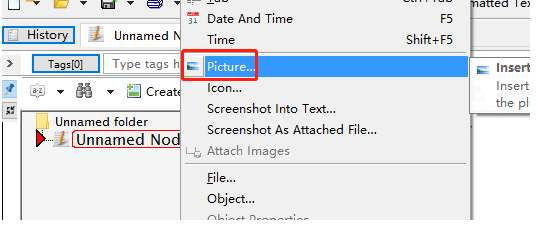
3、点击打开按钮之后就会打开文件了,然后我们在文件中点击选择好想要插入图片的位置,然后点击上面功能选项中的insert选项,打开菜单之后在菜单中找到Picture并点击。
4、点击Picture选项之后就会来到选择图片文件的界面了,如下图所示。然后我们在其中找到自己要添加的图片文件之后点击打开按钮。
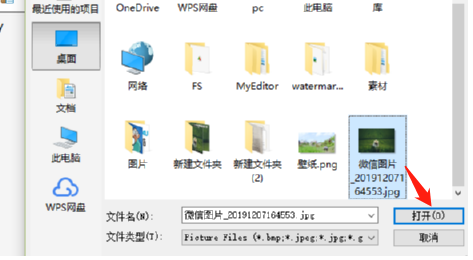
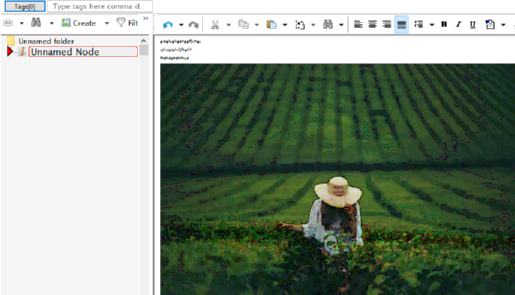
5、点击打开按钮之后我们选择的那一张图片就会被插入到软件功能界面当中了,如下图中所示。
1、树状结构形式的笔记
2、文本和段落格式
3、图片、截图捕捉表
4、容易文本和网页抓取
5、即时搜索,过滤器和标签
6、书签和超链接
7、安全和auto-backup
应用信息
热门推荐
相关应用
实时热词
评分及评论



















点击星星用来评分