百思表格合并软件真的太实用了,简直是Excel用户的福音!它能大大提升工作效率,操作还特别简单,比用Excel自带功能快多了。想想看,用Excel合并可能还得学VBA编程,又复杂又麻烦,还得下载庞大的软件,而百思表格合并软件就完美避开了这些坑。它的功能非常全面,几乎涵盖了Excel合并的所有操作,基本都能一键搞定,效率提升不是一点半点。更棒的是它能做到“粗中有细”,你可以进行部分调节,比如行合并和列合并,而不是简单粗暴地合并整个文件。软件主要功能就是按行和按列合并,按行合并可以在行尾插入其他表格数据,支持子表合并,还能把所有表格合并到一个表的单独子表里;按列合并则是在列尾插入数据。不过使用时要注意几个点:合并的Excel文件必须在同一个文件夹里,确保没有空行(否则空行后的内容会丢失),除了第一个表外其他表不包括第一行,合并时所有表格都要关闭,还不能开筛选或带公式。除了这个软件,Excel合并还有其他方法,比如用命令或宏代码。用命令的话,得打开所有工作簿,右键点击工作表名,选择“移动或复制工作表”,在对话框里选目标工作簿和位置,如果是复制就勾选“建立副本”。用宏代码的话,得把那段代码复制到代码页面运行宏。但说实话,这些方法都比上百思表格合并软件麻烦多了,尤其是对不熟悉VBA的人来说。我个人觉得,百思表格合并软件真的是懒人必备,省时省力,强烈推荐给经常需要合并Excel表格的朋友!
百思表格合并软件是一款非常实用的EXCEL合并工具。可以说绝对能大大的提供工作效率。而且更重要的是操作非常的简单。比用excel快多了。而且如果用excel你可能需要去学习一些vba编程之类的。有复杂有麻烦。更恼人的是需要下载如此庞大的一个应用。所以,选择百思表格合并软件绝对没错。它的功能非常的全面。几乎把excel合并要用到的操作都涵盖到了。使用起来都可以做到一键完成。效率上提升很大。而且能够做到粗中有细,你能够进行excel表的部分调节,而不是单纯的合并整个文件。比如可以进行行合并和列合并等操作。
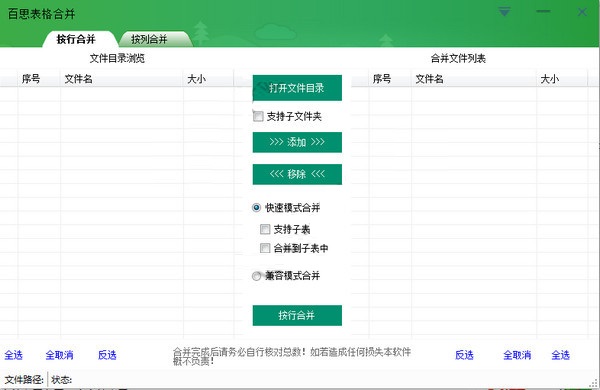
功能介绍
软件主要功能为按行合并和按列合并
按行合并:
1、合并的表格数据在行的结尾处插入其余表格数据。
2、支持表格中子表合并。
3、可将所有表格合并到一个表的单独子表中。
按列合并:
1、合并表格的数据在列的结尾处插入其余表格数据。
注意事项
1、合并的excel文件必需在同一个文件夹里。
2、确保合并表中没有空行,否则合并后不包括空行以后的内容。
3、除了组合表中的第一个表之外,其余的表将不包括第一行。
4、合并时,请确保所有需要合并的表格在Excel中已关闭。
5、合并时表格不要开筛选或者带公式。
excel合并的其他方法
能想到的有两种方法。第一,使用命令实现合并多个工作簿。第二,使用宏代码实现合并多个工作簿。
使用命令合并工作簿的方法是这样的:
打开全部工作簿,右键点击工作名,出现"移动或复制工作表"对话框,在“工作簿”下拉列表选择目标工作簿,在“下列选定工作表之前”选择相应的工作表,可以对工作簿进行移动或者复制,如果是复制,可以勾选“建立副本”。
使用宏代码实现合并多个工作簿的方法:
将下面代码复制到代码页面,然后运行宏就可以了。
Sub 合并工作薄()
Dim FilesToOpen
Dim x As Integer
On Error GoTo ErrHandler
Application.ScreenUpdating = False
FilesToOpen = Application.GetOpenFilename _
(FileFilter:="MicroSoft Excel文件(*.xls), *.xls", _
MultiSelect:=True, Title:="要合并的文件")
If TypeName(FilesToOpen) = "Boolean" Then
MsgBox "没有选中文件"
GoTo ExitHandler
End If
x = 1
While x <= UBound(FilesToOpen)
Workbooks.Open Filename:=FilesToOpen(x)
Sheets().Move After:=ThisWorkbook.Sheets(ThisWorkbook.Sheets.Count)
x = x + 1
Wend
ExitHandler:
Application.ScreenUpdating = True
Exit Sub
ErrHandler:
MsgBox Err.DescriptionResume ExitHandlerEnd Sub
 快捷导航
快捷导航




















点击星星用来评分