我得说,Folder Painter这款小工具简直是整理控的福音!以前打开资源管理器,满眼都是清一色的黄文件夹,找东西真的费劲,时间久了确实审美疲劳。这个软件最打动我的地方就是它能直接给文件夹换颜色,操作特别直观。比如我把存工资卡信息的文件夹设成红色,一眼就能看到,既醒目又带点警示意味;那些紧急要处理的项目我就设成黄色,提醒自己别拖延。它不仅解决了“找不到文件夹”的痛点,还让桌面变得赏心悦目,看着五彩斑斓的文件夹,工作心情都变好了。而且它完全免费、不用安装,揣在U盘里随用随走,这点特别方便。软件里自带了21套图标包,足足294个图标,选择多到挑花眼,还能自己导入喜欢的图标,自由度超高。我试过把团队共享的文件夹颜色同步到U盘里,带到别的电脑上颜色居然没丢,这点真的很实用。操作上也简单,右键点文件夹就能改颜色,想恢复默认也是一键搞定。虽然偶尔会遇到图标不刷新的情况,但点一下“重建缓存”立马解决。总的来说,这工具把枯燥的文件管理变得有趣又高效,强烈推荐给所有被文件夹淹没的朋友!
Folder Painter是一款易于使用的便携式免费文件夹改色软件。在Folder Painter当中能够在Windows资源管理器中为文件夹添加不同的颜色,为用户解决审美疲劳,无法立即找到所需文件夹,不易区别等问题。它能够使您可以将代表所选文件夹的图标的颜色更改为所需的任何颜色,比如您有一个存放记账的ecxel的文件夹,关于钱的一切比较敏感,您可以选择设定为红色文件夹,便于以后直观查找,关于紧急处理问题或事件的文件夹您或许可以设定为黄色(以警示事件紧急,需立刻执行)。另外,在软件当中有着各种颜色供您选择,用户可根据自身喜爱的颜色添加,如果您想更改文件夹的美观,那么Folder Painter一定是你的不二之选。
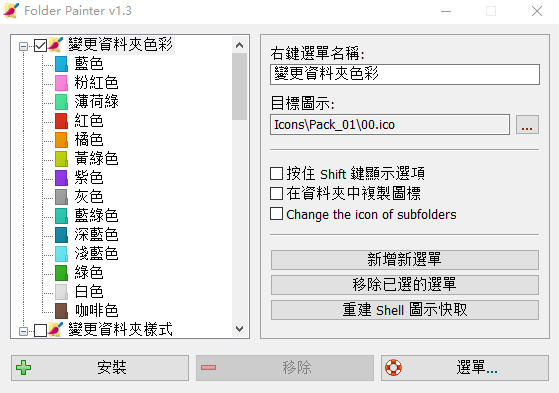
使用技巧
1、恢复为原始图标
请在右键菜单中选择“默认文件夹图标” 即可,它将恢复为 Windows 默认图标样式。
2、删除某个右键菜单
请从 Folder Painter 勾选,选择 “移除选定菜单” 即可。请注意删除菜单后并不会还原文件夹图标的样式。
3、添加全新的图标包
你还可从这里下载更多的 FolderPainter 图标包,将每个图标文件夹(Pack_04,Pack_05,….. Pack_21)放在 FolderPainter 的 Icons 目录中,然后打开 Folder Painter 并单击 “添加新建菜单” 按钮,然后再重复前文的步骤,将选定的图标安装到鼠标右键即可。
4、更改图标样式后未生效?
请点击主界面上的 “重建 shell 图标缓存” 选项。它将重启动 Windows 资源管理器,以应用更改。
Folder Painter使用教程
1、在本站下载解压folder painter文件;
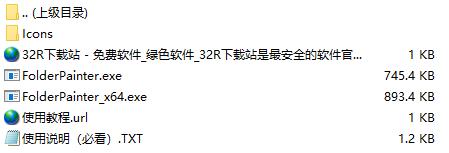
2、双击运行"FolderPainter_x64.exe",打开软件,这时还是默认英文语言;
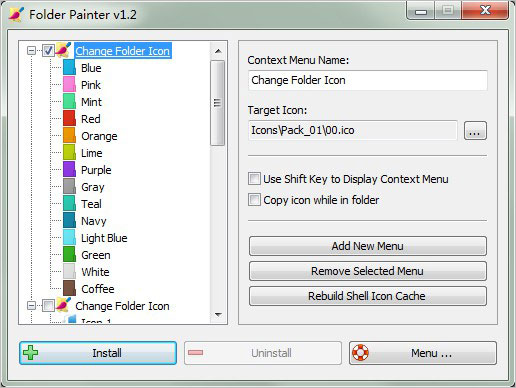
3、点击Menu——Language,再选择中文即可;
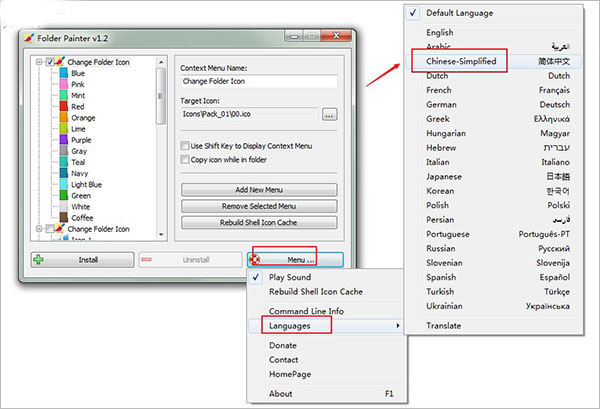
4、之后软件就更换为中文语言啦。
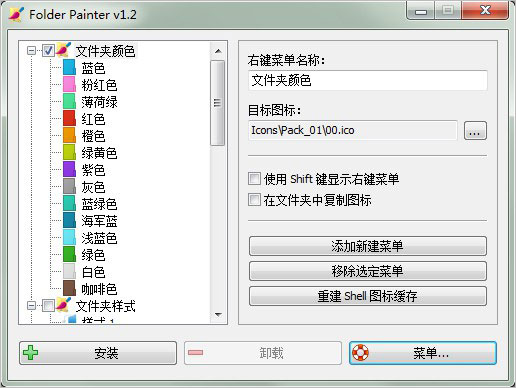
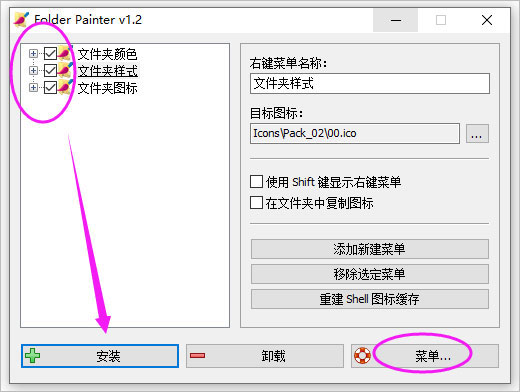
5、首先勾选需要改变文件夹的颜色或样式、图标,然后点击安装;
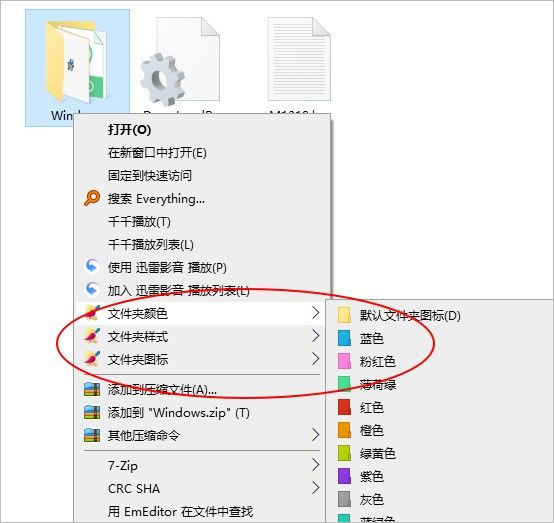
6、之后右键选择需要改变的文件夹,可以自定义其的颜色、图标样式等;
7、即可看到文件夹已经更换颜色啦;
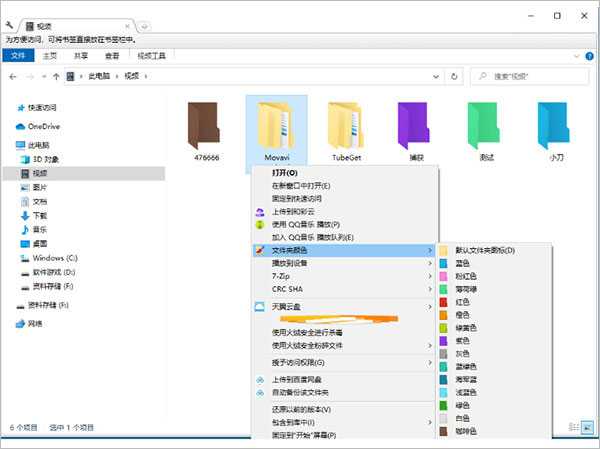
8、以上就是3322小编为大家带来的folder painter详细使用图文教程啦。
软件说明
使颜色永久为其他计算机
在文件夹中勾选复制图标。在更改文件夹颜色时,文件夹图标将被复制到其中,这将使更改永久不变。如果你复制的文件夹到u盘文件夹的颜色将保持不变的其他电脑。
使用现成的图标包或添加自己的:
我们总共准备了21个图标包(294个图标)。
你可以自定义图标文件夹的自定义颜色图标,做到这一点;
1、将您自定义的彩色图标文件添加到图标文件夹中,并将其重命名为Orginals(01,02…)。
2、更改FolderPainter.ini文件中的颜色名称。
Folder Painter有CMD(命令行)支持。
 快捷导航
快捷导航




















点击星星用来评分