 快捷导航
快捷导航
SQLBackupAndFTP是一款简单好用的SQL备份软件,旨在为用户提供完善的数据库备份功能,并且非常的灵活和快速,只需要几分钟时间就能够完成完整的备份工作。除此之外,这款软件界面简洁,功能强大,不仅支持的AES-256数据加密技术除了可对单个数据表备份之外,还支持用户对整个整个数据库进行备份,并允许用户自定义备份时间。与此同时,SQLBackupAndFTP支持SQLSERVER2000、SQLSERVER2005、SQLSERVER2008、SQLSERVER2008 R2、SQLSERVER2012等数据库版本。而且不需要有各种专业的技巧和知识,不需要有复杂难懂的操作,傻瓜式操作流程、选择数据库、备份、加密、压缩、发送到文件夹/FTP或云服务,备份完成,您将再也不用担心您的硬盘因为各种故障导致包含数千条记录的数据库服务器出现问题。
1、计划SQL Server,MySQL和PostgreSQL备份而不会中断数据库服务。
2、通过“立即运行”按钮备份无限数量的数据库,无需计划。
3、将备份发送到FTP,SFTP,FTPS,NAS,本地,网络文件夹,OneDrive Personal,Box,Backblaze B2,Yandex.Disk。
4、发送有关工作成功或失败的电子邮件确认。
5、一键还原备份,备份链按正确顺序自动还原。
6、备份远程SQL数据库。
7、备份Azure SQL数据库。
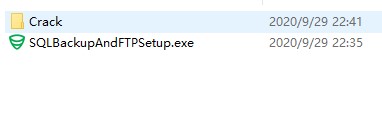
1、在本站下载解压,得到sqlbackupandftp安装程序。
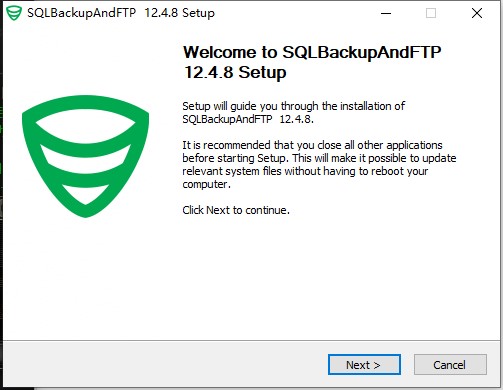
2、双击安装,点击next进行下一步。
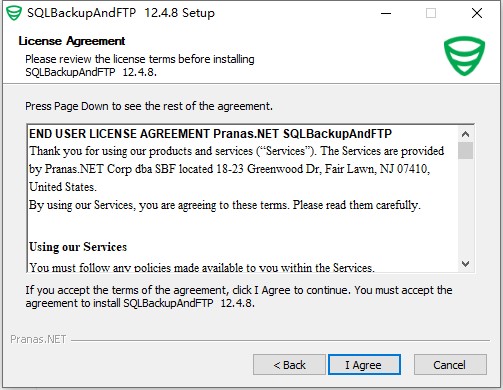
3、点击i agree同意安装协议。
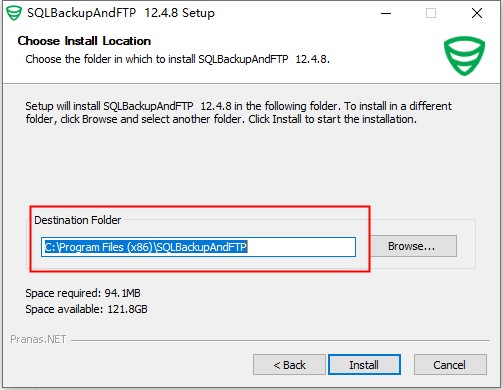
4、选择软件安装路径。
5、软件安装完成,直接退出向导。
1、SQLBackupAndFTP可以做什么?
SQLBackupAndFTP是SQL服务器,MySQL和PostgreSQL的备份软件,运行计划的备份SQL Server或SQL Server Express数据库(所有版本)的(完整,差异或事务日志),运行文件/文件夹备份,拉链和加密备份,并将它们存储在网络,FTP服务器或云中(Amazon S3和我们不断增加的其他服务器),删除旧备份,并通过电子邮件确认作业的成功或失败。
2、如何使用SQLBackupAndFTP?
SQLBackupAndFTP是将备份发送到FTP,SFTP,FTPS,NAS,本地或网络文件夹,Google Drive,Dropbox,OneDrive,Box,Amazon S3,Azure存储的任何SQL Server,MySQL或PostgreSQL数据库的理想选择。它对SQL Server Express 2005,SQL Server Express 2008和SQL Server Express 2014尤其有用,因为它们没有内置的备份工具,但可以在任何SQL Server版本中使用。
3、什么时候不应该使用
SQLBackupAndFTP变得很简单。尽管对于大多数用户来说,这是一个巨大的优势,但某些特定的配置未得到处理。
1、启动SQLBackupAndFTP
您可以在Windows的SQLBackupAndFTP文件夹的“开始”菜单中找到SQLBackupAndFTP快捷方式。
2、连接到SQL Server
该Сonnection形式将自动打开。
SQL Server名称:输入您要连接的SQL Server的名称(例如\ sqlexpress,sahdl0uze.database.windows.net,1433或127.0.0.1,1433)。
单击测试连接以验证连接。如果连接失败,请首先使用SQL Server Management Studio(SSMS)连接到您的数据库,然后在SQLBackupAndFTP中使用完全相同的设置。
3、选择要备份的数据库
在“ 选择数据库”部分中单击齿轮按钮,以选择要备份的数据库。在打开的窗口中,选择列表中要备份的数据库旁边的复选框。或者,您可以选中备份所有非系统数据库 -这将自动选择所有非系统数据库。此功能还有一个好处-如果将来会创建新的数据库,则将自动备份它们。要从自动备份中排除某些数据库,请将它们添加到“ 排除数据库”列表中。
4、选择目的地以存储备份
单击加号按钮以选择存储备份的目标位置。
选择您要存储压缩备份文件的备份目标之一。
应用信息
热门推荐
相关应用
实时热词
评分及评论

















点击星星用来评分