我得说,CheVolume这款软件简直是音频管理的神器,它最让我心动的地方就是能给每个程序单独设置音量,比如我打游戏时想把游戏声调大点,但又不想被QQ提示音吵到,用它就能轻松搞定,完全不用像系统自带那样全局调节。它还能把不同软件的声音输出到不同的设备,比如我一边用音箱看电影,一边用耳机听歌,互不干扰,这种多设备控制的自由度真的太爽了。软件界面精美轻巧,操作起来也方便,右键任务栏图标就能快速管理,高级模式下还能精细调整各种音频会话,兼容性也很好,支持最新的Windows 10。虽然它有些小更新和性能优化,但核心功能始终围绕着让用户随心所欲地掌控声音,如果你也经常被混乱的音频输出困扰,这款工具绝对值得试试,能让你的听觉体验提升一个档次。
CheVolume是一款专用于音量调整的工具,工具轻小而且软件界面精美,而且方便实用,可对各个程序设置专属的音量属性。与电脑自带的音量调节工具相比,它最大的特点在于各对每个程序进行单独的音量设置,不似电脑自带的只能调节一个音量,它能为你带来一个特定的扬声器。它提供了对音频设备的完全控制。可以对电脑上的多个使用的音响设备进行调节,可随时调节电影、游戏等的应用声音大小。CheVolume其主要目的在于为您提供通过特定扬声器,耳机或其他类似设备输出各种音频应用程序的方法,它是一个方便的工具,您可以依靠管理所有发声软件(无论是游戏,媒体播放器还是Web浏览器)的输出位置,因此您可以同时欣赏多种活动。需要的小伙伴快来下载吧!
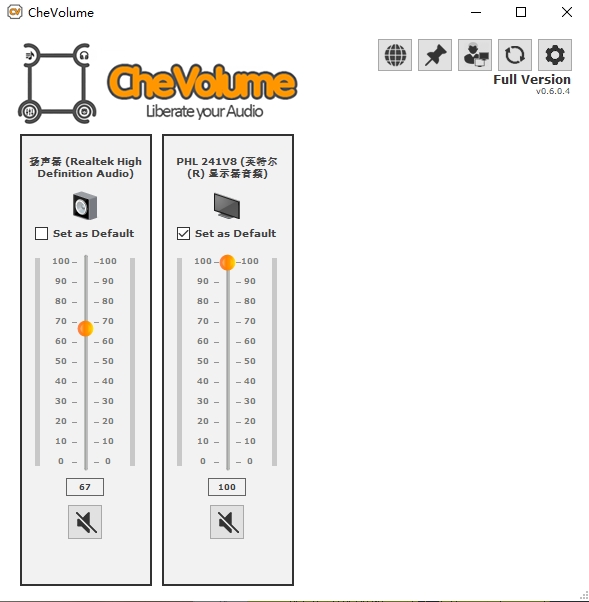
CheVolume(音频控制管理软件)特色
1、分配应用程序声音输出使用CheVolume,您可以将每个应用程序的声音输出/退出分别分配给所有连接的音频设备。每个应用程序可以有不同的音量级别,在不同的音频设备上彼此独立。您不需要多个声卡,只有一个声卡输出不同。用CheVolume开始控制你的音频。
2、快速音频管理器右键单击Systray中的CheVolume图标以打开快速音频管理器。有了这个小工具,你就可以控制全局你的音频设备。改变音量,静音或选择您的默认音频设备只需点击!
3、全音频混音器 - 高级模式借助CheVolume,您可以完全控制音量。一旦进入高级模式,您将看到由Windows和您的应用程序创建的所有音频会话。你可以调整窗口声音的音量,比如弹出窗口时的“bing”(或者当出现错误信息时的“bang”)。您会看到应用程序创建的所有会话,有时您会看到单个应用程序可以在多个设备上打开许多音频会话。CheVolume为您提供了在所有这些音频会话中控制静音,更改音量或转换。
软件功能
1、小更新修复的东西
2、网站的新更新
3、兼容最后更新的Windows 10
4、新的快速访问窗口(右键单击任务栏上的图标)
5、性能和稳定性改进,新外观,更好的32位和64位兼容性等
耳机插入电脑没有声音?
1、在电脑左下角的开始菜单里找到“控制面板”选项
2、在弹出的对话框里点击“硬件和声音”
3、点击“Realtek高清晰音频管理器”
4、点击界面右上方的“文件夹”图标,在弹出的界面中勾选“禁用前面板插孔检测”,点击OK
5、完成,现在可解决耳机插入电脑没有声音问题
 快捷导航
快捷导航




















点击星星用来评分