现在大家天天盯着屏幕,眼睛真的太容易累了,选个好显示器真的特别重要。这款MonitorTest就是个专门给显示器做“体检”的神器,我觉得它特别实用。它能测出显示器的各种参数和真实性能,不管是CRT老古董还是现在的LCD、LED屏,它都支持,还能直接装进U盘里随身携带,用起来特别方便。软件里头预设了35种不同的测试图,从色彩、对比度到像素点,方方面面都能测到,能帮你发现屏幕有没有坏点、颜色准不准这些隐藏问题。最让我觉得贴心的是,它默认就是简体中文,而且完全免费,对咱们普通用户来说真的零门槛。不管你是想买新显示器怕踩坑,还是想给手头的屏幕做个全面检查,下载它测一测,心里就踏实多了。
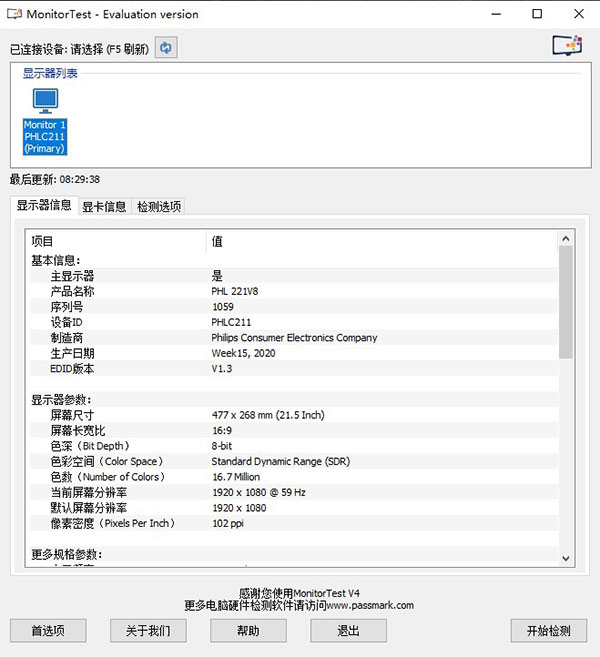
MonitorTest是一款非常专业的屏幕测试工具。随着越来越多的人在计算机显示器前花费更多的时间,重要的是购买一台高质量的显示器,好的显示器将提供清晰,明亮的图像,同时减轻您的眼睛疲劳。由于监视器通常是计算机系统中最昂贵的部分,因此测试对于调整和选择质量监视器至关重要。而该软件就可以对软件进行完整的测试,适用于Windows的PassMark MonitorTest可在显示器和图形卡支持的任何分辨率,宽高比和颜色深度下运行。可以清晰的显示显示器的所有相关信息,包括显示信息、显示器参数、更多规格参数、支持的屏幕分辨率等等。支持所有显示类型(CRT,LCD,等离子等),MonitorTest还可以在屏幕上以各种不同的分辨率和颜色深度生成测试图案,以测试最佳视觉效果。已创建35个不同的测试屏幕中的每个屏幕,以测试显示器性能的特定方面。并且软件还支持可以设置为便携式的,并可以通过USB闪存驱动器运行。您可以通过单击软件主对话框中的“首选项”>“安装到USB驱动器”按钮来制作便携式版本,非常的方便。软件可以免费使用,默认语言为简体中文。大家如果有测试显示器的需求,那不妨下载软件一测!
功能特色
1、支持所有显示类型(CRT,LCD,等离子等)
2、支持具有多达300种不同视频模式的视频卡。
3、循环测试以持续测试显示器。
4、脚本化测试,以使用具有不同分辨率,颜色深度和测试长度的不同测试模式(仅限注册版)
5、微小的下载并且足够小以适合USB记忆棒。
6、用笔记本电脑替换昂贵的基于硬件的测试码型发生器。
7、研究计算机监视器或LCD平板屏幕的质量和性能。
8、生成35个测试模式。包括触摸屏和HDR。
9、支持所有可用的分辨率和色深。
10、脚本测试。
11、支持多显示器系统。
12、从USB驱动器运行。
使用教程
要开始使用MonitorTest,请按照下列步骤操作:
1、选择要测试的显示器,或选中“测试所有显示器”复选框以一次测试所有显示器(“测试所有显示器”仅在注册版本中可用)。
2、选择要测试的分辨率。
3、选择要执行的测试(或所有测试)。
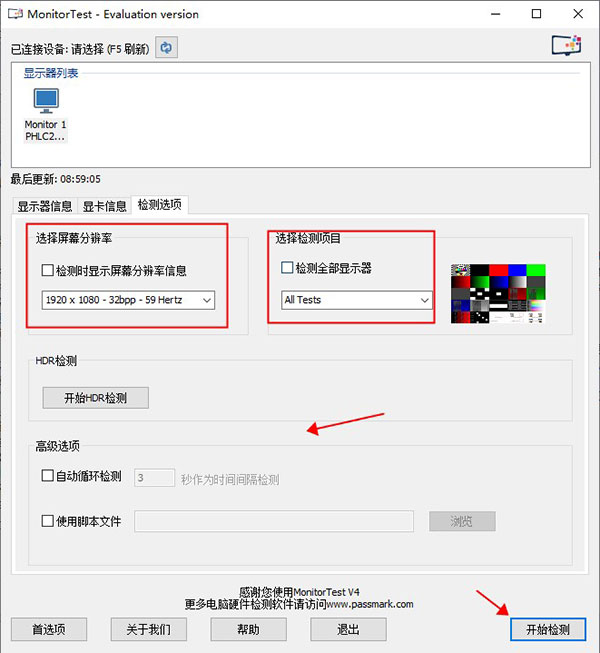
4、如果要让测试自动循环通过所有测试屏幕,请选中“循环测试”复选框,然后输入要花费在每个测试上的秒数(循环测试仅在选择“所有测试”的情况下才有效)。
5、循环执行以下检查图像是否失真或伪影的测试。
测试模式
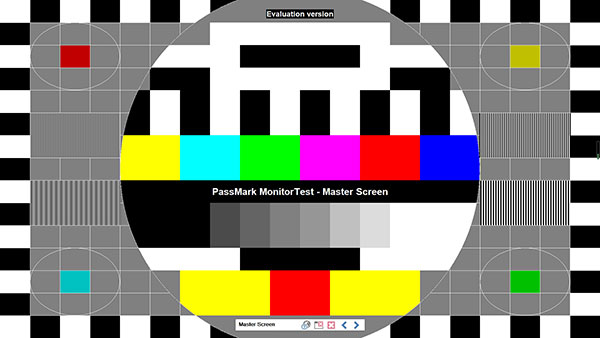
1、主画面。
2、收敛。
3、对比。
4、色标。
5、字型。
6、打印机。
7、颜色校准。
8、坚持不懈。
9、伽玛测量。
10、缩放以验证电源的稳定性。
11、单色以测试像素缺失或始终存在触摸屏测试。
12、多点触摸屏测试。
系统要求
MonitorTest的系统要求:
奔腾或更快的处理器
操作系统:Windows 7,8,10
RAM:1024 MB
磁盘空间:64 MB的可用硬盘空间来安装软件
常见问题
1、我的LCD显示器的像素坏了,有什么办法可以解决此问题?
使用当前的制造技术,在LCD屏幕(尤其是较大的LCD屏幕)中,损坏的像素相当普遍。通常,像素始终处于打开状态或始终处于关闭状态(这可以从MonitorTest测试图案中看到)。通常,制造商使用这样的规则,例如,如果有4个或更少的坏点,则显示器正常。如果多于4个,则认为显示器有故障。被认为是“正常”的像素损坏数量取决于制造商和屏幕尺寸。软件无法控制或修复这些像素,因为它们实际上已经损坏并且已经停止响应打开或关闭的命令。
2、我的显示器的当前分辨率没有出现在下拉列表中?
下拉列表仅显示与视频卡和显示器兼容的分辨率。如果您当前的分辨率或刷新率未出现在此列表中,则可能是因为您使用的设置超出了标称范围。
3、我有多个屏幕。如何测试所有这些?
从MonitorTest 3.0开始,您可以选中“测试所有监视器”复选框以使模式同时出现在所有监视器上(仅在注册版本中可用)。选中此框时的分辨率列表是对所有显示有效的显示模式的列表。默认情况下,将选择“当前分辨率”,该分辨率不会引起分辨率变化,这在连接了不同大小的显示器的系统上非常有用。
4、我应该测试什么分辨率,颜色深度和刷新率?
您应该在此显示器通常使用的分辨率和色彩深度下测试显示器。您应该选择最高的刷新率。以制造商指定的最大分辨率测试显示器也可能很有趣。在某些情况下,您可能会发现显示器的性能不足以使用其最大分辨率。由于色彩可能会抖动,因此使用较低的色彩深度将无法获得理想的效果。
5、为什么MonitorTest说我的便携式计算机有2个监视器?
通常,LCD监视器(连接到便携式计算机)和外部VGA连接被视为两个不同的监视器。
6为什么某些监视器参数列为N / A。
某些监视器(尤其是旧模型)可能无法将EDID数据存储到您的Window Registry中,这将导致MonitorTest无法检索信息。
7、如何使MonitorTest在USB驱动器上可移植?
MonitorTest可以设置为便携式的,并可以通过USB闪存驱动器运行。为此,您首先需要以常规方式将MonitorTest安装到本地硬盘驱动器上。
安装后,您可以通过单击主对话框中的“首选项”>“安装到USB驱动器”按钮来制作便携式版本。
 快捷导航
快捷导航


















点击星星用来评分