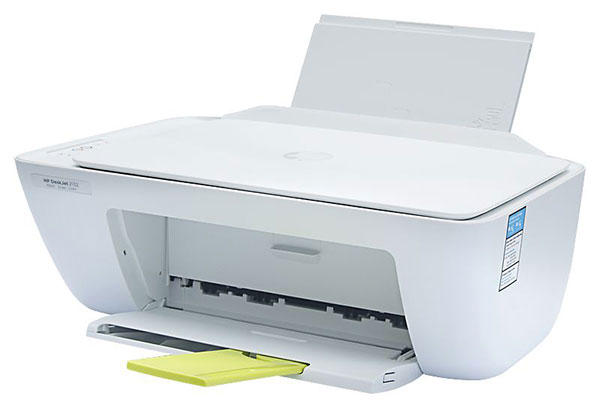
我得说,惠普Deskjet F388这款老机型虽然年头不短了,但只要驱动装对了,日常家用打打作业、复印个证件还是挺靠谱的。这款驱动是专门给F388多功能一体机定制的,支持从XP到Win10的32位和64位系统,这点挺良心,毕竟现在不少新驱动都不兼容老系统了。安装过程也算简单,下载压缩包解压后直接运行EXE文件,跟着提示点“接受”和“是”就行,不过得注意安装时最好先别插USB线,等软件提示了再插,不然容易识别不到设备。
从个人体验来看,驱动装好后最明显的改善就是打印清晰度上去了,4800*1200dpi的分辨率打彩色照片虽然比不上专业照片打印机,但日常文档和普通图片完全够用。而且它支持无线连接和双面打印,虽然F388本身是老款,但驱动优化后连WiFi直连都挺稳,这点比很多同价位老机型强。不过我得提醒一句,安装前一定要关掉杀毒软件和防火墙,我之前就因为360拦截导致驱动装了一半卡住,折腾半天才搞定。
另外,如果遇到驱动安装失败,大概率是服务没开或者旧驱动没卸载干净。这时候别慌,去“服务”里把Print Spooler重启一下,再把旧驱动彻底卸载重装,基本就能解决。总的来说,这款驱动虽然界面朴素,但胜在稳定可靠,特别适合预算有限又不想换新机的朋友。毕竟F388的月负荷量有1000页,只要不是天天狂打,家用完全没压力。惠普Deskjet f388打印机驱动是一款专门针对惠普旗下产品惠普HP Deskjet f388多功能一体机匹配的驱动工具。如果您配置的是该款打印机,并在在安装后电脑出现不能正常识别的情况,则需要安装本驱动工具,安装此驱动后才可以正常工作并解决打印机无法正常连接电脑打印的问题。同时站为用户提供
惠普f388打印机驱动,可支持DeskJet列型号,适用于Windows XP /Windows 7 / Windows 8 / Windows 10 32/64位操作系统,安装时,软件会自动扫描打印机,并在线安装驱动,简单易用。惠普f388打印机驱动是专为该型号打印机打造的,想要打印机正常的工作就必须下载对应的驱动,同时安装了驱动还可以解决打印机在日常使用中出现的各种各样问题,欢迎有需要该驱动的前来下载安装!
惠普f388打印机驱动安装教程
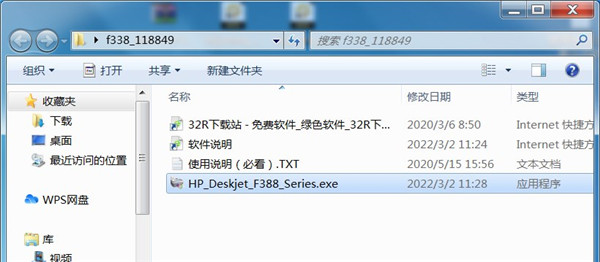
1、从本站下载惠普f388驱动压缩包后,接着双击“HP_Deskjet_F388_Series.exe”开始安装;
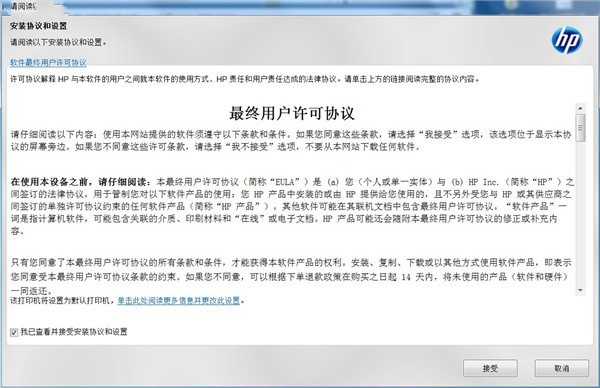
2、勾选左方的协议后点击右侧的接受;
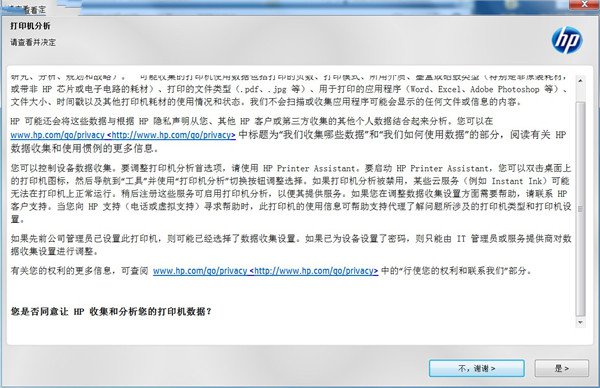
3、继续点击“是”;
4、耐心等待驱动安装;
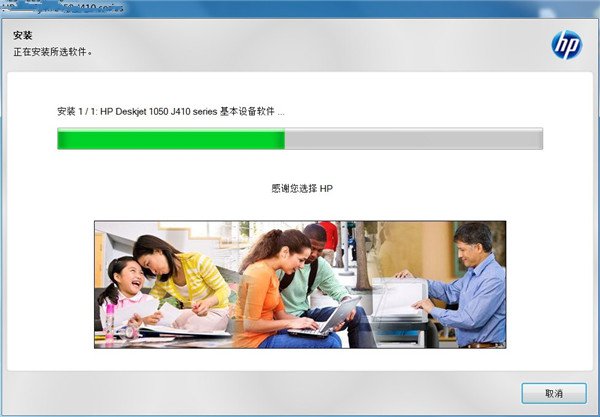
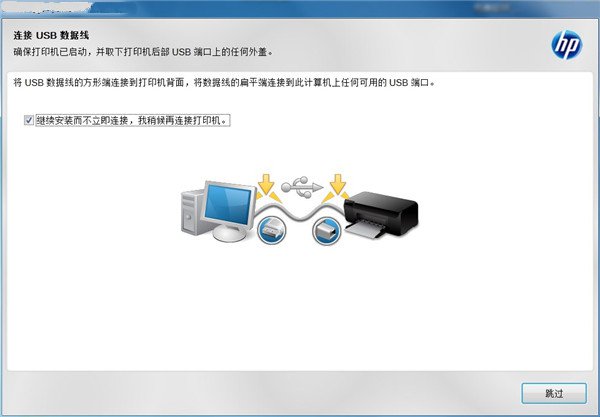
5、出现此界面是因为没有连接打印机设备,勾选上方方框,点击下方跳过;
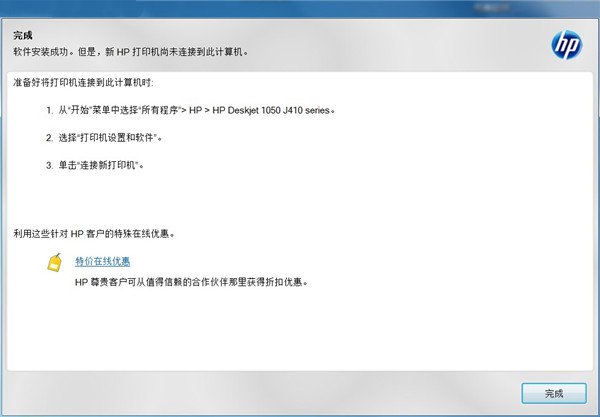
6、安装成功,至此惠普f388驱动安装教程完毕。
惠普f388打印机驱动使用教程
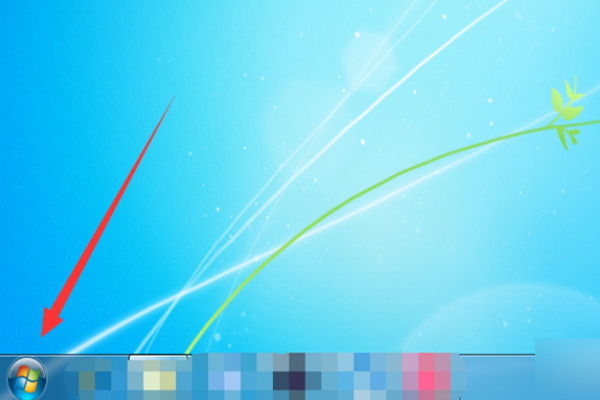
1、首先点击电脑桌面左下角的【开始菜单】按钮,打开开始菜单。
2、然后在里面点击【控制面板】按钮,打开控制面板。
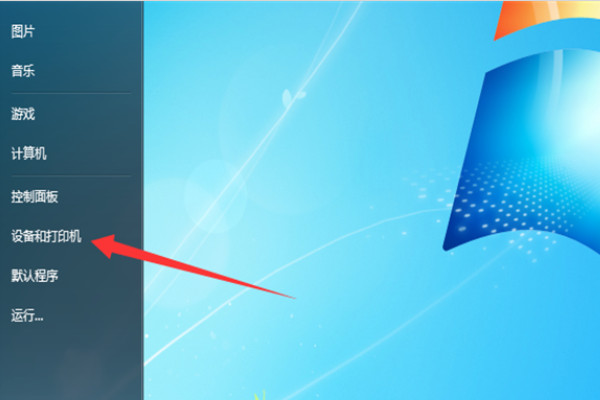
3、然后在控制面板界面,点击【添加打印机】。
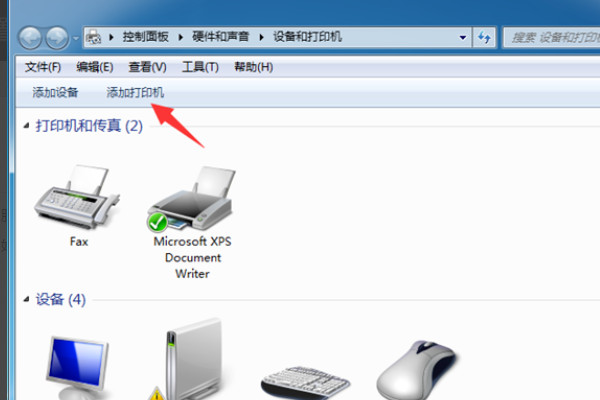
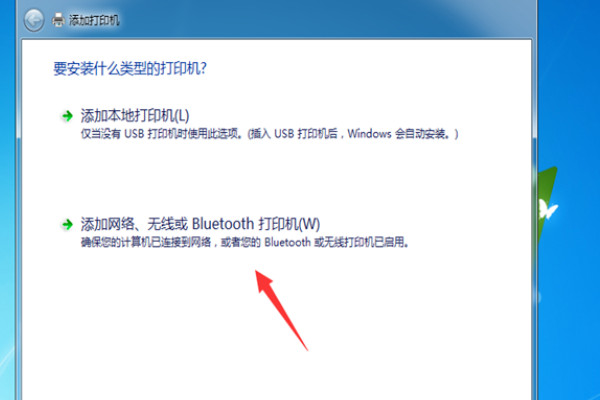
4、然后会打开添加打印机窗口,点击下面的添加网络打印机。
5、然后可以自动搜索网络打印机,将要连接的打印机搜索出来,点击将其选中。
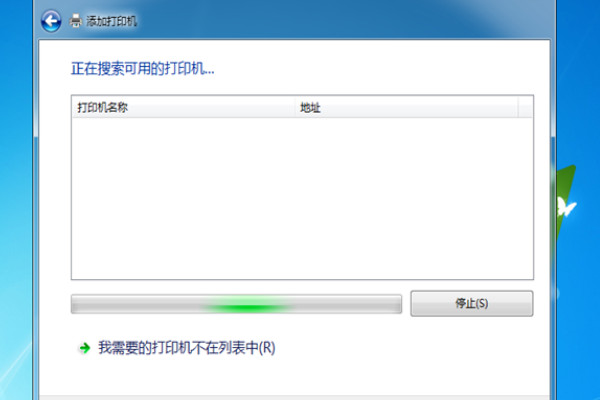
6、另外可以点击【我需要的打印机不在列表中】按钮,在里面按照名称或者TCP/IP或主机名查找网络打印机,在点击选中,点击【下一步】。
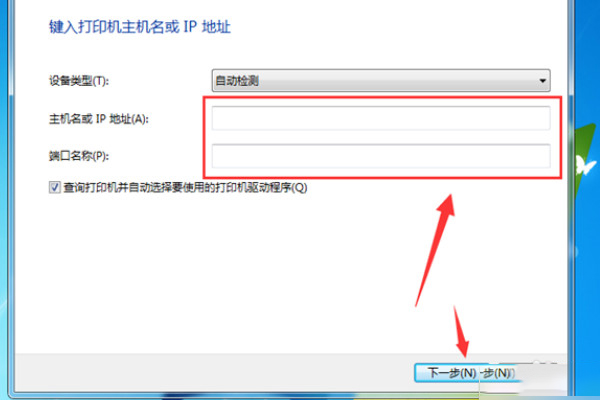
7、然后在里面配置好主机或IP,以及连接的借口,将这些配置完毕点击【下一步】,最后完成窗口设置就可以连接无线打印机成功就可以使用这个电脑进行打印了。
惠普f388打印机驱动特点
1、无线连接
使用双频wifi和wifi直连,保持连接。
2、安全可靠
内置安全特性,持续保障您的生意。
3、双面打印
默认双面打印设置,节约纸张。
4、经典品质
精简设计,经久耐用。
基本参数
设计类型:打印/复印
接口类型:USB
产品内存:32MB
打印方式:热喷墨打印技术
打印分辨率:4800*1200dpi
打印速度:彩色14ppm;黑白20ppm
打印介质:纸张(喷墨打印纸、照片纸、普通纸)、信封、标签、卡片、透明介质、热转印纸、惠普优质介质
打印语言:LIDIL
打印其他性能:1000页/月
光学分辨率:1200dpi
输出分辨率:19200dpi
复印速度:20ppm
复印缩放:50% - 200%
常见问题
问:驱动安装失败怎么办?
1、一是服务没有开,二是步骤错装
2、检查服务打印机需要服务计算机(我的电脑)图标右键-----管理---服务,或开始→控制面板→系统和安全→管理工具-服务设置下面服务为自动启动并启动serverprint spooler workstation
3、准备:拿出驱动光盘放入光驱或到下载完整版驱动,按步骤检查安装。
①开始---打印机和传真----点击打印机-----删掉打印任务
②开始----控制面板---程序----卸载打印驱动和SCAN TO ,重启计算机。
③不要插USB数据线,安装完整版驱动,当程序提示插入USB数据线时,插入线,稍候片刻,即可自动安装完毕。
注意事项
1、电脑中如果有之前安装的打印机驱动,建议卸载;
2、电脑安装打印机驱动前必须关闭杀毒软件防火墙(比如windows防火墙,360杀毒软件,电脑管家,安全卫士)等具有拦截功能的程序;
3、打印机只连接电源线,开机就绪,无指示灯闪烁,只是屏幕无报错提示;
4、USB连接:安装驱动前,打印机的USB不要连接到电脑上,直到驱动安装提示连接设备时,再将USB连接到电脑上;
5、网络连接:安装驱动前,将打印机连接到网络,打印配置页并查看配置页上的打印机IPV4地址。
 快捷导航
快捷导航




















点击星星用来评分