我得说,这款惠普HP 1022nw打印机驱动确实是个好东西,它就像给打印机装上了大脑,让电脑能认出这台机器。我之前也遇到过打印机连不上的情况,那种干着急的感觉真不好受,而这个驱动体积小、安装简单,能帮你解决识别问题,这点让我觉得挺省心的。它专为1022nw型号打造,稳定性强,支持LaserJet系列,还能自动扫描并在线安装,用起来非常顺手。不过要注意,必须下载对应型号的驱动才能正常工作,好在文章里附带了详细的安装教程和无线打印设置,甚至还有扫描功能的说明,从解压选择系统版本到一步步点击安装,再到连接无线打印机和扫描文件,步骤清晰明了。基本参数方面,打印速度高达19ppm,分辨率1200dpi,月负荷8000页,处理各种介质都没问题,内存8MB也够用。我觉得对于需要这款打印机的小伙伴来说,免费下载安装真的很实用,能省去不少麻烦,让打印工作变得轻松愉快。惠普hp 1022nw打印机驱动又为
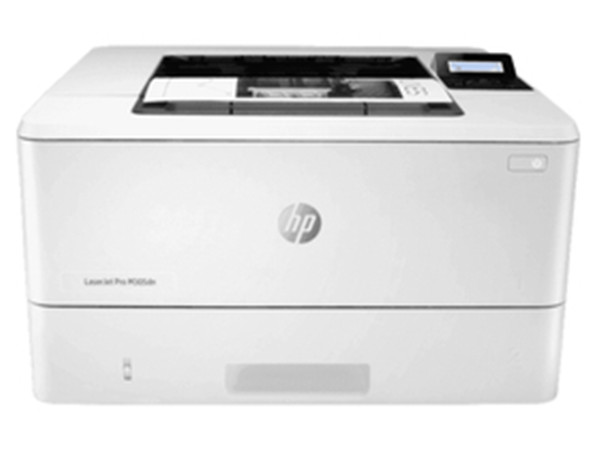
惠普HP LaserJet 1022nw 打印机驱动,它是惠普旗下的一款激光打印机驱动工具,该不仅具有稳定性强、体积小巧、安装简单等特点,而且还能帮助你解决打印机无法被电脑识别的问题。同时本驱动支持LaserJet系列型号,此外该驱动会自动扫描打印机,并进行在线安装,非常的简单易用。需要注意的是,这款驱动是适用于HP LaserJet 1022nw激光打印机,而本站所提供的
惠普1022nw驱动是专为该型号打印机打造的,用户想要打印机正常的工作就必须下载对应的驱动,为了更好的帮助小伙伴们知道如何使用这款驱动,小编在下文还附带了详细的安装教程以及使用说明,有需要这款驱动想小伙伴们欢迎前来本站免费下载安装使用~
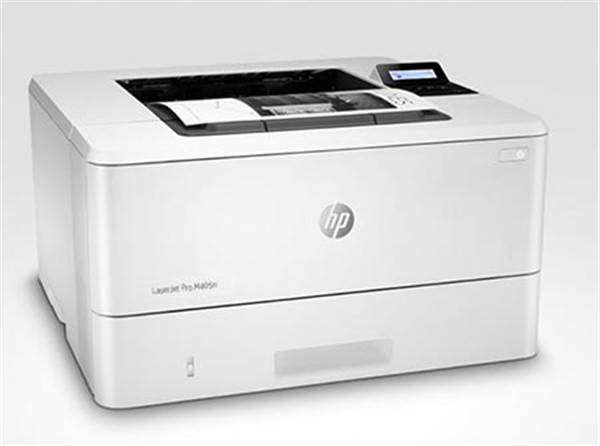
惠普1022nw打印机安装教程
1、从本站下载惠普1022nw驱动压缩包后,将其解压后即可看到32/64位的驱动适配版本;
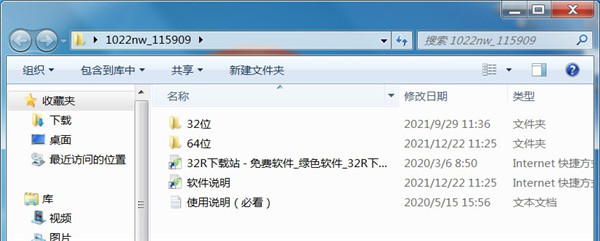
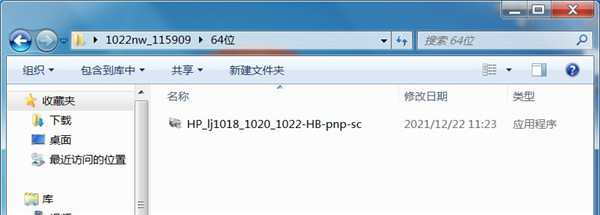
2、根据自己的电脑操作系统选择安装32/64位,小编以64位为例双击启动exe;
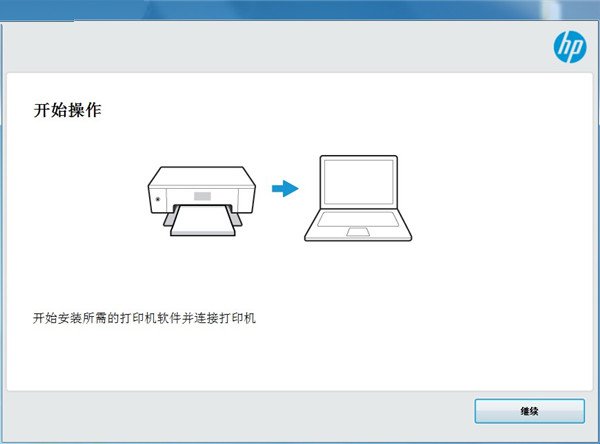
3、出现此界面后点击下方的继续按钮;
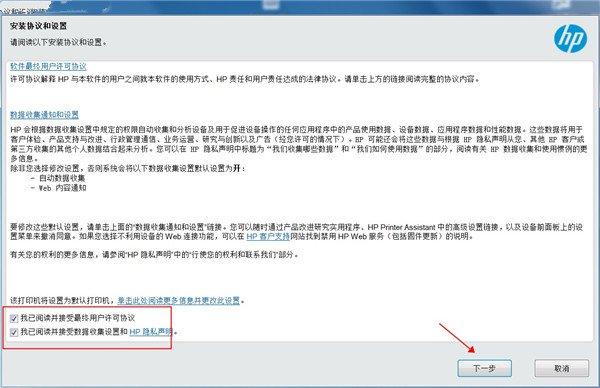
4、勾选左方的协议后点击右侧的下一步;
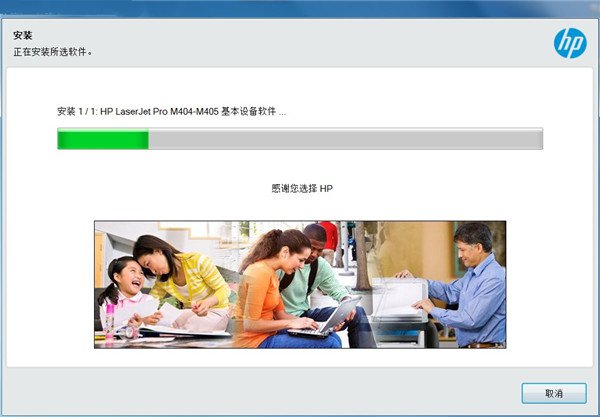
5、耐心等待驱动安装;
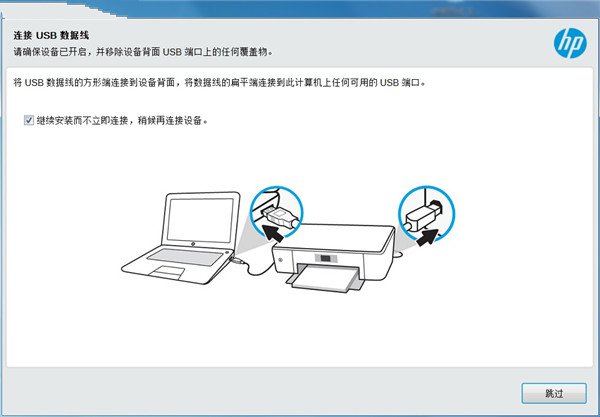
6、出现此界面是因为没有连接打印机设备,勾选上方方框,点击下方跳过;
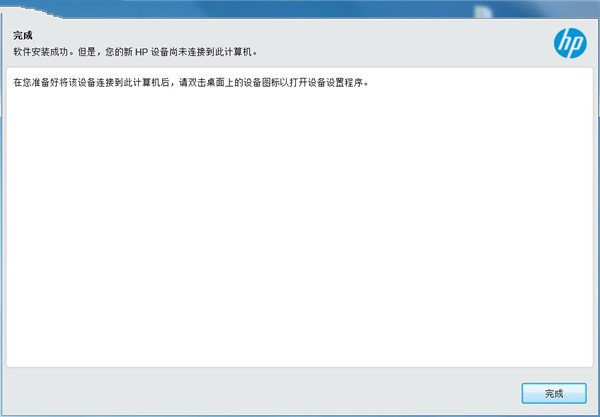
7、安装成功,至此惠普1022nw驱动安装教程完毕。
惠普1022nw无线打印设置
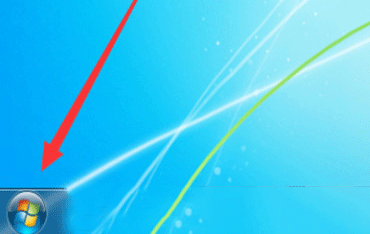
1、首先点击电脑桌面左下角的【开始菜单】按钮,打开开始菜单。
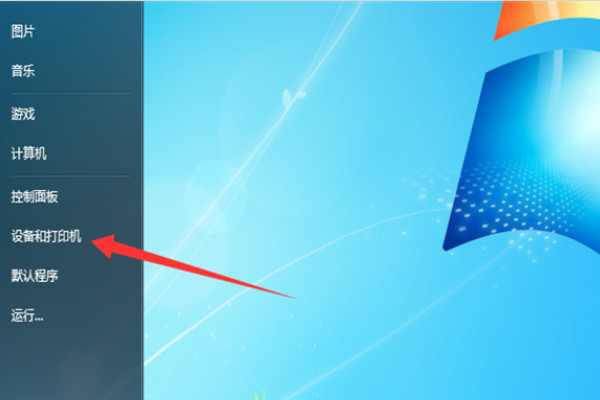
2、然后在里面点击【控制面板】按钮,打开控制面板。
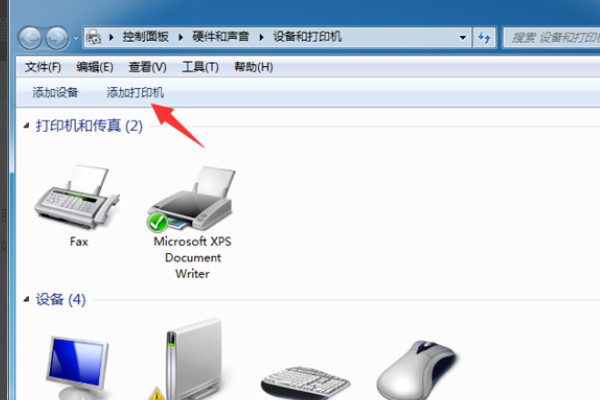
3、然后在控制面板界面,点击【添加打印机】。
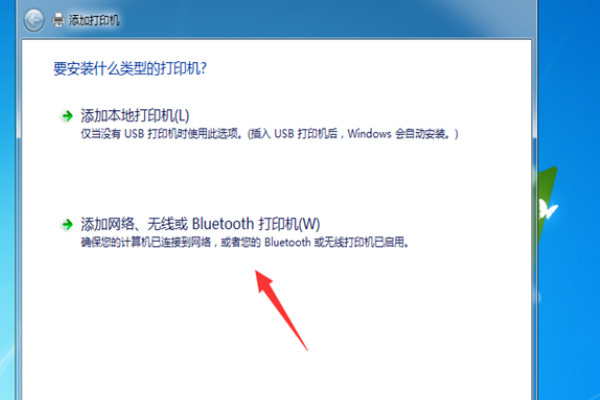
4、然后会打开添加打印机窗口,点击下面的添加网络打印机。
5、然后可以自动搜索网络打印机,将要连接的打印机搜索出来,点击将其选中。
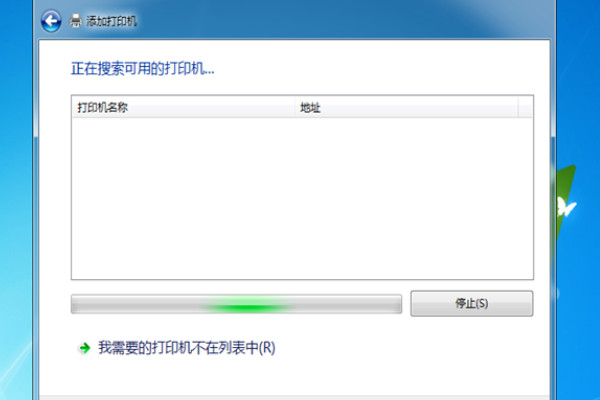
6、另外可以点击【我需要的打印机不在列表中】按钮,在里面按照名称或者TCP/IP或主机名查找网络打印机,在点击选中,点击【下一步】。
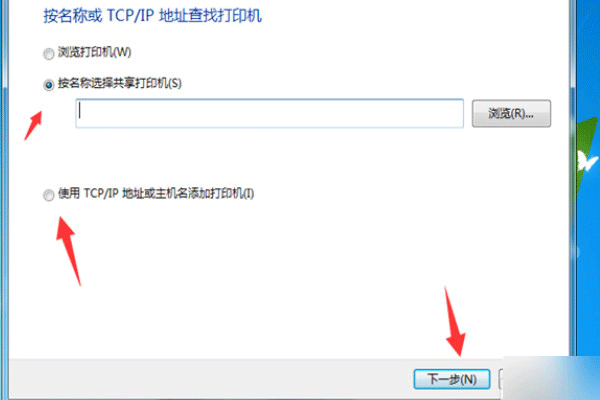
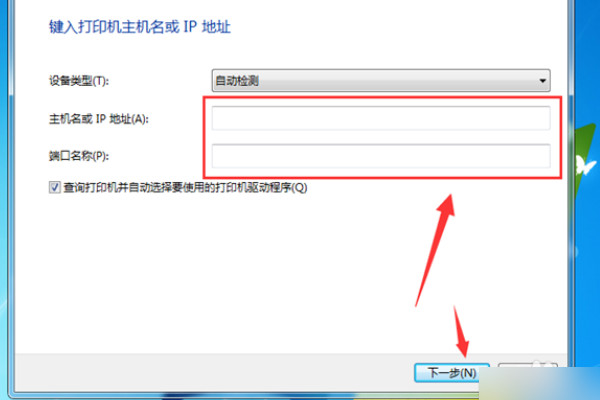
7、然后在里面配置好主机或IP,以及连接的借口,将这些配置完毕点击【下一步】,最后完成窗口设置就可以连接无线打印机成功,我们就可以使用这个电脑,使用无线打印机上打印了。
惠普1022nw怎么扫描
1、首先打开进入台式机主界面,双击运行扫描软件;
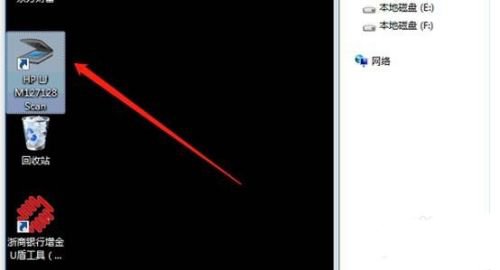
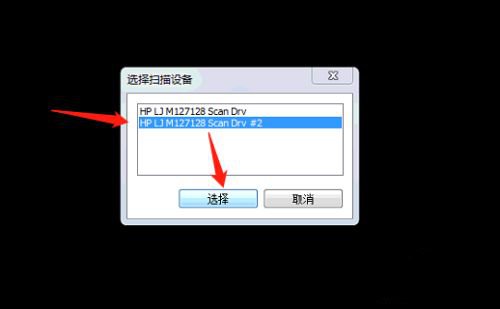
2、选择第二个带#2的进行扫描;
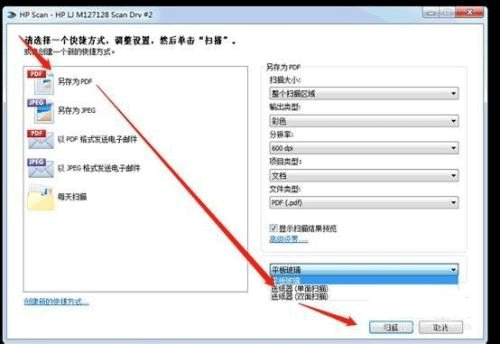
3、设置保存格式,扫描单面还是双面,最后单击扫描按钮;
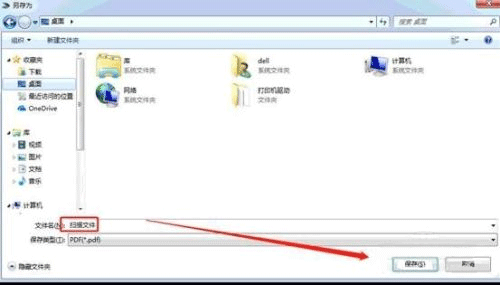
4、单击保存选项,保存文件;
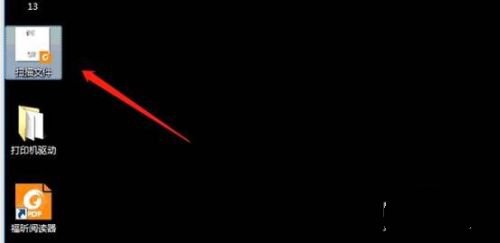
5、扫描文件结果如下。
基本参数
打印速度:高达 19 ppm (letter)/18 ppm (A4)
打印质量:1200 x 1200 dpi
打印语言:基于主机打印语言,并支持pcl5e(随机光盘不提供,建议使用6L 等兼容驱动)
月打印负荷:高达 8,000 页/月
介质类型:纸张(普通纸、激光打印纸、相纸)、信封、投影胶片、标签、卡片、明信片
介质尺寸:主纸盒:76 x 127毫米到216 x 356毫米(3 x 5英寸到8.5 x 14英寸);letter、legal、executive、明信片、信封(10号,Monarch);A4、A5、B5、信封(C5、DL、B5)、明信片
纸张处理:10页多用途输入纸盒,250页输入纸盒;150页面向下纸盒
标配内存:8MB
最大内存:8MB
硬件ID:USBPRINT\Hewlett-Packardhp_La0C15
系统要求
Windows 10、8.1、8、7(32 位或 64 位)
2 GB 可用硬盘空间
CD-ROM/DVD 驱动器或因特网连接,通用串行总线 (USB) 端口
 快捷导航
快捷导航
















点击星星用来评分