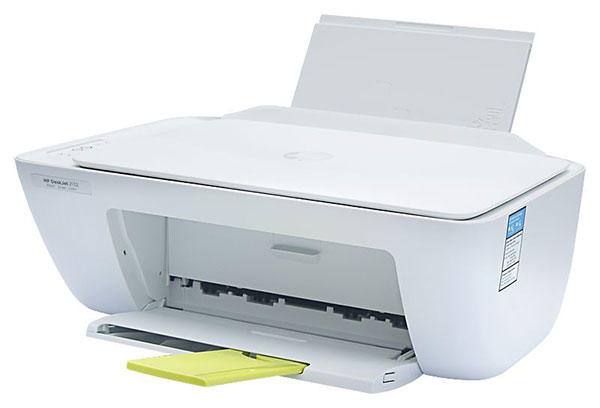
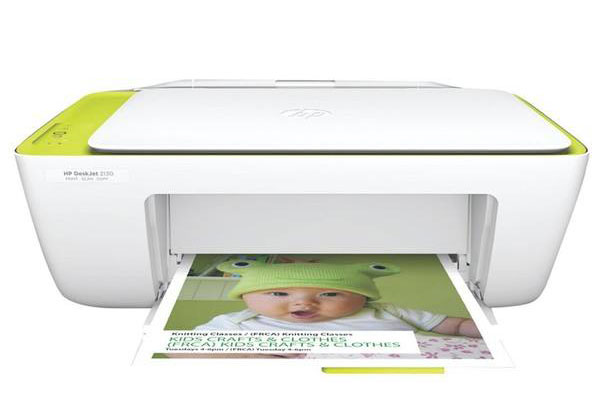
我得说,看到这款惠普Deskjet 3325打印机的驱动介绍和教程,真是让人怀念又有点无奈。这打印机虽然参数看起来还行,比如黑白7ppm、彩色4ppm的速度,还有600×600dpi的分辨率,但毕竟是老型号了,只支持USB2.0接口,不支持网络打印,现在用起来确实有点跟不上时代。不过,如果你还在用这款打印机,驱动安装其实挺简单的,跟着教程一步步来,双击那个exe文件,勾选协议,基本就能搞定。我特别注意到安装过程中如果没连打印机,会提示跳过,这点设计挺人性化的。至于墨盒更换教程,摇晃墨盒让墨粉均匀、撕掉密封条这些步骤,虽然看起来简单,但新手可能还是会手忙脚乱,尤其是那个蓝色按钮开盖板,得仔细看图才能找准位置。无线打印教程就更有意思了,虽然这打印机本身不支持网络打印,但教程里却教你怎么通过电脑添加网络打印机,这有点矛盾啊,估计是给其他型号用的教程混进来了。总的来说,如果你还在坚持用这款老打印机,驱动和维护教程确实能帮上大忙,但我也得提醒你,时代在进步,考虑升级设备可能更省心。惠普Deskjet 3325打印机驱动是一款专门针对惠普旗下产品惠普HP Deskjet 3325彩色喷墨打印机匹配的驱动工具。如果您配置的是该款打印机,并在在安装后电脑出现不能正常识别的情况,则需要安装本驱动工具,安装此驱动后才可以正常工作并解决打印机无法正常连接电脑打印的问题。同时站为用户提供
惠普3325打印机驱动,可支持DeskJet列型号,适用于Windows XP /Windows 7 / Windows 8 / Windows 10 32/64位操作系统,安装时,软件会自动扫描打印机,并在线安装驱动,简单易用。惠普3325打印机驱动是专为该型号打印机打造的,想要打印机正常的工作就必须下载对应的驱动,同时安装了驱动还可以解决打印机在日常使用中出现的各种各样问题,欢迎有需要该驱动的前来下载安装!
惠普3325打印机驱动安装教程
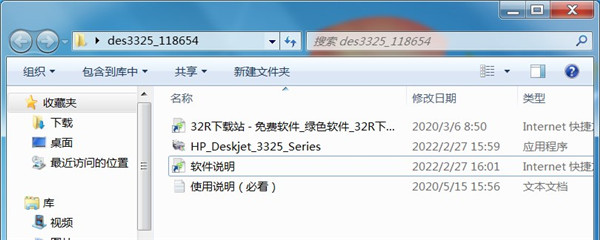
1、从本站下载惠普3325驱动压缩包后,接着双击“HP_Deskjet_3325Series.exe”开始安装;
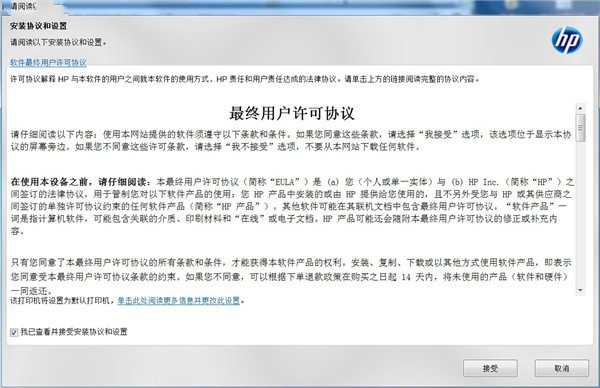
2、勾选左方的协议后点击右侧的接受;
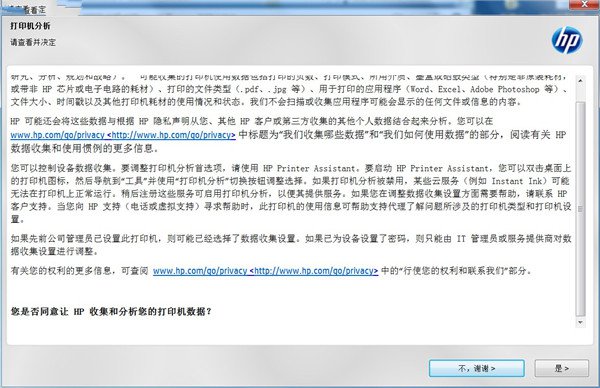
3、继续点击“是”;
4、耐心等待驱动安装;
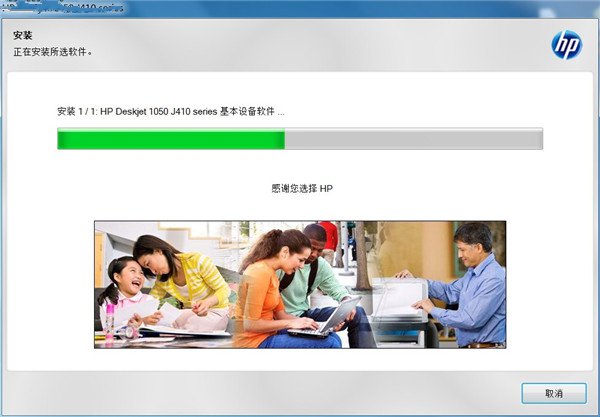
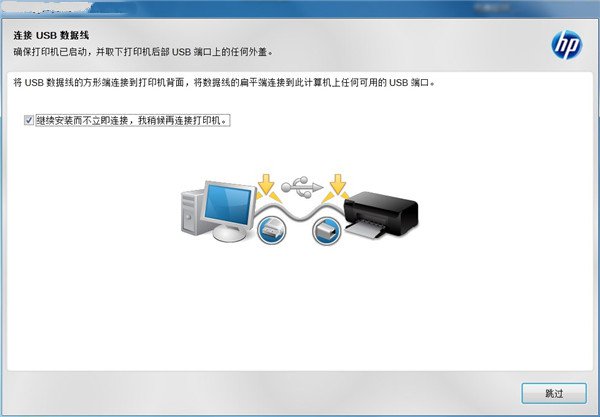
5、出现此界面是因为没有连接打印机设备,勾选上方方框,点击下方跳过;
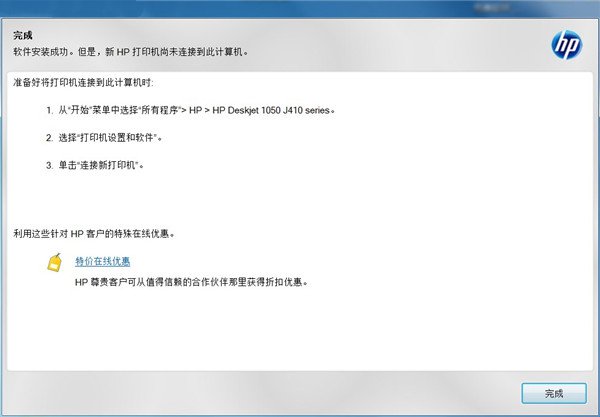
6、安装成功,至此惠普3325驱动安装教程完毕。
惠普f2100打印机墨盒更换教程
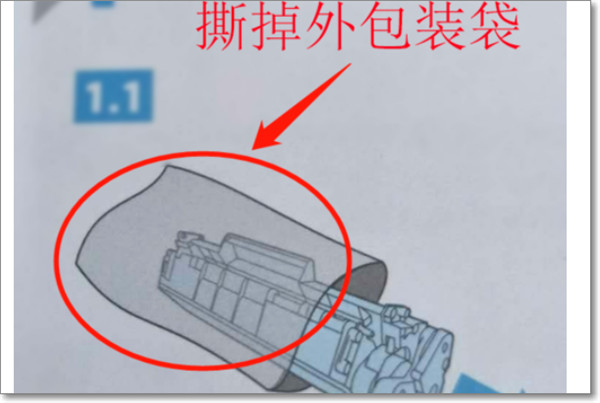
1、首先将新买来的打印机拆掉硒鼓的外包装黑色袋子。
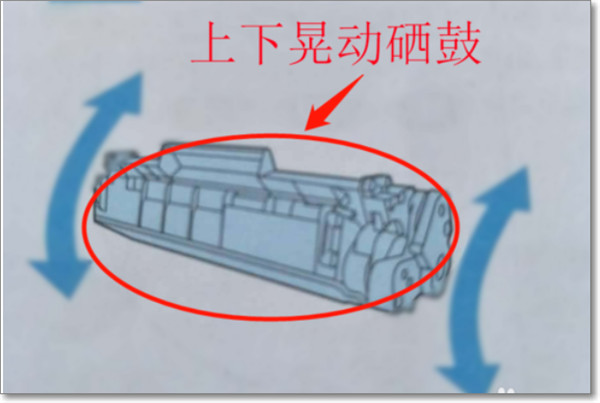
2、然后将墨盒进行上下摇动,使墨盒里面的墨粉分布均匀。
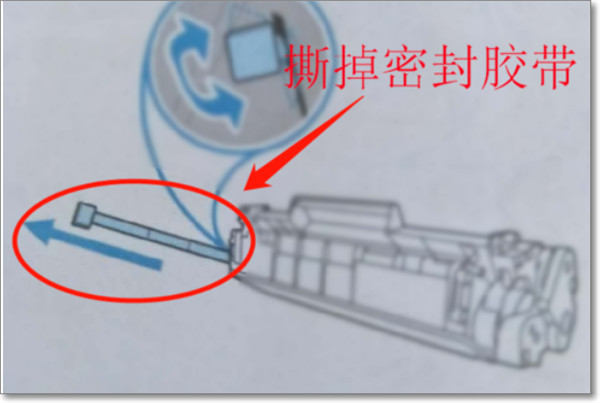
3、此时再将墨盒侧面的墨盒安全密封条往外拉动,撕掉之后,墨盒才可以进行正常漏墨打印。
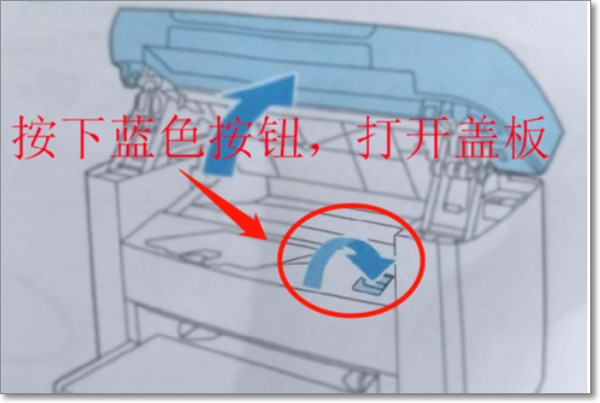
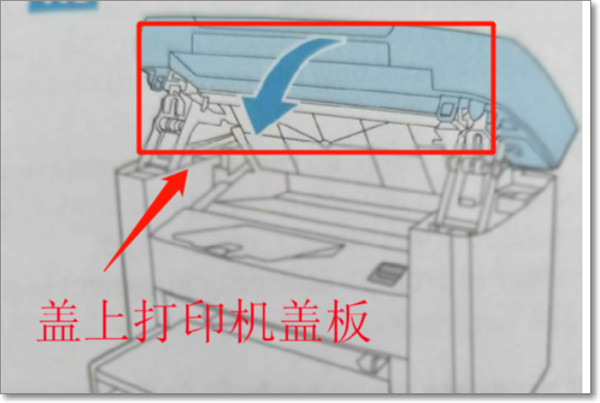
4、后面用手按下打印机盖板的蓝色按钮,使打印机的盖板打开。
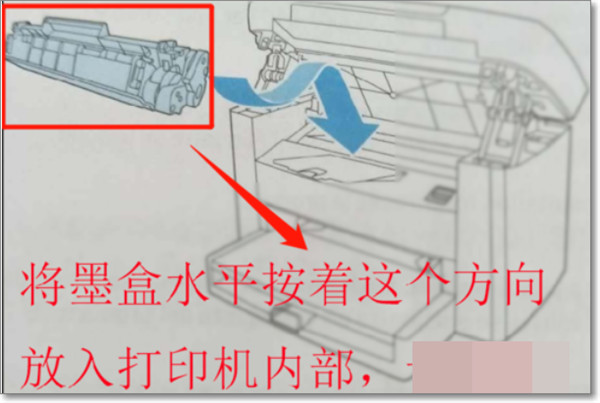
5、然后将硒鼓按照图上的方向,水平放入到打印机里面,直到全部卡入到位即可。
6、最后盖上打印机面板,就会听到打印机检测硒鼓的安装,安装正常,面板会显示绿灯,这样问题就解决了。
惠普3325打印机无线打印教程
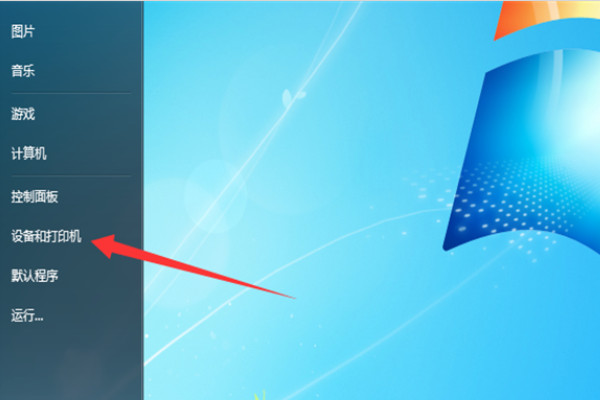
1、首先点击电脑桌面左下角的【开始菜单】按钮,打开开始菜单。

2、然后在里面点击【控制面板】按钮,打开控制面板。
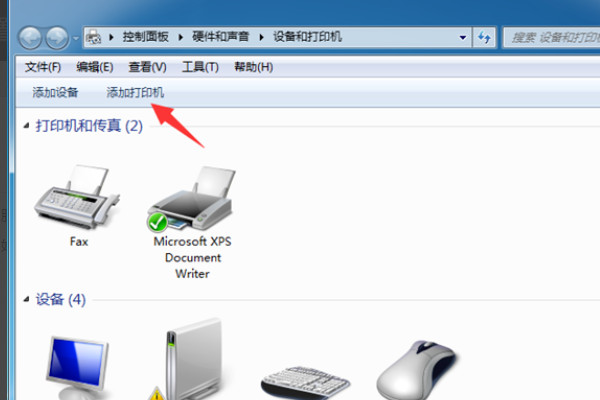
3、然后在控制面板界面,点击【添加打印机】。
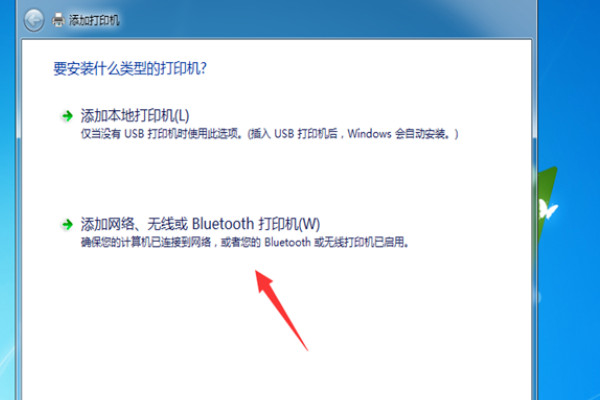
4、然后会打开添加打印机窗口,点击下面的添加网络打印机。
5、然后可以自动搜索网络打印机,将要连接的打印机搜索出来,点击将其选中。
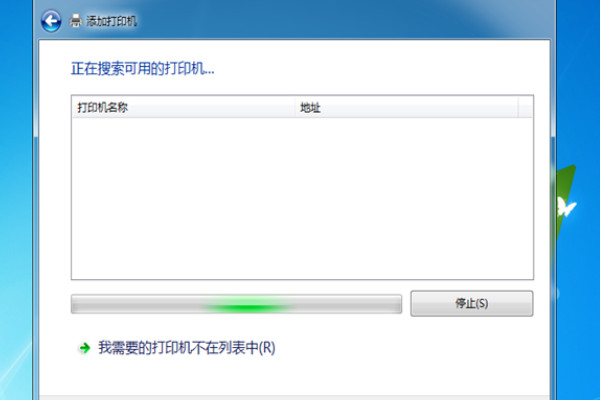
6、另外可以点击【我需要的打印机不在列表中】按钮,在里面按照名称或者TCP/IP或主机名查找网络打印机,在点击选中,点击【下一步】。
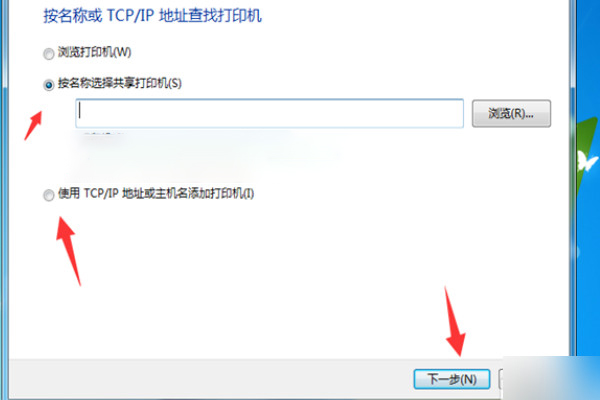
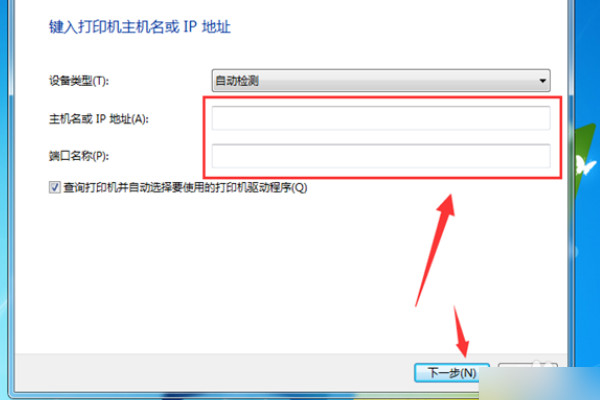
7、然后在里面配置好主机或IP,以及连接的借口,将这些配置完毕点击【下一步】,最后完成窗口设置就可以连接无线打印机成功,我们就可以使用这个电脑,使用无线打印机上打印了。
基本参数
产品定位:家用打印机
打印速度:黑白:7ppm;彩色:4ppm
最高分辨率:600×600dpi
最大打印幅面:A4
双面打印:手动
网络打印:不支持网络打印
打印内存:集成式
打印语言:HP PCL3 GUI
打印负荷:1000页/月
接口类型:USB2.0
介质类型:纸张,相纸,信封,标签,卡片(贺卡)
介质尺寸:A4,B5,A5,A6,DL信封
进纸容量:标配:60页(信封5只)
出纸容量:标配:25页(信封5只)
产品尺寸:423×217×127mm
产品重量:约2.06kg
系统要求
Windows 10、8.1、8、7(32 位或 64 位)
2 GB 可用硬盘空间
CD-ROM/DVD 驱动器或因特网连接,通用串行总线 (USB) 端口
 快捷导航
快捷导航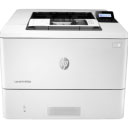
















点击星星用来评分