我得说,这个惠普P1566驱动确实是个好东西,它让这款经典的商用黑白激光打印机在电脑上跑得特别顺畅。这款打印机主打“智慧打印”,外观是那种清新的白灰色,体积小巧不占地,放在办公室或者家里都很合适。最让我觉得贴心的是它能自动开关机,还有耗材余量提醒,不用老盯着看,省心不少。性能方面,它的打印速度挺快的,每分钟能打23页左右,首页输出只要7秒,对于日常办公来说效率很高。而且1200x1200dpi的打印精度,打出来的文字清晰锐利,图像细节也到位,看着就很专业。月打印负荷8000页,应付个人或者小团队的打印需求绰绰有余。不过,用的时候难免会遇到些小问题,比如驱动装不上或者打印机没反应。这时候别慌,可以试试重新插拔USB线,换个电脑端口,或者去设备管理器里看看有没有异常设备需要更新。如果指示灯乱闪,按照说明书上的图解一步步排查,通常都能解决。总的来说,这款打印机加上合适的驱动,确实是办公的好帮手,既高效又省心。
惠普P1566驱动是一款可让惠普P1566打印机完美运行在电脑上的驱动工具,并可完美解决惠普P1566打印机无法正常运行、无法打印、无法使用等常见问题。惠普P1566驱动实现了打印驱动程序免光盘安装、自动开关机、耗材余量智能提醒等更智慧的应用体验。该机采用0秒预热技术和惠普自动开启/自动关闭技术,可帮助用户及企业节省更多成本和能源。快捷的文档打印速度高达23页/分钟(Letter)/22页/分钟),全面助力企业日常高效办公;只需7秒即可完成首页输出,省时更省心。1200x1200dpi的打印精度可获得清晰的文字和更高分辨率的图像,输出细节精准、专业品质的打印效果。月打印负荷8000页,可轻松满足个人和小型工作组日常办公打印需求。同时该机标配8MB内存,自动进纸盒可容纳250页,以及进纸槽可容纳10页。有需要惠普P1566驱动的用户可以下载体验!
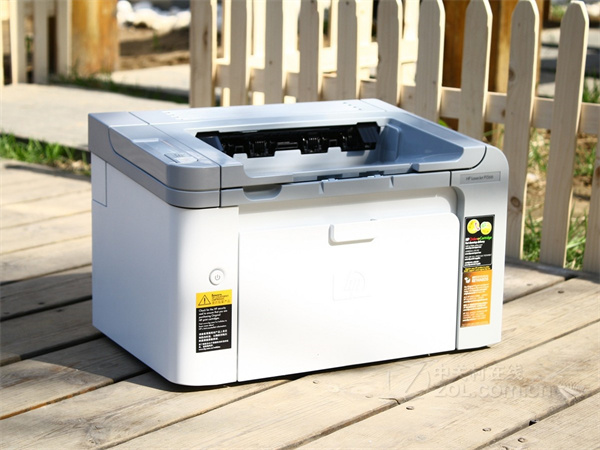
惠普HP P1566打印机驱动特色
1、采用“智慧打印”技术,是一款商用桌面黑白激光打印机,外观以白灰两色为主,凸显了整机清新、时尚的气质
2、整机尺寸仅为387×243×246mm,小巧的机身既节约了空间的占用,也易于移动到任何所需的位置
3、实现了打印驱动程序免光盘安装、自动开关机、耗材余量智能提醒等更智慧的应用体验
4、该机采用0秒预热技术和惠普自动开启/自动关闭技术,可帮助用户及企业节省更多成本和能源
5、快捷的文档打印速度高达23页/分钟(Letter)/22页/分钟),全面助力企业日常高效办公
6、只需7秒即可完成首页输出,省时更省心
7、1200x1200dpi的打印精度可获得清晰的文字和更高分辨率的图像,输出细节精准、专业品质的打印效果
8、月打印负荷8000页,可轻松满足个人和小型工作组日常办公打印需求
9、该机标配8MB内存,自动进纸盒可容纳250页,以及进纸槽可容纳10页
惠普P1566打印机不能打印解决方法
HP P1566和电脑使用usb线连接,通过提示看和驱动或是数据通讯有关:
1、控制面板-打印机和传真-右击1280驱动图标选属性-端口,选择正确的驱动端口
PS:usb线直接连接,驱动端口应该是usb或是dot4
2、进入电脑的设备管理器中,是否有1280的异常设备,如果有更新该设备
3、将usb线连接到电脑的其他usb口上
4、重新安装打印机驱动
惠普P1566打印机指示灯解决方法
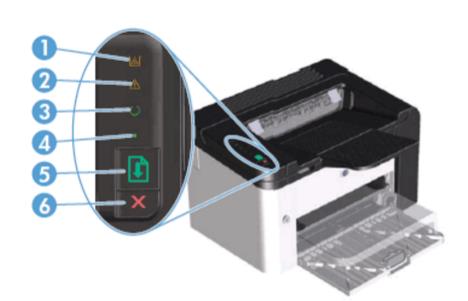
【指示灯图解】
1 - “硒鼓”指示灯
2 - 提醒指示灯
3 - 就绪指示灯
4 - “确定”指示灯
5 - “确定”按钮
6 - “取消”按钮
 【具体解决方法】
一、指示灯全部熄灭的解决方法
1.指示灯全部熄灭。 打印机处于“自动关闭”模式或处于关闭状态
2.按电源按钮停用“自动关闭”模式或启动打印机
二、指示灯全部熄灭,电源按钮背光灯亮起的解决方法
格式器未正确连接到打印机。请按照以下步骤操作,重新启动打印机
1.按电源按钮,关闭打印机
2.等待30秒,然后按电源按钮,启动打印机
3.等待打印机完成初始化
三、提醒指示灯、就绪指示灯和“确定”指示灯循环亮起解决方法
1.打印机中的格式器正在初始化
2.无需执行任何操作,等待清洁过程完成
3.完成清洁过程后,打印机进入就绪状态
四、所有指示灯循环亮起的解决方法
1.打印机正在处理清洁页
2.无需执行任何操作。 等待清洁过程完成。完成清洁过程后,打印机进入就绪状态
惠普P1566打印机连接电脑时显示无法识别的USB设备
建议您首先检查电脑中的打印机端口,方法是:
1、在打印机和计算机USB线链接好的情况下,在电脑桌面上找到我的电脑(计算机)—鼠标右键—管理—设备管理器—通用串行总线控制器
2、然后进行如下检查:
如果在用串行总线控制器中可以看到一个USB PRINTING SUPPORT(USB打印机支持)端口,那么说明windows已经识别您的打印机。如果在用串行总线控制器中没有一个USB PRINTING SUPPORT(USB打印机支持)端口,那么说明电脑和打印机可能未识别到对方,您可以通过,更换电脑端口,更换USB数据线或者更换计算机尝试
 快捷导航
快捷导航




















点击星星用来评分