 快捷导航
快捷导航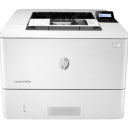
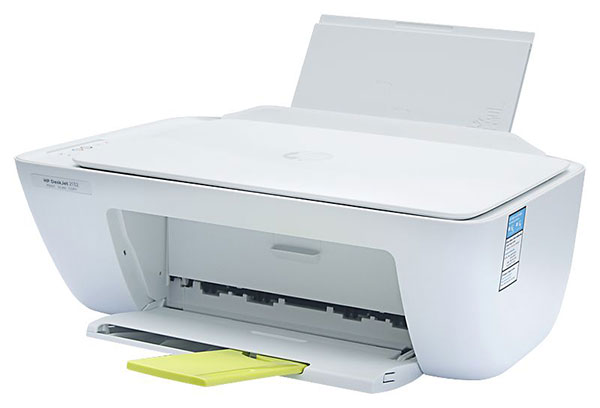
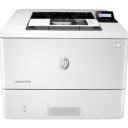
惠普HP DeskJet 2622打印机驱动是一款专门针对惠普旗下产品惠普HP DeskJet 2622 多功能一体打印机匹配的驱动工具。如果您配置的是该款打印机,并在在安装后电脑出现不能正常识别的情况,则需要安装本驱动工具,安装此驱动后才可以正常工作并解决打印机无法正常连接电脑打印的问题。同时站为用户提供惠普2622驱动,可支持DeskJet列型号,适用于Windows XP /Windows 7 / Windows 8 / Windows 10 32/64位操作系统,安装时,软件会自动扫描打印机,并在线安装驱动,简单易用。惠普2622打印机驱动是专为该型号打印机打造的,想要打印机正常的工作就必须下载对应的驱动,同时安装了驱动还可以解决打印机在日常使用中出现的各种各样问题,欢迎有需要该驱动的前来下载安装!
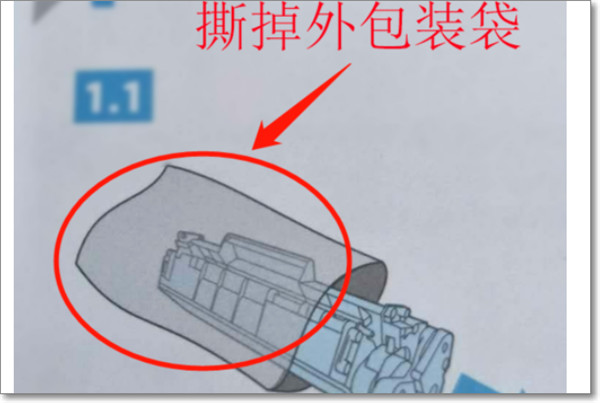
1、首先将新买来的打印机拆掉硒鼓的外包装黑色袋子。
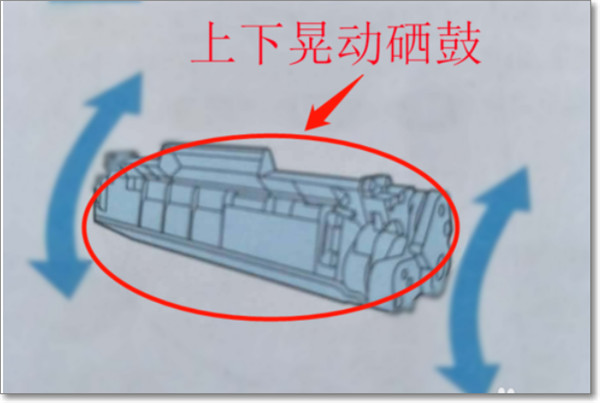
2、然后将墨盒进行上下摇动,使墨盒里面的墨粉分布均匀。
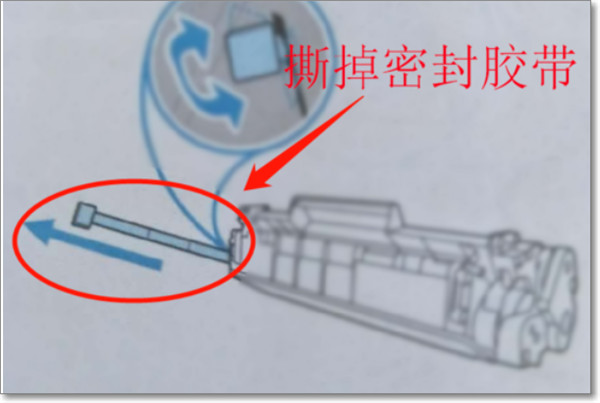
3、此时再将墨盒侧面的墨盒安全密封条往外拉动,撕掉之后,墨盒才可以进行正常漏墨打印。
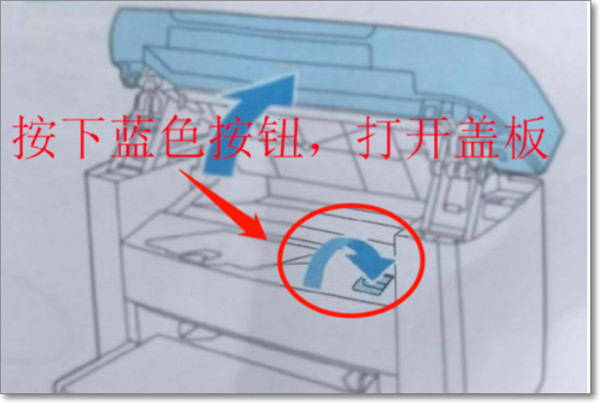
4、后面用手按下打印机盖板的蓝色按钮,使打印机的盖板打开。
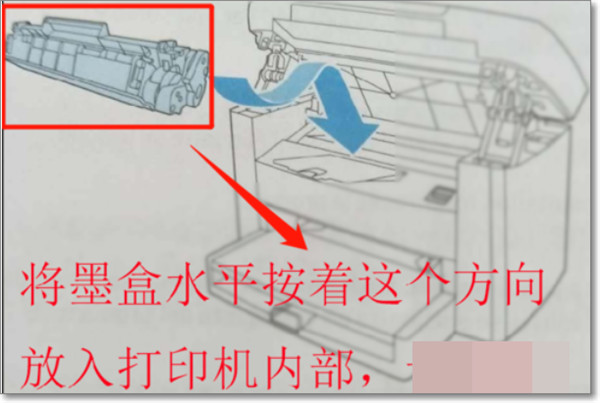
5、然后将硒鼓按照图上的方向,水平放入到打印机里面,直到全部卡入到位即可。
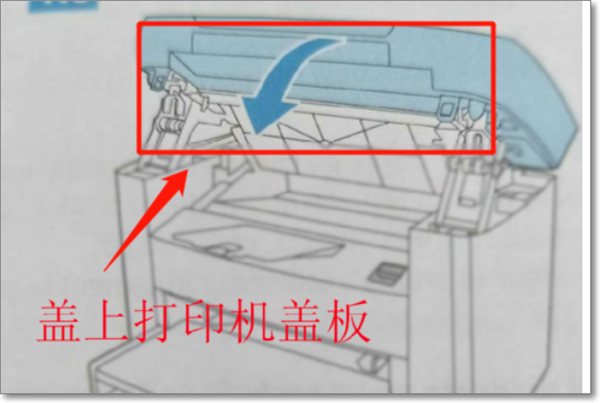
6、最后盖上打印机面板,就会听到打印机检测硒鼓的安装,安装正常,面板会显示绿灯,这样问题就解决了。
产品类型:喷墨多功能一体机
产品功能:打印/复印/扫描
分 辨 率:1200x1200dpi
打印幅面:A4
打印内存:512MB
打印速度:黑白:7.5ppm ,彩色:5.5ppm
接口类型:USB;支持无线网络打印
墨盒型号:HP 65号
硬件ID:
【打印】USBPRINT\HPDeskJet_2600_serie7C4B
【扫描】USB\Vid_03F0&Pid_0053&mi_00
1、电脑中如果有之前安装的打印机驱动,建议卸载;
2、电脑安装打印机驱动前必须关闭杀毒软件防火墙(比如windows防火墙,360杀毒软件,电脑管家,安全卫士)等具有拦截功能的程序;
3、打印机只连接电源线,开机就绪,无指示灯闪烁,只是屏幕无报错提示;
4、USB连接:安装驱动前,打印机的USB不要连接到电脑上,直到驱动安装提示连接设备时,再将USB连接到电脑上;
5、网络连接:安装驱动前,将打印机连接到网络,打印配置页并查看配置页上的打印机IPV4地址。
应用信息
热门推荐
相关应用
实时热词
评分及评论



















点击星星用来评分