我得说,兄弟DCP-7080D这款打印机的驱动确实挺重要的,毕竟没有它,电脑和打印机之间就没法顺畅沟通。软件本身不大,安装也简单,只要跟着步骤走,基本不会出啥岔子。它能自动识别打印机型号,省去了手动找驱动的麻烦,这点对不太懂技术的人来说特别友好。我之前也遇到过打印机连不上的情况,装了官方驱动后立马就解决了,打印速度也明显快了不少。
安装过程其实挺直观的,解压后选对系统位数(32位或64位),点几下“下一步”就行。不过得注意,安装前先把打印机接好并开机,不然程序可能检测不到设备。有时候安装会失败,其实是因为驱动分32位和64位,系统不对就装不上,这很正常,不用太担心。
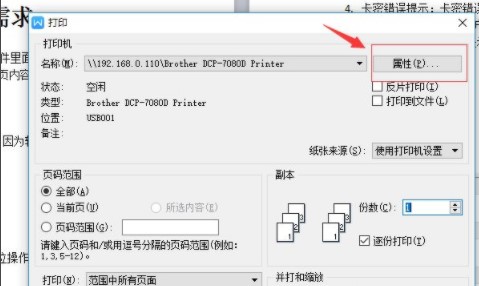
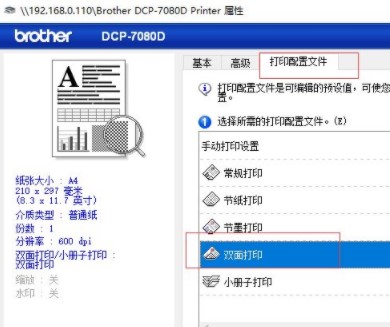
双面打印功能我挺喜欢的,既省纸又环保。设置起来也不复杂,在打印选项里选好打印机型号,进入属性界面勾选双面打印就行。其他打印机也能用类似的方法,挺通用的。
这款打印机的功能挺全面的。打印分辨率高,首页输出快,每分钟能打30页,效率不错。自动双面打印、身份证一键复印这些设计都很实用,尤其是直通式纸道,打厚纸或信封时特别方便。大容量纸盒和墨粉盒减少了频繁换纸换墨的麻烦,鼓粉分离设计还能省点耗材成本。扫描效果也挺好,分辨率够高,适合日常文档电子化。
总的来说,如果你用的是DCP-7080D,装个官方驱动绝对是必须的。它不仅能让打印机正常工作,还能优化性能,解决各种小问题。安装过程不难,功能也够用,办公场景下挺靠谱的。
brother dcp 7080d打印机驱动是兄弟打印机的官方驱动软件,软件体积小巧,功能十足,使用简单方便,用户只需要在本站下载软件然后进行一些列的安装即可,通过兄弟打印机dcp7080d驱动用户能够连接一体机和电脑,可解决打印机无法正常连接电脑打印的问题,同时也可以提升打印机的打印性能。软件会自动扫描打印机,并在线安装驱动,这款软件是专为该型号打印机打造的,想要打印机正常的工作就必须下载对应的驱动,同时安装了驱动还可以解决打印机在日常使用中出现的各种各样问题,如果您配置的是该款打印机,并在在安装后电脑出现不能正常识别的情况,则需要安装本驱动工具,安装此驱动后,才可以正常工作。软件支持Windows XP / Windows 7 / Windows 10 32/64位等操作系统,拥有这款软件用户即可从几乎任何地方完成打印、扫描和复印操作,拥有出色的激光打印品质,有需要此款驱动的用户可以下载体验哦!
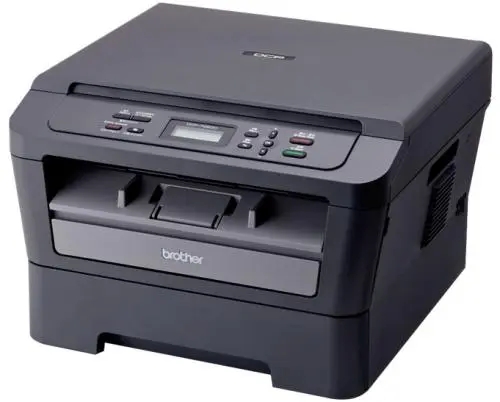
兄弟Brother DCP-7080D 驱动安装教程
1、首先大家需要在本站下载压缩包后,将其解压后即可看到32/64位的驱动适配版本;
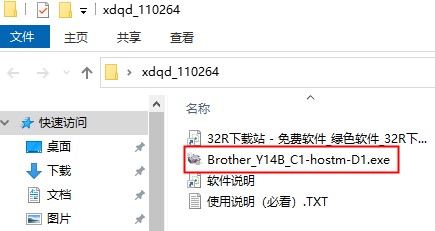
2、双击打开文件,然后点击接受;
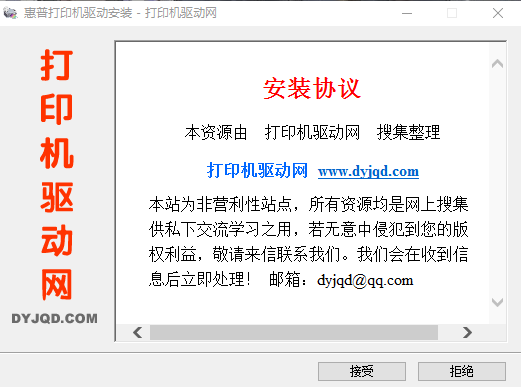
3、选择你要将你的文件安装在那个目录中;
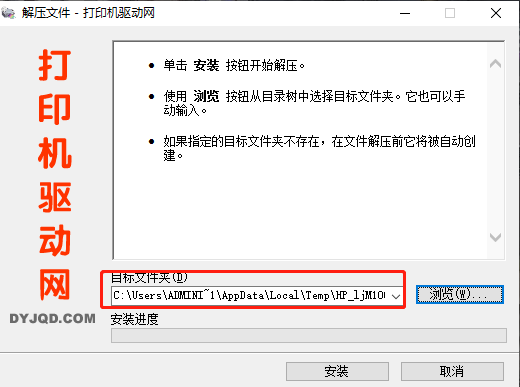
4、等待一会安装进度;
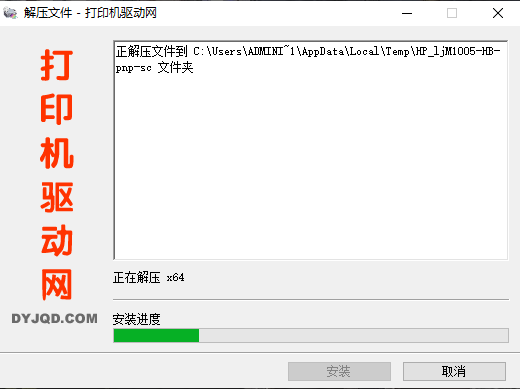
5、安装之后,进入驱动安装界面,提供了自动安装、引导安装、添加打印机三种安装方式;
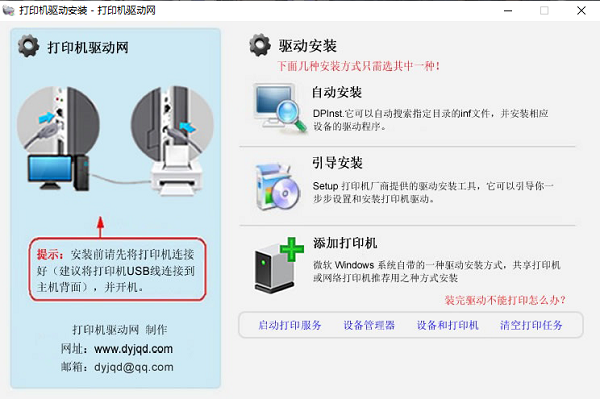
注意:安装前请先将打印机连接号,并开机;
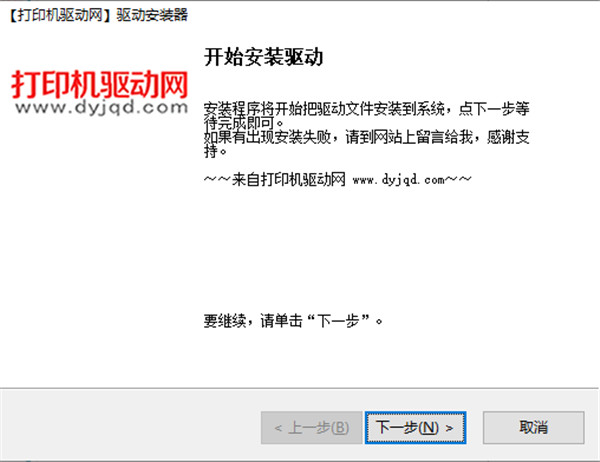
6、点击“下一步”开始安装驱动
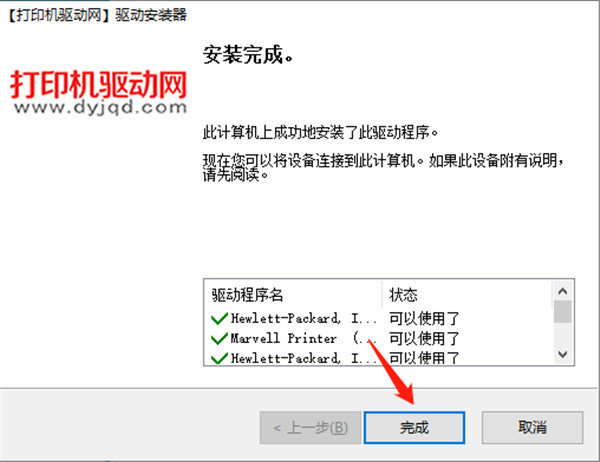
7、然后驱动就安装完成啦,点击“完成”关闭安装程序。
8、以上就是这款软件的全部安装教程了,希望能帮助到大家。
注意:安装结果有成功有失败是正常的,原因是驱动包含32位和64位两个版本,安装时程序会根据系统位数安装相应的驱动,即当系统是32位时会安装32位驱动,64位驱动因为不适用32位系统而安装失败,反之则亦然,所以大家不必太在意这个。
DCP-7080D打印机怎样实现双面打印?
1、打开电脑,开机打印机,进入电脑界面后,打开文件后选择 打印 选项;
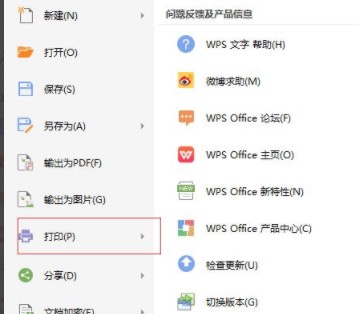
2、进入打印机选项,我们选择打印机型号:“DCP-7080D”,点击属性;
3、进入“属性 ”界面后,选择打印设置文件,再选双面打印,打击确认后方可实现打印。
4、上述就是关于打印机双面打印的设置办法,其他打印机也可以按照此步骤来操作。
功能介绍
1、高质高速打印
高达600×600dpi的打印分辨率,优化可达1200dpi,满足您对于品质的高要求。待机情况下,首页输出时间少于8.5秒,足以保障你高效的办公效率。高达30页/分钟的输出速度,500页/包的纸,20分钟不到就全部搞定了。
2、自动双面打印
提供自动双面打印功能,帮助你节省纸张的同时,又可以帮你的文件夹瘦身,还可以保护我们的环境,真是一举三得啊。
3、身份证一键式多份复印
操作简便只需一键,进入身份证复印模式,简化操作,简单明了。还配置中/英文液晶显示屏提示操作步骤,轻松实现身份证多份复印。
4、直通式纸道设计
直通纸道设计,提供厚纸打印、信封打印等,支持纸张厚度从60~163g/m2.再也不需要为偶尔打印一张厚纸而大费周折。
5、大容量封闭性纸盒
封闭性的大容量的纸盒,使纸张在纸盒中保持平整,减少外界环境的影响,有效降低因纸张折皱引起的卡纸几率。
6、彩色扫描
高精度扫描分辨率可高达600×2400dpi,可扫描至电子邮件、图像、OCR、文件等各类方式供选择,方便您的文档电子化保存,更快捷,更方便。
7、大容量墨粉盒
随机配置2600页的大容量墨粉盒,免去经常更换耗材的麻烦,可以提高你的工作效率。
8、鼓粉分离设计
Brother全系列机型均采用鼓粉分离设计,因为硒鼓寿命远高于粉盒,所以当粉盒用尽后,只需更换粉盒,不但节省打印成本,而且保护环境。
9、省墨模式
Brother全系列机型都支持省墨模式打印,Brother省墨模式采用缩小墨点的大小,而不是减少墨点,所以能够做到在保证质量的同时,还能为您进一步节省耗材。
基本参数
一般特性
打印引擎:黑白激光
接口:高速USB2.0
内存:32MB
纸张处理:1页
标准纸盒输入量:最多250页
介质类型:普通纸、薄纸、再生纸
介质尺寸:A4,B5(JIS),A5,letter,A5(长边),Executive,A6,16K(195x270mm),16K(184x260mm),16K(197x273mm)
液晶显示:10汉字(20字符)x2行
支持操作系统:Windows: Windows XP Home Edition, XP Professional Edition, XP professional x64 Edition,Windows Vista, Windows 7, 8, 8.1; Macintosh: OS X v10.7.5, 10.8.x, 10.9.x(仅下载); Linux: CUPS, LPD/LPRng (x86/x64 环境)
复印参数
复印速度:30cpm
分辨率:600 x 600 dpi
放大缩小复印:25%-400%(最小调整为1%)
N合1复印:有
扫描参数
扫描分辨率(光学):高达 600 x 2400 dpi
扫描分辨率(插值):高达 19,200 x 19,200 dpi
灰度等级:10位输入/8位输出
色深:30位输入/24位输出
打印参数
打印速度:30cpm
自动双面打印速度:15面/分钟
首页打印输出时间:少于8.5秒
分辨率:600*600dpi,HQ1200dpi
打印仿真语言:GDI
其他参数
尺寸和重量:409 x 398.5 x 267 mm/10.1kg
耗电量:打印/待机/深度休眠:510瓦/6.6瓦/1.1瓦
噪音等级:LpAm = 50.0 dB(A)/LpAm = 33.0 dB(A)
保修服务:1年保修
 快捷导航
快捷导航


















点击星星用来评分